このページの本文へ

T教授の「戦略的衝動買い」 第343回

電波干渉が少ない! 5GHz帯の無線中継器「忠継大王 11ac」を衝動買い!

2015年08月12日 12時00分更新

文● T教授、撮影● T教授

  • この記事をはてなブックマークに追加
  • 本文印刷

設定はコンセントに挿して
WPSボタンを押すだけ
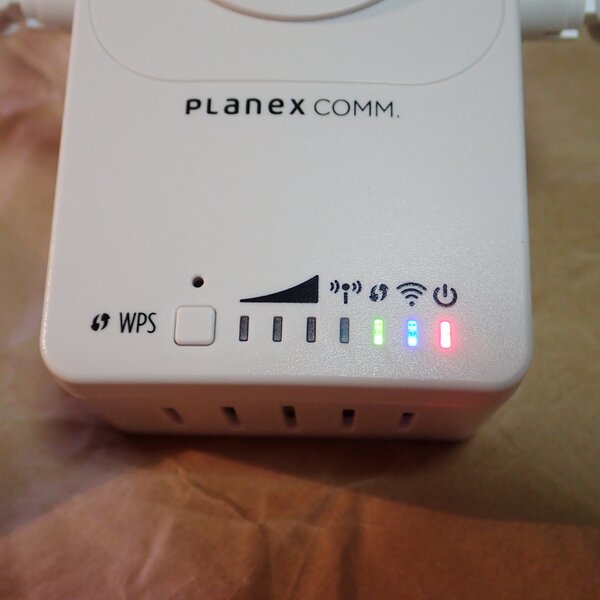
WPS LEDが緑色に点灯すれば設定もほとんど終了と同じ……極めて簡単だ

WPS LEDが緑色に点灯すれば設定もほとんど終了と同じ……極めて簡単だ

 まず、親機であるWi-Fiルーターの電波が確実に届くごくそばで、忠継大王 11acの背面プラグをACコンセントに挿入する。忠継大王 11acはほどなく電源オンになるので、右から3番目のLEDランプ(WPS LED)が緑色になるまで待機する。

 緑色のLEDランプが点灯すれば、左端のWPSボタンを5秒以上(5GHzの場合)長押しし、続いて親機であるWPS対応Wi-FiルーターのWPSボタンを押す。しばらく親機となるWi-Fiルーターと忠継大王 11acのLEDランプがチカチカと点滅する。
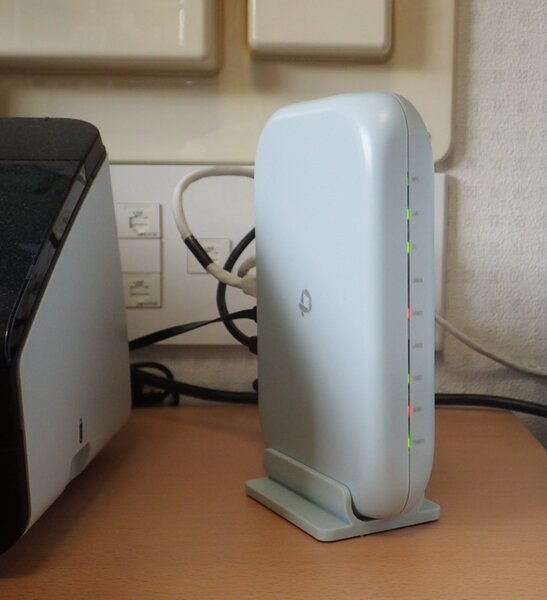
筆者は年初に親機にあたるWi-Fiルーターをプラネックスコミュニケーションズの5GHz帯対応モデル「MZK-1200DHP」に替えた
筆者は年初に親機にあたるWi-Fiルーターをプラネックスコミュニケーションズの5GHz帯対応モデル「MZK-1200DHP」に替えた

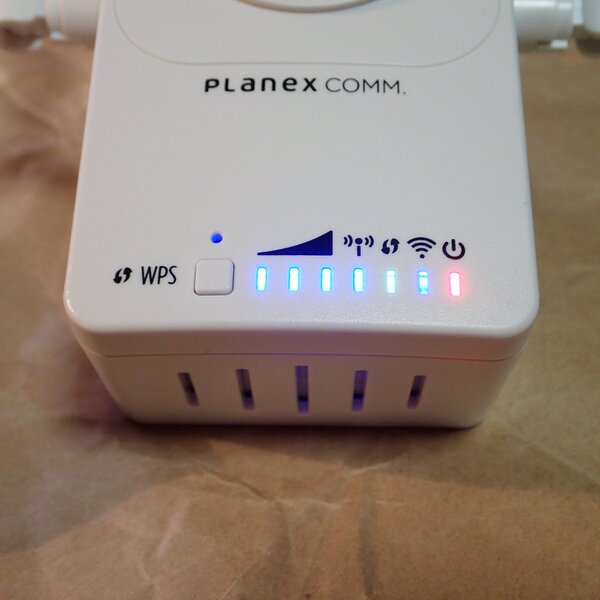
すべてのLEDランプが点けば設定作業は100%終了。あとは設置先に持ってゆくだけ

すべてのLEDランプが点けば設定作業は100%終了。あとは設置先に持ってゆくだけ

 そして忠継大王 11acの右から4番目のLEDランプ(中継LED)が青く点灯すれば、Wi-Fiルーターと忠継大王 11acのネットワーク関係が確立し、その内容が忠継大王 11acの内部に記録されたので、今度は忠継大王 11acをコンセントから抜く。これで設定は完了だ。

 続いて、忠継大王 11acを本来設置しようと考えていた付近のACコンセントに挿すことで忠継大王 11acは再び起動し、自動的に先ほどのWi-Fiルーターとネットワーク関係を再現し通信環境を確立してくれる。
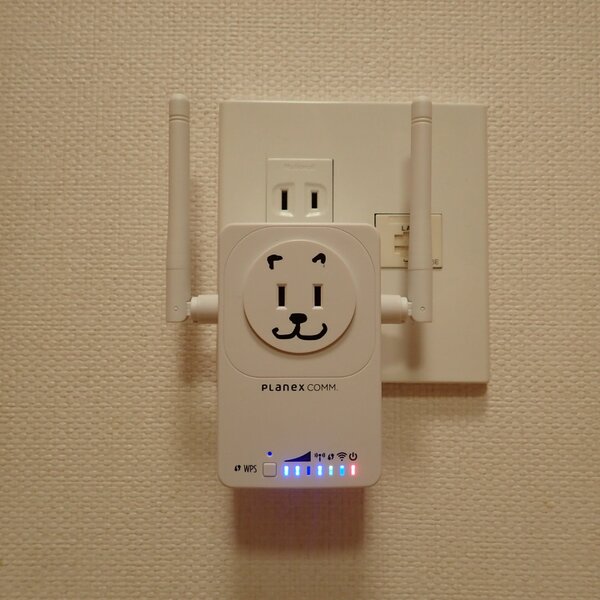
筆者は、WPSボタン右横の“インジケーターLED”が2個点灯する付近に設置している

筆者は、WPSボタン右横の“インジケーターLED”が2個点灯する付近に設置している

 忠継大王 11acのWPSボタンの右側に並ぶ3個のLEDランプ(インジケーターLED)は親機であるWi-Fiルータとの無線通信強度を表示している。1個の点灯では親機との距離が離れすぎで、3個全部点灯すれば親機との距離が近すぎる感じがするので、筆者は、LEDランプが2個点灯する辺りの場所を探して設置している。

WPSボタンのないルーターでも設定は簡単
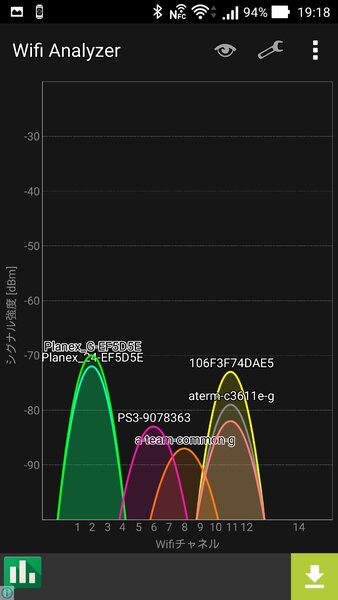
筆者宅のリビングルームで周辺のWi-Fi電波を調べてみたところ、筆者宅を含め2.4GHz帯のWi-Fi電波はこんなにたくさん飛んでいた
筆者宅のリビングルームで周辺のWi-Fi電波を調べてみたところ、筆者宅を含め2.4GHz帯のWi-Fi電波はこんなにたくさん飛んでいた

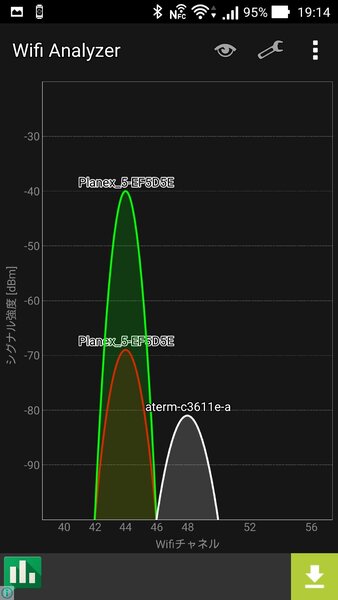
一方、まだまだ5GHz帯のWi-Fi電波は少なく、今使用すればかなりのパフォーマンスが期待できる。赤い線は自室の親機の電波。翠の先は忠継大王の電波
一方、まだまだ5GHz帯のWi-Fi電波は少なく、今使用すればかなりのパフォーマンスが期待できる。赤い線は自室の親機の電波。翠の先は忠継大王の電波

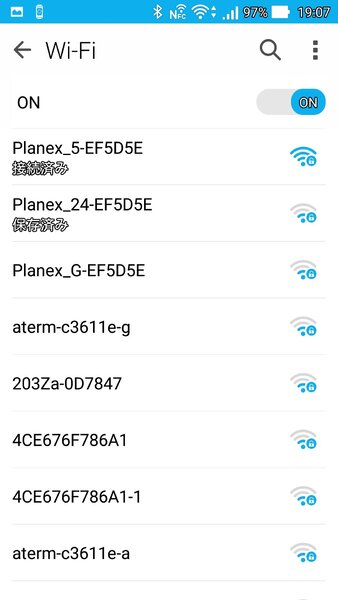
リビングルームで「ZenFone」の設定画面を開いてWi-Fiの状況を見てみた。5GHz帯と2.4GHz帯が各1つ見える。3番目の「Planex_G-EF5D5E」は、親機のWi-Fiルータ(MZK-1200DHP)のゲスト専用SSID、一般公開して、ログインユーザーをFacebookページなどに誘導できる仕組みを持っている。詳細はルーターにアクセスして設定可能

リビングルームで「ZenFone」の設定画面を開いてWi-Fiの状況を見てみた。5GHz帯と2.4GHz帯が各1つ見える。3番目の「Planex_G-EF5D5E」は、親機のWi-Fiルータ(MZK-1200DHP)のゲスト専用SSID、一般公開して、ログインユーザーをFacebookページなどに誘導できる仕組みを持っている。詳細はルーターにアクセスして設定可能

 忠継大王 11acを設置した後、実際に我が家のリビングルームでは、どのような電波環境になっているのかを「WiFi Analyzer」アプリを使って測定してみた。予想通り、リビングルームで飛び交っている2.4GHz帯の電波は筆者のWi-Fiルーターや忠継大王 11acの分も含めて極めて多い。
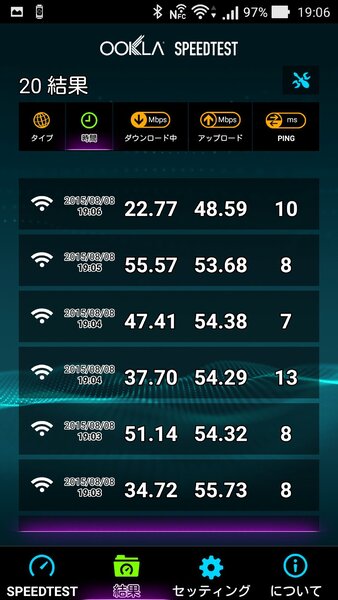
リビングルームでSPEEDTESTアプリを使ってベンチマークテストやってみた。けっこう満足できる結果だった

リビングルームで「SPEEDTEST」アプリを使ってベンチマークテストやってみた。けっこう満足できる結果だった

 一方、5GHz帯の電波は筆者のもの以外では、近所から飛んでくるもう1個のみだった。これらを見る限り、やはり5GHz帯の忠継大王 11acを我が家に導入したのは大正解だったようだ。

 筆者宅では、長く使った以前のWi-Fiルーターを、年初に忠継大王 11acと同じプラネックスコミュニケーションズの5GHz帯対応モデル「MZK-1200DHP」に変更した。なので、忠継大王 11acとの関係設定もほとんど一瞬で終わってしまったが、WPSボタンのないWi-Fiルーターを使っているユーザーでもその設定は極めて簡単だ。
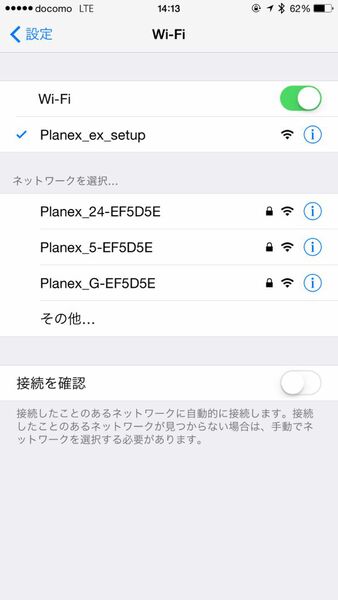
WPSボタンの無い親機ルーターでも、スマホやPCから簡単に手動設定が可能だ
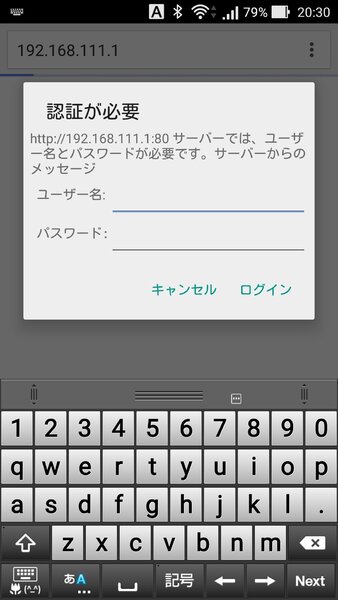
WPSボタンの無い親機ルーターでも、スマホやPCから簡単に手動設定が可能だ

admin権限で直接、忠継大王 11acに入って各種設定を行なう
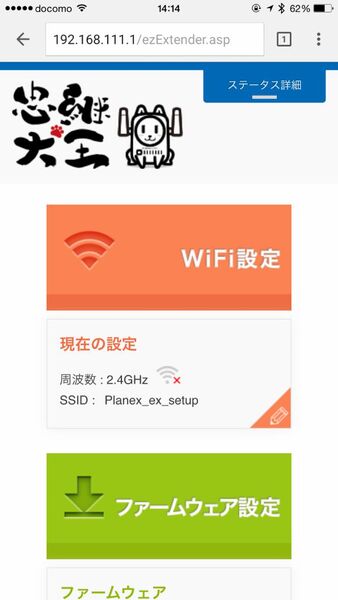
admin権限で直接、忠継大王 11acに入って各種設定を行なう

Wi-Fi設定で現在の一時的なWi-Fiルーター設定から、親機のSSIDとPWを入力する

Wi-Fi設定で現在の一時的なWi-Fiルーター設定から、親機のSSIDとPWを入力する

 まず、忠継大王 11acをWPS設定の時と同じ要領でACコンセントに挿してパワーオンする。続いてスマホやPCの設定画面で見えるSSID(Planex_ex_setup)に接続し、スマホやPCのブラウザー画面のURL欄に「192.168.111.1」と入力して専用の設定画面を開く準備を行なう。
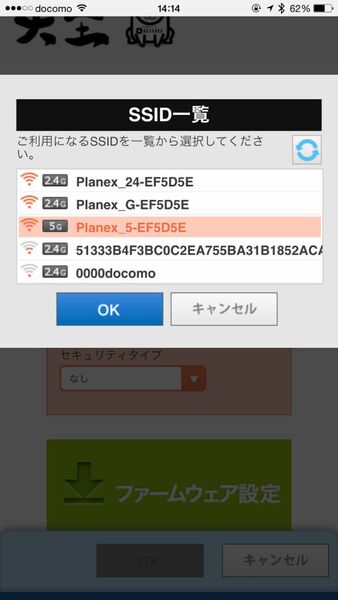
実際に使用可能な周囲のWi-Fiルーターは自動的に表示されるので選択するだけ
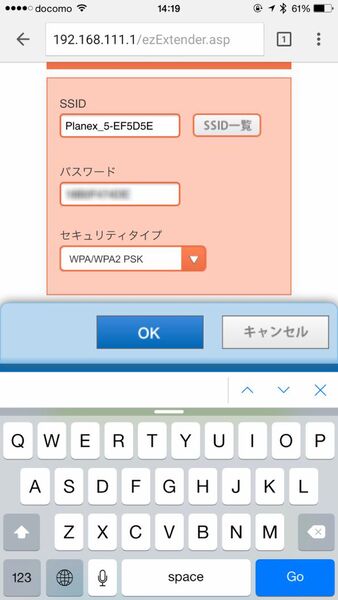
実際に使用可能な周囲のWi-Fiルーターは自動的に表示されるので選択するだけ

選択したWi-Fiルーターの規定のパスワードを入れてOKをタップするだけ
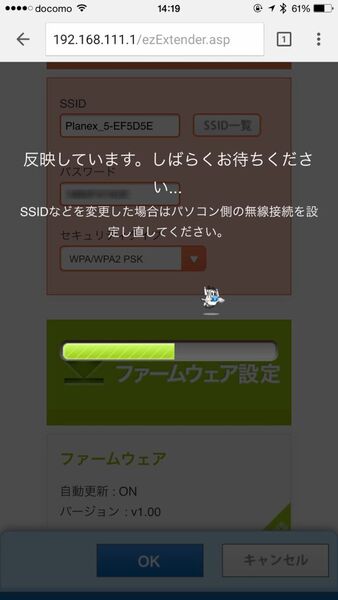
選択したWi-Fiルーターの規定のパスワードを入れてOKをタップするだけ

後は選んだWi-Fiルーターが自動的に設定され、関連情報が内部の記憶域に記録される
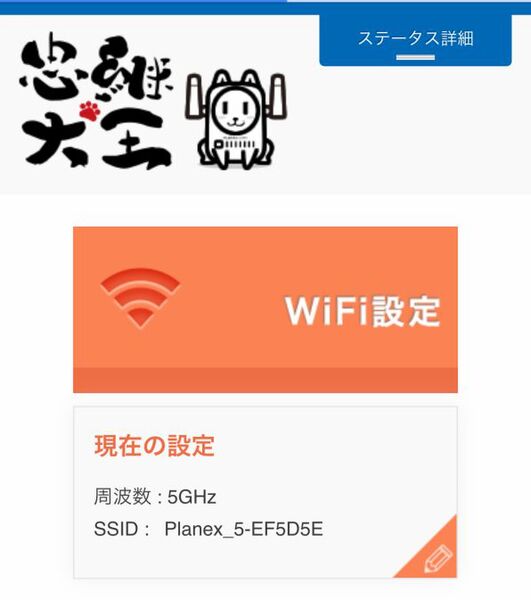
後は選んだWi-Fiルーターが自動的に設定され、関連情報が内部の記憶域に記録される

設定画面のWi-Fi設定を見ると、正しく選択したWi-Fiルーターが設定されているのが分かる

設定画面のWi-Fi設定を見ると、正しく選択したWi-Fiルーターが設定されているのが分かる

 すぐに周囲に存在するWi-Fiルーターの一覧が表示されるので、そのリストの中から忠継大王 11acと最終的に連携したい既存のWi-FiルータのSSIDを選択して、すでに設定済みの任意のパスワードを入力する。あとは自動的にセットアップしてくれる。

次ページへ続く、「無線の切り替わりをアプリでチェック!

カテゴリートップへ

本記事はアフィリエイトプログラムによる収益を得ている場合があります

この連載の記事
1
【整備済み品】富士通 ノートパソコン LIFEBOOK U9310 13.3型FHD(1920x1080) 超軽薄 ノートPC/第10世代 Core i5-10310U@1.7GHz/ 8GB メモリ/高速ストレージ SSD/Webカメラ/WIFI/Type-C/HDMI/win11&MS Office 2019 搭載 ビジネス 在宅勤務向け パソコン (メモリ:8GB/SSD:256GB)
¥35,130
2
Apple 2026 MacBook Air M5チップ搭載13インチノートブック:AIとApple Intelligence、13.6インチLiquid Retinaディスプレイ、16GBユニファイドメモリ、512GB SSDストレージ、12MPセンターフレームカメラ、日本語キーボード、Touch ID - シルバー
¥177,333
3
【整備済み品】ノートパソコン 東芝 dynabook B65 シリーズ/Windows11搭載/第6世代 Core i3/ノートPC/メモリ8GB/SSD128GB/15.6型/Bluetooth/Wi-Fi/MS & Office2019/HDMI/DVDドライブ/10キー/初期設定不要 初心者向け(Core i3-6/8/128)
¥12,445
4
ESBOOKノートパソコン 【MS Office 2024搭載&Windows 11 Pro】14インチIPS液晶/1920×1080FHDディスプレイ カメラ付き/薄型PCノート高性能CPU/初期設定不要/8Gメモリ/無線LAN/大容量SSD/初心者向け・パソコンノート/日本語キーボードフィルム付き/ワイヤレスマウス付き(256G SSD, ローズゴールド)
¥38,999
5
【整備済み品】 NEC 15.6型 ノートPC VX ノートパソコン/Windows 11 /MS Office H&B 2019/第8世代 Core i5-8350U / HDMI/WIFI/8GB/SSD 256GB/テンキー
¥27,030

Amazonのアソシエイトとして、ASCII.jpは適格販売により収入を得ています。

ASCII倶楽部

注目ニュース

  • 角川アスキー総合研究所

プレミアム実機レビュー

ピックアップ
1
KIOXIA(キオクシア) 旧東芝メモリ microSD 128GB UHS-I Class10 (最大読出速度100MB/s) Nintendo Switch動作確認済 国内サポート正規品 メーカー保証5年 KLMEA128G
¥2,386
2
Anker PowerLine III Flow USB-C & USB-C ケーブル Anker絡まないケーブル 240W 結束バンド付き USB PD対応 シリコン素材採用 iPhone 17 / 16 / 15 / Galaxy iPad Pro MacBook Pro/Air 各種対応 (1.8m ミッドナイトブラック)
¥1,890
3
NIMASO ガラスフィルム iPad 第11世代(A16) 2025用/iPad 10.9インチ 第10世代 2022用 衝撃吸収 強化 ガラス 保護フィルム 指紋防止 ガイド枠付き NTB22I574
¥1,359
4
KIOXIA(キオクシア)【日本製】USBフラッシュメモリ 32GB USB2.0 国内サポート正規品 KLU202A032GL
¥1,080
5
対応 iPad 11世代 / 10世代 ガラスフィルム (2025/2022モデル) ガイド枠付き 【2枚セット-日本旭硝子素材】対応 iPad第10世代 2022 第11世代A16 10.9インチ 保護フィルム フィルム 強化ガラス スマートタブレット 第11世代2025 第10世代2022 液晶保護フィルム ガイド枠 全面保護 2.5D 硬度9 H 耐衝撃 飛散防止 貼り付け簡単 自動吸着 気泡ゼロ 指紋防止 ラウンドエッジ加工 超薄0.26mm 超高質感 スマートタブレット SENTM-2IP10D-1
¥998
6
Anker iPhone充電ケーブル PowerLine II ライトニングケーブル MFi認証 超高耐久 iPhone 14 / 14 Pro Max / 14 Plus / 13 / 13 Pro / 12 / 11 / X/XS/XR / 8 Plus 各種対応 (0.9m ホワイト)
¥990
7
Anker USB Type C ケーブル PowerLine USB-C & USB-A 3.0 ケーブル iPhone 17 / 16 / 15 /Xperia/Galaxy/LG/iPad Pro/MacBook その他 Android 等 USB-C機器対応 テレワーク リモート 在宅勤務 0.9m ホワイト
¥740
8
JAMJAKE iPad用ペンシル アップルペンシル代用ペン 2018年~2026年 iPad対応 タッチペン 超高感度 極細 スタイラスペン Type-C急速充電 傾き感知/磁気吸着/誤作動防止機能対応 軽量 耐摩 学生 子供 筆記 絵を描く デザイン用 ドローイング用
¥1,880
9
KIOXIA(キオクシア)【日本製】SDカード 128GB SDXC UHS-I Class10 読出速度100MB/s 国内正規品 メーカー保証5年 KLNEA128G
¥2,152
10
UGREEN USB Type Cケーブル PD対応 100W/5A 超急速充電 USB C ナイロン編み 断線防止 iphone17/16/15シリーズ/iPad/MacBook Pro/Galaxy S24/Matebook/iPad/Xperia等USB-C各種対応(1m, ブラック)
¥743

Amazonのアソシエイトとして、ASCII.jpは適格販売により収入を得ています。

デジタル用語辞典

ASCII.jpメール デジタルMac/iPodマガジン