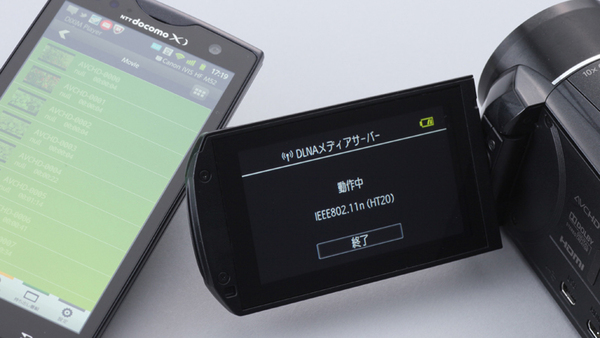
キヤノン「iVIS HF M52」のDLNAサーバー機能を有効にすれば、スマートフォンで映像が見られる
特集最終回となる今回は、キヤノンとJVCケンウッドから登場した無線LAN対応モデルを取り上げる。
ビデオが撮れて通信もできるデバイスといえば今やスマホやタブレットであり、それらと競合しそうだが、ビデオカメラメーカーとしては「スマホ・タブレットを駆逐!」というよりは「スマホとビデオカメラはトモダチだ」というスタンスである。
無線LANを内蔵することでなんでそんなことになるのか? キヤノンの「iVIS HF M52」(実売価格7万5000円前後)と、JVCケンウッドの「GZ-VX770」(実売価格10万円前後)で素の機能を試してみることにする。
撮った動画をPCやスマホ/タブレットに転送
DLNAサーバー機能で配信も可能なキヤノン「iVIS HF-M52」
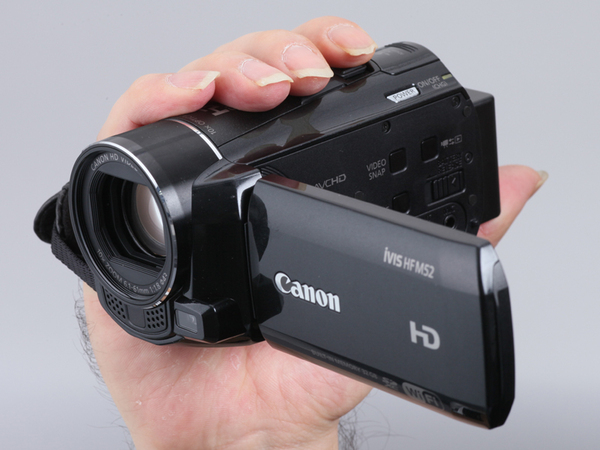
IEEE 802.11b/g/nに対応する「iVIS HF-M52」
結論から言えば、キヤノンのHF-M52で行なえるのは以下の3つだ。
- iPhoneやiPadなどに動画を転送
- 撮影した動画をPCに保存
- DLNA対応クライアント機器への動画配信
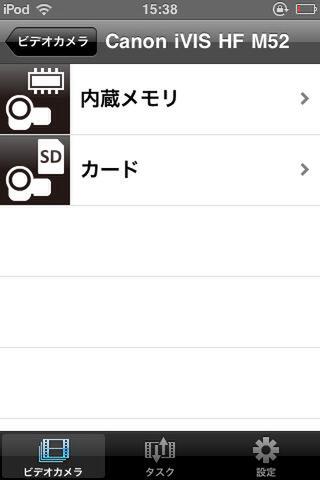
「Movie Uploader」の動画選択画面。MP4動画の保存先は内蔵メモリー、SDメモリーカードのどちらでもOKだ
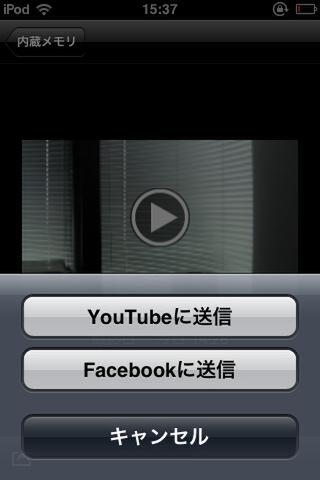
転送した動画はiPhoneで再生できるほか、YouTubeやFacebookへのアップロードも行なえる
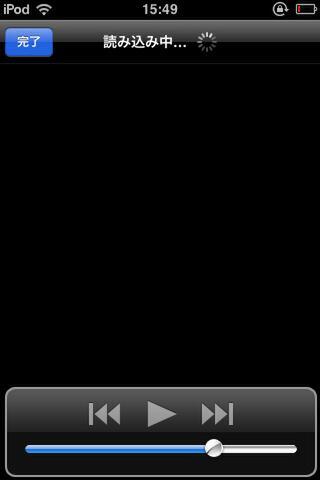
動画の再生画面。再生操作は一般的な動画などとまったく同じで、スクロールバーでシーンの移動が手軽に行なえる
まずiPhoneなどに動画を転送するには、無料の専用アプリ「Movie Uploader」を導入する必要がある。このアプリを使えばiPhoneやiPadに視聴/保存が行なえるが、HF-M52ではあらかじめMP4形式で撮影する必要がある。
Movie UploaderはYouTubeやFacebookへ手軽に動画をアップロードする機能も備えているので、3G回線を使えば撮ったその場で動画をアップできるというわけだ。
現在はiOS 4.0以降用のみ(iPhone 3GS、iPhone 4、iPhone 4S、第3世代と第4世代のiPod touch、iPad)が提供されているが、Android版も今後提供予定。ただし、転送や視聴は静止画のみで、動画は非対応となりそうだ。
PCへの保存は付属ソフトの「Network Utility」(Windows XP/Vista/7用)を使う。こちらもYouTubeやFacebookへのアップロード機能を備えるが、大きく異なるのはMP4形式だけでなく、AVCHD動画の転送や保存も行なえることだ。
DLNA配信は、HF M52がDLNAサーバーになる機能。薄型テレビなどDLNAクライアント機能を備えたデバイスで手軽に映像を再生できる。接続やメモリーカードを取り出す手間なく、手軽にテレビの大画面で撮影した動画を楽しめる。
MP4の動画をSD動画に変換して配信する機能も備えているので、MP4の再生ができない機器でも安心。iPadなどがあれば、出先でも大きな画面で皆に見せることができるし、再生できる対応機器も多いため使い勝手がいい。
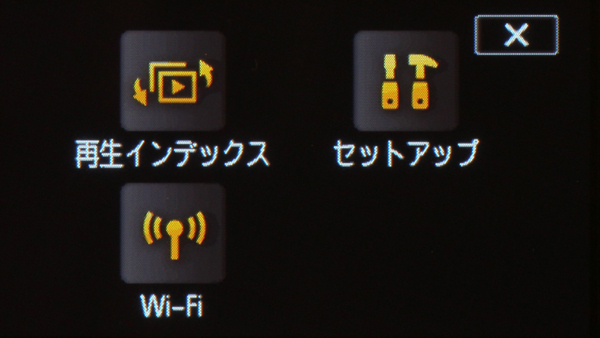
「Wi-Fi」機能は再生モードに切り替えてからメニューを呼び出すとアイコンが現われる
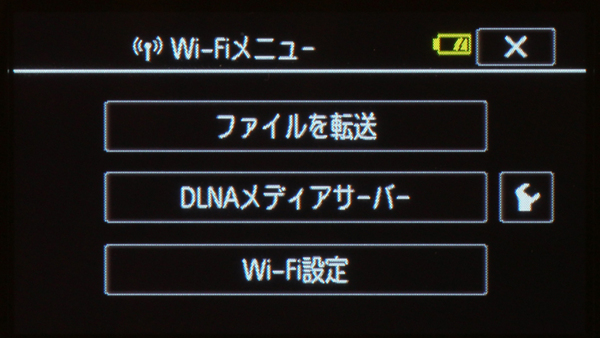
Wi-Fi機能のメニュー画面。まずは「Wi-Fi設定」で接続の準備を行なう
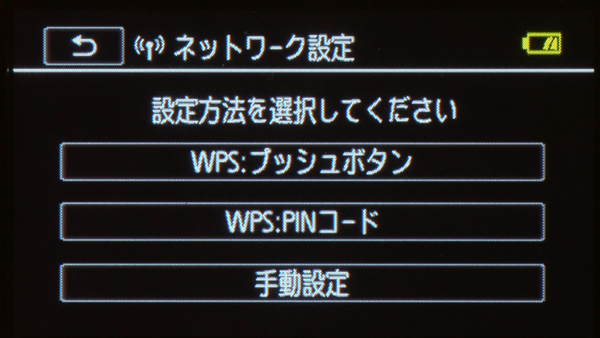
ネットワーク設定画面。WPSに対応しているので、設定は簡単。SSIDとパスワードが分かっていれば手動での設定も可能
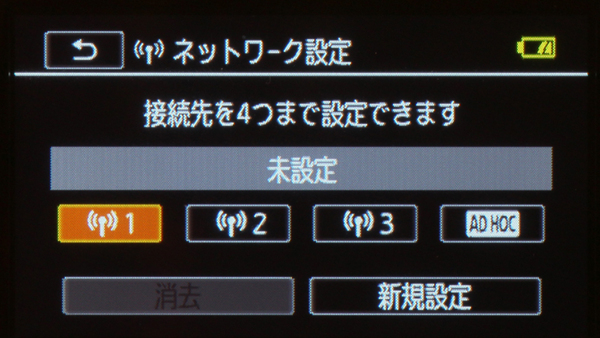
Wi-Fi設定の接続先は、アクセスポイントが3つ、アドホック通信用が1つ、合計4つまで登録しておける
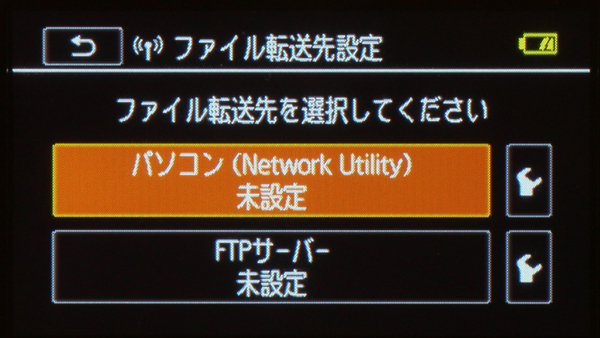
ファイル転送先の設定。専用ソフトの「Network Utility」をインストールしたPCのほか、FTPサーバーを設定することもできる
こうした機能を使うためには、まずHF M52側での無線LAN設定が必要だ。アクセスポイントとの接続はWPSが使えるので便利。もちろん手動での設定もOKで、接続先は3つまで設定できる。自宅だけでなく、よく使う場所の設定を登録しておけて便利だ。
同時に、アクセスポイントを経由しないアドホック通信も可能。iPhoneなどを登録しておけば撮ったその場で動画の転送などができるようになる。さらにファイル転送はPCのほか、FTPサーバーも設定できるので、FTPサーバーを使っている人ならば友人同士の動画共有なども容易だ。
無線LAN設定は初めての人には難しそうに感じるが、取り扱い説明書に従って設定していけば、決して難しくはない。実際にiPhoneを使って試してみたところ、本体側の設定さえ済ませておけば、iPhone側で「Movie Uploader」を起動するとネットワーク内にある「HF M52」を自動で検出し、撮影した動画のリストが表示できるようになる。
基本的には撮影した動画の転送と保存、ワイヤレスでの動画再生を行なうもので、機能的にはシンプルだが、設定がスムーズで手軽に使えた。これならばiPhoneを持っている人なら気軽に利用できると思う。DLNA再生も薄型テレビの多くがDLNAクライアント機能を備えているだけに、手軽な動画再生の機能として活用しやすいだろう。
本記事はアフィリエイトプログラムによる収益を得ている場合があります

この連載の記事
-
第2回
AV
今やズームは50倍超! 侮れないコンパクトモデルの実力 -
第1回
AV
ブラリ街歩きに最適なビデオカメラはこれだ!! -
AV
「まるでロケ番組」のような行楽風景が撮れる進化した最新ビデオカメラたち - この連載の一覧へ