

Windowsの起動時にプログラムを自動実行する方法は複数ある
Windowsには、起動時にプログラムを自動実行する機能がある。これを使うことで、実行環境のカスタマイズが可能になる。今回はこの自動起動を解説する。
以下の表は、Windows起動時にユーザーが設定できるプログラムの起動手段の一覧である。これには大きく、ユーザーのサインイン前に実行されるものと、サインイン後のものの2種類がある。
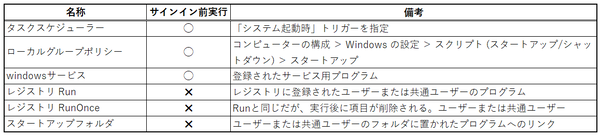
その違いはプログラムの起動時にカレント・ユーザーの情報がないこと。このため、特定ユーザー向けにプログラムを実行することができずに全ユーザー向けとなる。
ログイン前にプログラムを起動できるのは、「タスクスケジューラー」と「ローカルグループポリシー」の2つ。タスクスケジューラーでは、起動するプログラムの実行タイミングを指定する「トリガー」で「コンピュータの起動時」を選択する。
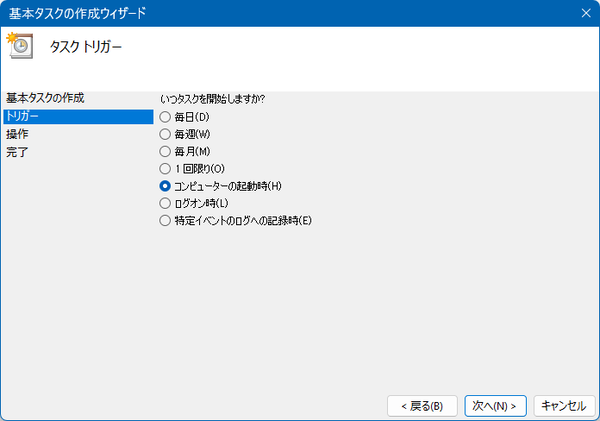
タスクスケジューラーでトリガーを「コンピュータの起動時」とすると、Windowsの起動後、サインインが可能になる前に指定したプログラム(操作)を起動できる
なお、タスクスケジューラー自体は、トリガーを変更することで、サインイン後などにプログラムを起動することが可能である。
もう1つのローカルグループポリシーでは、「コンピューターの構成」→「Windows の設定」→「スクリプト (スタートアップ/シャットダウン)」→「スタートアップ」を使うことで、サインイン前に起動するプログラムを指定できる。
●プログラムを自動的に実行する
https://learn.microsoft.com/ja-jp/troubleshoot/windows-client/system-management-components/run-programs-automatically
次に実行されるのがWindowsサービスで、これは登録されたWindowsサービスプログラムを順序グループやサービス同士の依存関係などを考慮して起動する。
ただし、サービスはWindows起動に必要なプログラムを起動しており、既存の項目に手をつけないようにする。サービスは、Windowsの稼働中にバックグラウンドで動作することを目的としており、単純にプログラムを起動させて、すぐに終了するような目的には、前述のタスクスケジューラやローカルグループポリシーを使うほうがよい。
以上が、サインイン前にプログラムを起動させる方法である。どの方法もすべてのユーザーに効力が及ぶことに注意してほしい。
サインイン後に有効なプログラムの自動起動には、レジストリを使う方法とスタートアップフォルダを使う方法の2つがあり、どちらも個別ユーザーもしくは共通ユーザー用に設定ができる。
レジストリによる自動起動には、登録後、サインインの後に毎回実行されるRunキーと、1回だけ実行し、その後に項目を削除するRunOnceの2つがあり、それぞれ、特定ユーザー/共通ユーザーで別々に登録ができる。詳細に関しては、以下のMicrosoftのページがある。

Runキー/RunOnceキーでは、名前を付けて、文字列(REG_SZ)、展開文字列(REG_EXPAND_SZ)としてプログラムの実行パスを登録する
●実行キーと RunOnce レジストリ キー - Win32 apps
https://learn.microsoft.com/ja-jp/windows/win32/setupapi/run-and-runonce-registry-keys
本記事はアフィリエイトプログラムによる収益を得ている場合があります

この連載の記事
-
第554回
PC
Windows 11に標準で用意されているバックアップ機能を解説する -
第553回
PC
PowerShellに機能を追加できるモジュールとは何? -
第552回
PC
RTX Spark搭載のWindows機はPCの大きな変化の始まりか? Windowsハードウェア、AI PCはどうなる? -
第551回
PC
WSLコンテナーにおけるネットワークについて解説 -
第550回
PC
WSLコンテナーにおけるストレージについて解説 -
第549回
PC
安定版に進化したWSLコンテナーの仕組み -
第548回
PC
Windows 11 Ver.26H2の配布が開始 すでに5回目のメジャーアップデートで「次」も気になる頃合い!? -
第547回
PC
Windows 11におけるファイルとフォルダの削除の仕組みについて -
第546回
PC
Windows 11でBluetoothオーディオ共有(Auracast)を試してみる -
第545回
PC
PowerShellにおけるwinget - この連載の一覧へ