○や□、棒人間で生成AIのイラストや図が自由自在。ChatGPTの「スケッチ」で思い通りの構図で描かせる方法
2026年11月27日 15時00分更新


本連載は生成AIをこれから活用しようとしている方たちのために、生成AIの基本やコピペしてそのまま使えるプロンプトなどを紹介。兎にも角にも生成AIに触り始めることで、AIに対する理解を深め、AIスキルを身につけて欲しい。第80回は、ChatGPTのスケッチ機能を使って、図やイラストを描く方法について解説する。
画像生成AIは、簡単な指示で見栄えのよい画像を作れるが、頭の中で思い描いた構図を再現するのは意外と難しい。例えば、人物を画面の左下に小さく配置したいのに中央に大きく描かれ、位置を直すよう頼むと今度は背景まで変わる、といった具合だ。「人物だけを左へ」「背景はそのままで」と修正を繰り返すうちに、画像を作るより構図を伝える作業に時間を取られてしまうこともしばしば。
仕事で使う画像なら、配置の重要性はさらに増してくる。広告バナーにはキャッチコピー用の余白が欲しいし、イベント告知にはタイトルや日時を入れる場所が必要だ。研修資料の図解なら、矢印をつなぐ相手を間違えるわけにはいかない。見た目のよさと同じくらい、どこに何を置くかが大切になるのだ。
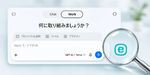
そこで役立つのがChatGPTの「スケッチ(Sketch)」だ。入力欄で「@Sketch」と入力して候補から選ぶか、左端の「+」メニューから「スケッチ」を選ぶと、描画用のキャンバスが開く。マウスなどでラフを描いて右下のチェックマークを押せば、そのまま画像生成の指示に添付できる。文章で「何を作るか」を伝え、絵で「どこに置くか」を見せる仕組みだ。
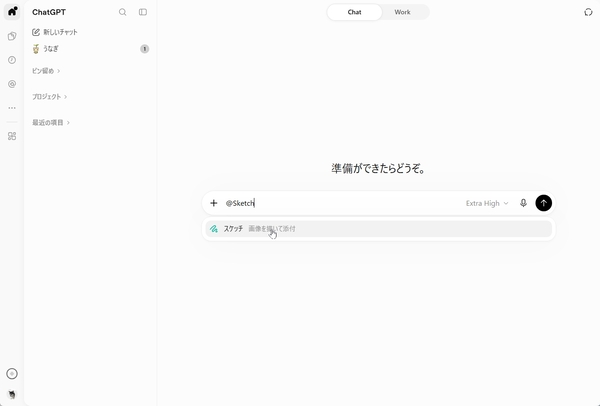
「@Sketch」と入力すると「スケッチ」が候補に表示される
棒人間を描くだけで、スマホ修理のミニチュア写真ができた
最初に作ったのは、巨大なスマートフォンを2人のミニチュア作業員が修理する写真だ。スマホを大きく描き、画面の上には作業員を表す棒人間を2人置いた。左上にはノート、右上にはコーヒーカップ、右側にはペンも描き込んでいる。絵の出来栄えはひどいものだが、どうなるだろう。
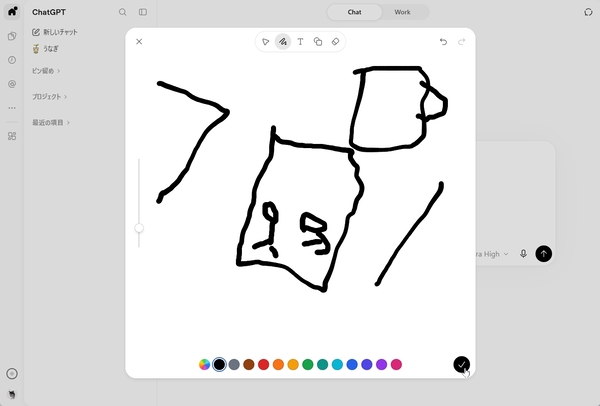
スマホの向きや2人の作業員、小物の配置を大まかに描いたラフ
プロンプトでは、どんな写真に仕上げるかを文章で伝える。作業員の服装や工具の種類、机の質感まで細かく指定する必要はない。人物の立ち位置と小物の配置はラフに任せ、リアルな質感や細部の描写をAIに担当してもらった。
○プロンプト
このスケッチをもとに、巨大なスマートフォンを2人のミニチュア作業員が修理している、リアルな写真を作成してください。スマホは画面の一部を持ち上げて内部の電子部品が見える状態にし、2人がその周辺で修理しています。左上にはノート、右上にはコーヒーカップ、右側にはペンを配置してください。スマホの向きや作業員の位置など、全体の構図はスケッチに従ってください。
完成した画像では、持ち上がった画面の下に電子部品がのぞき、2人の作業員がその周囲で修理を進めている。ノートやコーヒーカップ、ペンもラフで指定した場所に収まった。丸と線で描いた棒人間が、安全帽をかぶった小さな作業員に変わるのだから面白い。こちらが構図を決めただけで、AIが写真らしい細部を描き込んでくれた。
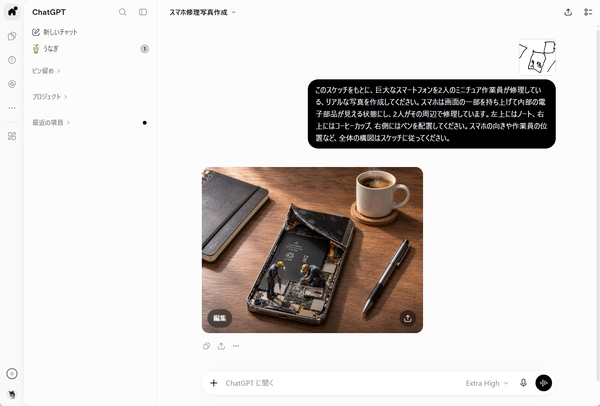
画面を持ち上げたスマホの内部をミニチュア作業員が修理。周囲の小物もラフに沿って配置された
この方法は、商品紹介の画像や広告バナーを作るときにも役立つ。製品を画面の右下に大きく置き、左側にキャッチコピー用の余白を残すなど、言葉だけでは伝わりにくい構図もラフにすれば一目でわかる。撮影前の構図案を作ったり、企画会議で完成イメージを共有したりするときにも使える。
愛犬の写真とラフを合わせて、カフェのポスターに
次は、愛犬の写真と手描きのラフを組み合わせてアニメ調の告知ポスターを作ってみる。犬の顔立ちは写真から、文字の置き場所はラフから伝えるというわけだ。
ポスター用のラフには、上に横長の枠「A」、中央左に犬の絵、右側に吹き出し「B」、下に開催情報用の枠「C」と指示。最下部には「入場無料」の文字を入れた。マウスでは書けなかったので、スケッチのテキスト入力機能を使った。犬の絵はかなり素朴だが、どこにキャラクターを置き、どこに文章を入れるかは伝わるだろう。
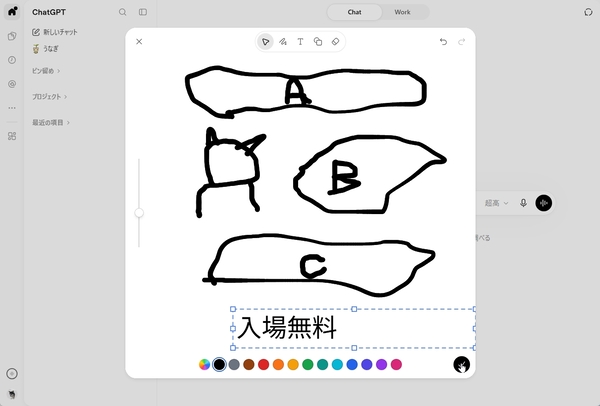
見出しをA、吹き出しをB、日時をCと書き込み、文字の配置を示したポスター用ラフ
もう1枚の参考画像として、実際の愛犬の写真もアップロードした。黒い毛並みや白い口元、目の上の模様といった特徴はプロンプトでは語りつくせないので、写真から読み取ってもらうことにする。
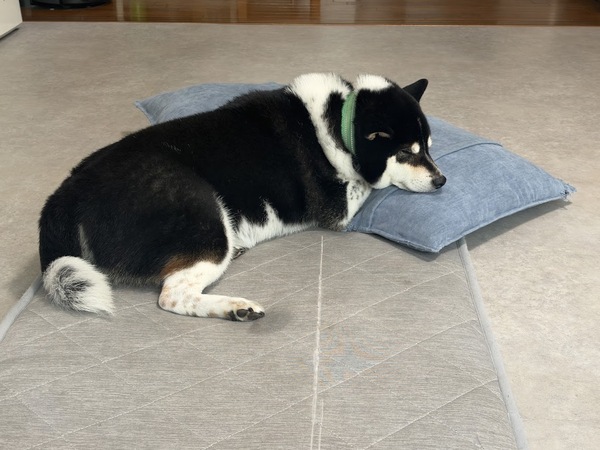
キャラクターの元にした愛犬の写真。毛色や顔立ちは写真を参考にしてもらう
○プロンプト
添付した柴犬の写真を参考に、犬の顔の特徴を残したアニメ調のカフェ店長として擬人化し、このスケッチの配置でポスターを作成してください。Aには「本日の店長は柴犬です」、Bには「いらっしゃいませ!」、Cには「12月5日(土)11:00~17:00」、最下部には「入場無料」と入れてください。
生成されたポスターでは、柴犬がエプロンを着け、カフェのカウンターに立っている。頭上には大きな見出し、右側には「いらっしゃいませ!」の吹き出し、下には開催日時と「入場無料」の文字が並んだ。犬の顔つきも元の写真の特徴を残しており、ラフで指定したA、B、Cの位置に狙った文字が収まった。
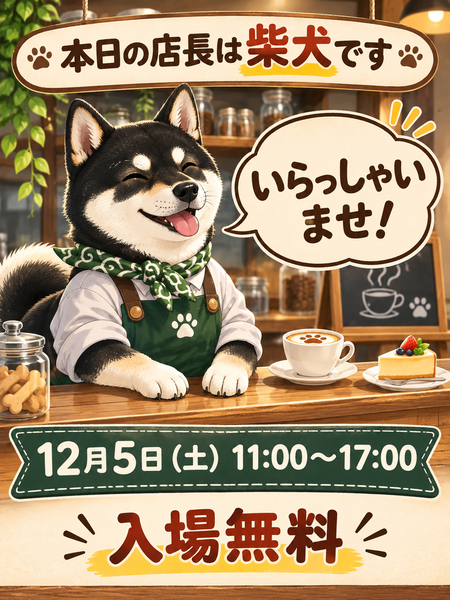
愛犬がアニメ調のカフェ店長に変身。見出しや吹き出し、開催情報もラフに沿って収まった
同じ方法は、セミナー告知のバナーや店舗のチラシにも使える。講師や商品の写真を添えて、「ここにタイトル」「ここに開催日時」と枠を描けば、細かなデザイン指示を書き連ねずに済む。先に文字の置き場所を決めておけば、完成画像を見ながら関係者と相談するときも話が早い。
矢印まで描けば、説明図の構造も伝えられる
最後はインフォグラフィックだ。配送通知を装う詐欺SMSを題材に、不審な点を3つ挙げる説明図を作った。ラフには左側にスマホ、右側に番号付きの説明欄を3つ描き、スマホ内の3ヵ所からそれぞれの説明欄へ矢印を伸ばした。図解では、文字の配置だけでなく、どの情報がどの説明に結び付くかも重要になる。
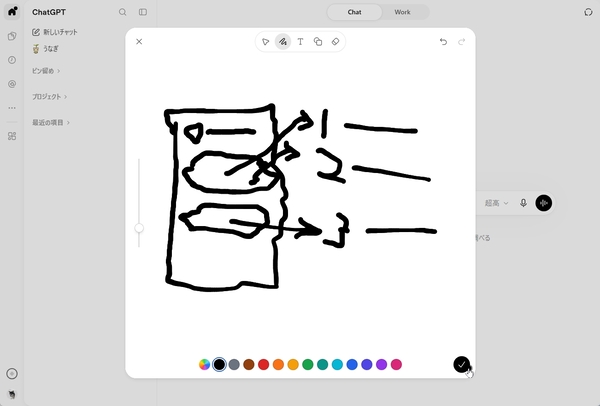
スマホ内の3ヵ所と右側の説明欄を矢印で結んだラフ
最初、ラフとSMSの文章にくわえ、シンプルなプロンプトを渡して生成したところ、基本構成は合っていたものの、上部には派手なタイトル、下部には黄色いまとめ欄、さらには人物のイラストまで付いてきた。まるで詐欺対策の啓発ポスターのようだ。見栄えはよいが、今回欲しいのはラフどおりのシンプルな図解なのでやりなおし。
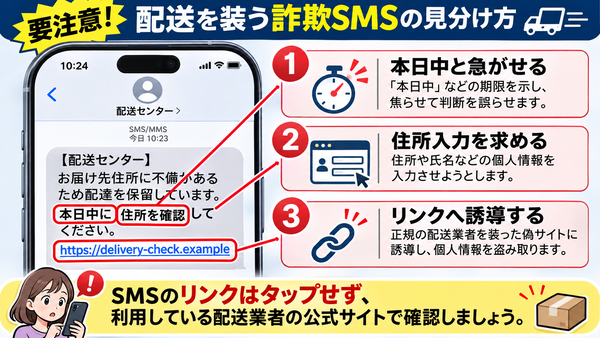
最初の生成では、ラフにない大きなタイトルやまとめ欄、人物イラストまで追加された
そこで、余計なタイトルやまとめ、キャラクターを入れないよう指示を追加。さらに、右側の説明欄に「1」「2」「3」の番号を大きく表示し、SMS内の該当箇所と矢印で正確につなぐよう指定した。
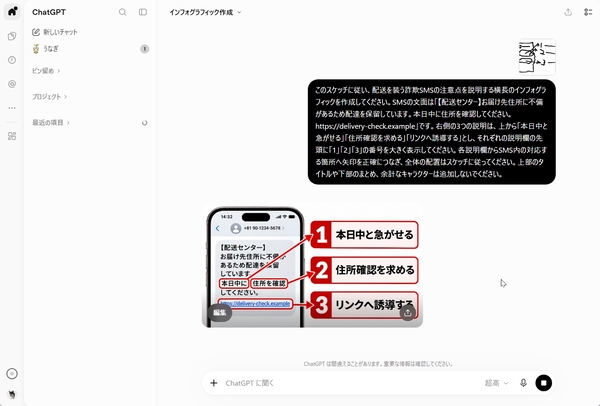
余計な装飾を省き、番号と矢印の対応関係を指定した修正版プロンプト
○プロンプト
このスケッチに従い、配送を装う詐欺SMSの注意点を説明する横長のインフォグラフィックを作成してください。SMSの文面は「【配送センター】お届け先住所に不備があるため配達を保留しています。本日中に住所を確認してください。https://delivery-check.example」です。右側の3つの説明は、上から「本日中と急がせる」「住所確認を求める」「リンクへ誘導する」とし、それぞれの説明欄の先頭に「1」「2」「3」の番号を大きく表示してください。各説明欄からSMS内の対応する箇所へ矢印を正確につなぎ、全体の配置はスケッチに従ってください。上部のタイトルや下部のまとめ、余計なキャラクターは追加しないでください。
できあがった画像は、左のSMS画面と右の3つの説明欄がすっきり並ぶ構成になった。SMS内の「本日中」「住所を確認」、URLには赤い囲みが付き、それぞれ右側の「1」「2」「3」の説明欄へ矢印が伸びている。余計な見出しやキャラクターも消え、ラフで伝えた情報の並び方が見やすくなった。
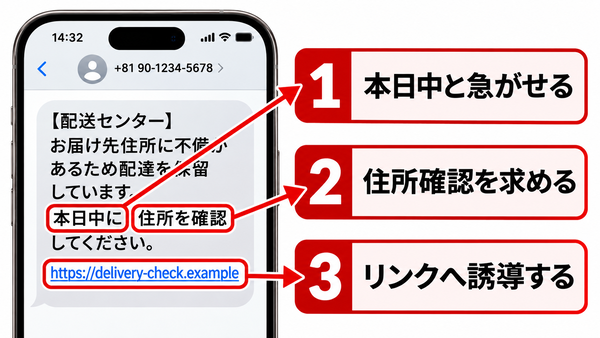
番号付きの3項目とSMS内の該当箇所を矢印で結び、余計な装飾を省いた完成図
業務マニュアルの手順図や社内研修の教材でも、箱と矢印を描くだけで文章では伝えにくい対応関係を示せる。営業資料に載せる仕組みの図解にも役立つだろう。ただし、矢印の向きや番号を取り違えると意味が変わるため、完成画像のチェックは欠かせない。今回も一度で思いどおりになったわけではないが、文章だけで配置を指示するより、ラフを見せたほうが話は早かった。
ChatGPTの「スケッチ」は、画面上で描いたラフをそのまま画像生成に使えるのが便利だ。もちろん、紙にペンで描いたものをスキャンしてアップロードしても、同じように構図を伝えられる。マウスで絵を描くのが苦手なら、そちらでもいい。今回の作例のように、棒人間や四角を並べただけのひどいラフでも、AIは大まかな配置を読み取ってくれた。絵の上手下手は気にせず、まずは気軽に試してみてほしい。
本記事はアフィリエイトプログラムによる収益を得ている場合があります

この連載の記事
-
第79回
Team Leaders
たった10分、生成AIを使うだけで衰える「考える力」 将来「脳トレジム」に通わないための5つの方法 -
第78回
Team Leaders
会話だけで動画をブラッシュアップ! 仕事に使える動画をClaudeとKling 4.0で作って見た -
第77回
Team Leaders
生成AIに入れちゃダメな情報、わかってますか? 不正アクセスだけじゃない情報漏洩の原因 -
第76回
Team Leaders
AIが書いた文章はバレるのか? 文章に隠された電子透かしの仕組みと、検出ツールの現状 -
第75回
Team Leaders
旅行が劇的に効率よくなる! 海外出張でChatGPTを秘書として使ってみたら、こんなに便利だった -
第74回
Team Leaders
自然な英語でメールを書く 生成AIを使って英文を読む・書く仕事がラクになる翻訳術 -
第73回
Team Leaders
AIの答えでわかったつもりになってない? 答えを返さない「ガイド付き学習」で知識を確実にアップデートする -
第72回
Team Leaders
「要約して」で抜け落ちる重要な情報・数値を漏らさない、4つの生成AI要約テクニック -
第71回
Team Leaders
手間がかかる交通費精算が地味に面倒くさいので、ChatGPT Workに任せてみた -
第70回
Team Leaders
生成AIは「長く読ませる」「深く考えさせる」ほど賢くなるとは限らない! トークン節約のおすすめテクニック - この連載の一覧へ