松本典子の「はじめよう!Azure Logic Apps/Power Automateでノーコード/ローコード」 第66回
議事録を読み返さなくてもいい! Microsoft PlannerにTo Doタスクを自動登録する
Teams会議で決まった“宿題(To Do)”をAIで抽出、タスクに自動登録するフローを作ろう
2026年10月06日 11時00分更新


3. 実行結果
それでは、テストを実行して結果を見てみましょう。
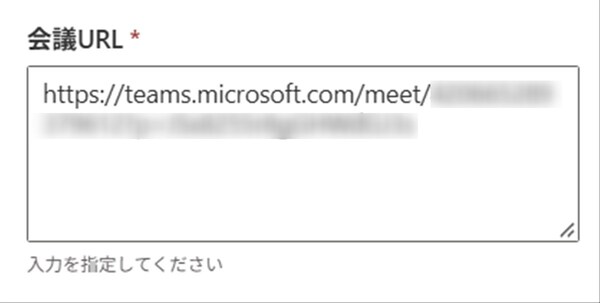
会議URLの入力
テストまたはフローの実行をクリックすると、上図のように「会議URL」の入力欄が表示されます。
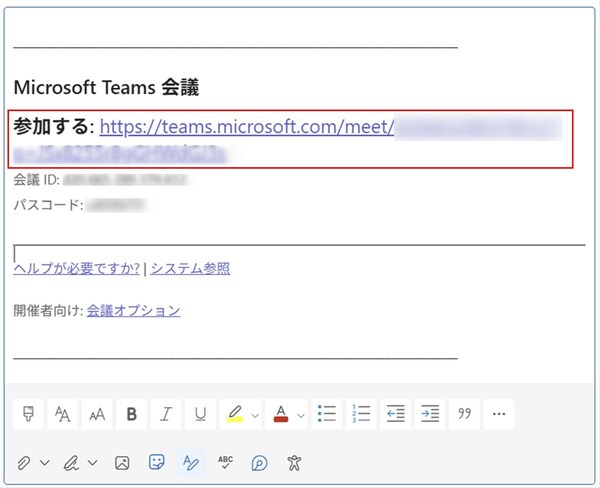
予定表の会議情報
入力する会議URLは、Microsoft 365の予定表で「Microsoft Teams会議」を選択したときに表示されるURLです。なお、ここで入力できるTeams会議は、レコーディングと文字起こしが行われているものに限ります。
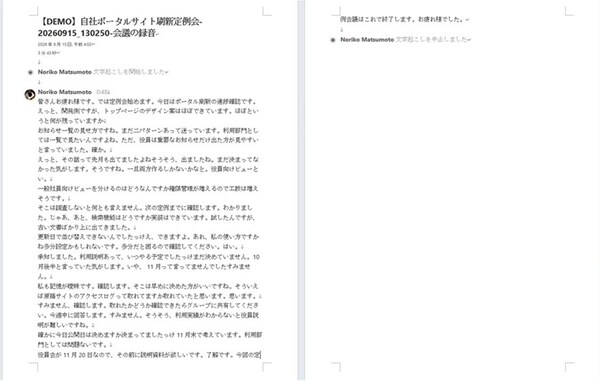
Teams会議のURL例
今回は、上図のような内容のTeams会議が行われたものと仮定します ※注 。
※注:これは生成AIで作成した、サンプル用の会話文です。この文章を読み上げ機能で音声化し、Teams会議のレコーディングを行いました。
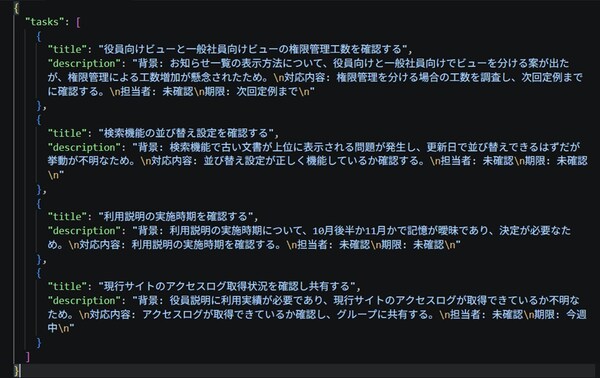
プロンプトの出力結果(JSON形式)
この会議のトランスクリプトを読み込んだAI Builderのプロンプトの結果が、上図です。“次回までの宿題”として、JSON形式で「title」と「description」が4件出力されています。また、プロンプトで指示したとおり、背景/対応内容/担当者/期限は改行(\n)で区切られていることも確認できます。
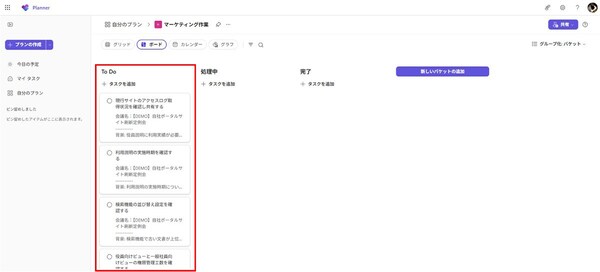
Plannerの表示
Plannerを確認してみると、To Doバケットに4件のタスクが作成されています。
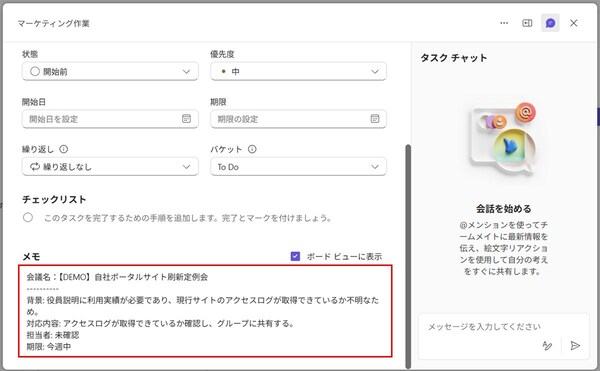
メモの内容
登録されたタスクを1つ開いてみると、「メモ」欄にアクションで設定した動的な値が入力されています。背景/対応内容/担当者/期限を改行で区切ったため、見やすくなっていると思います。
なお、今回のフローではあえて、Plannerの「担当者」は設定しませんでした。AI Builderの出力は“100%正確”とは言い切れず、担当者を誤って設定しまう可能性があるためです。
そこで、まずは「タスク候補」としてPlannerへの登録だけを自動化し、内容を確認したうえで担当者を割り当てる作業は人が行うという仕組みとしました。すべてをAIに任せようとすると、確認処理などに追加のアクションが加わり、フローが複雑化してむしろ面倒になりそうです。
AIを使うからといって、“100%自動化”しなければならないわけではありません。人がやるのは面倒な部分(今回の場合は「Teams会議からの情報抽出」「Plannerでのタスク新規作成」「タスクへの情報転記」など)を自動化しつつ、AIでは難しい判断は引き続き人がやる工程として残すことで、より実用的な業務フローになるのではないかと思います。
さいごに
今回は、第65回で作成したTeams会議のトランスクリプトを活用するフローを応用し、Plannerへ自動的にタスク登録する方法をご紹介しました。
会議が終わったあとに議事録を見返して「誰が何をするのか」を整理し、タスクを1つずつ登録していく作業には意外と手間がかかります。今回のフローを作成すれば、作業を大きく減らすことができます。ぜひ活用してみてください!
本記事はアフィリエイトプログラムによる収益を得ている場合があります

この連載の記事
-
第65回
Team Leaders
Teams会議後に“自分好みの自由な形”で要約が読めるフローを作ろう -
第64回
Team Leaders
Power AutomateでSharePointリストにある申請データ一覧をメール送信する方法 -
第63回
Team Leaders
SharePointリストへの登録データを、CSVファイル形式に成形/変換して自動保存する方法 -
第62回
Team Leaders
SharePointリストに登録された添付ファイルをまとめてメールで自動送信する方法 -
第61回
Team Leaders
Power AutomateでSharePoint APIを使う ― SPOリストを自動作成するフローを作ろう -
第60回
Team Leaders
ファイル名が命名規則に合っているかの自動チェック、Power Automateのフローで実現しよう -
第59回
Team Leaders
Power Automateでよくある“条件判定の入れ子(ネスト)地獄”、回避する方法は? -
第58回
Team Leaders
実はできる! Power Automateでテーブル設定済みのExcelファイルを新規作成する方法 -
第57回
Team Leaders
顧客管理をラクに! リストに顧客情報が入力されたら自動でフォルダーを新規作成する -
第56回
Team Leaders
Power Automateで“祝日を除く”平日だけフローを自動処理させるには? - この連載の一覧へ