松本典子の「はじめよう!Azure Logic Apps/Power Automateでノーコード/ローコード」 第66回
議事録を読み返さなくてもいい! Microsoft PlannerにTo Doタスクを自動登録する
Teams会議で決まった“宿題(To Do)”をAIで抽出、タスクに自動登録するフローを作ろう
2026年10月06日 11時00分更新


2. 今回作成するワークフロー
事前準備ができたので、Power Automateでワークフローを作成していきます。
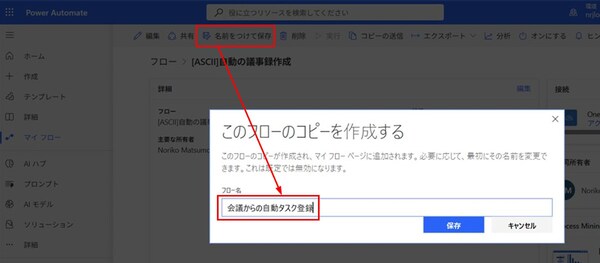
フローを名前をつけて保存
今回のフローは、第65回で作成したフローをコピーしたものを修正して利用します。
まずPower Automateの管理ポータル(https://make.powerautomate.com/)を開き、左メニューの「マイフロー」をクリックして、既存のフロー一覧から、前回作成したフローの詳細画面を開きます。
詳細画面の上部タブにある「名前をつけて保存」をクリックすると、このフローのコピーを別名で保存できます。今回、新しいフロー名は「会議からの自動タスク登録」としました。
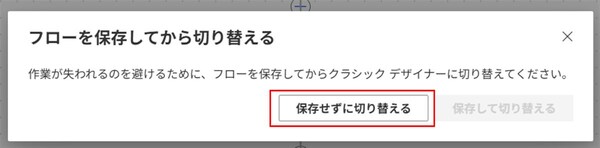
新しいデザイナーをオフにする
作業の都合上、今回は旧式のフローデザイナー画面を使います。
新しいデザイナー画面になっている場合は「新しいデザイナー」のトグルボタンをクリックして「オフ」にしてください。その際、上図が表示されますので「保存せずに切り替える」をクリックします。
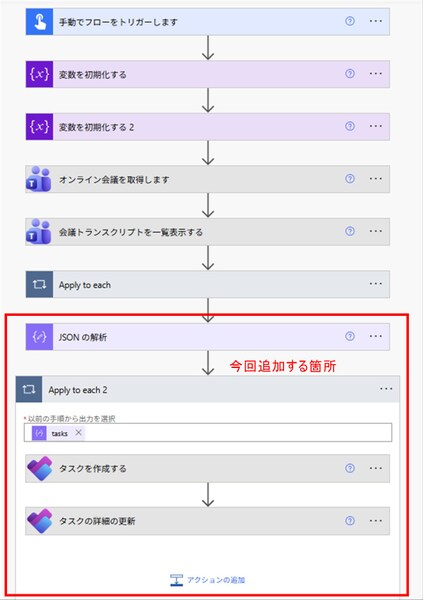
今回作成するフローの全体図
今回作成するフローの全体像は上図のとおりです。
第65回では、フローの最後に「OneDirve」コネクタの「ファイルの作成」アクションを実行し、指定した形式でAIが整理した内容をテキストファイルで保存していました。今回はこの「ファイルの作成」アクションを削除して、その代わりに、Plannerにタスクを登録するためのアクションをいくつか追加します。
2-1. アクションの修正:プロンプトを実行する
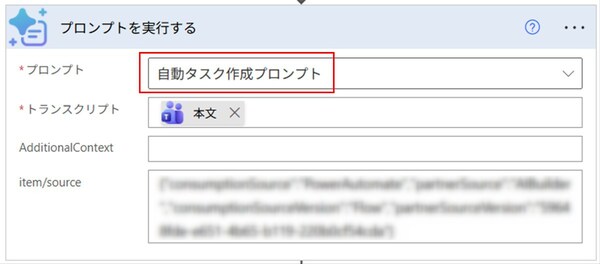
もうひとつ、フローの「Apply to each」の中にある「プロンプトを実行する」アクションの修正も必要です。先にこちらを片付けておきましょう。
アクションの修正:プロンプトを実行する
上図のとおり、実行するプロンプトの選択欄で「1-1. AI Builderの準備」で作成したプロンプト名を選択します(今回は「自動タスク作成プロンプト」です)。
2-2. アクションの設定:JSONの解析
続いて、先に述べたとおり「ファイルの作成」アクションを新しいアクションに置き換えていきます。
まずは「ファイルの作成」アクションの右端にある「…」メニューを開き、「削除」を選択して削除します。
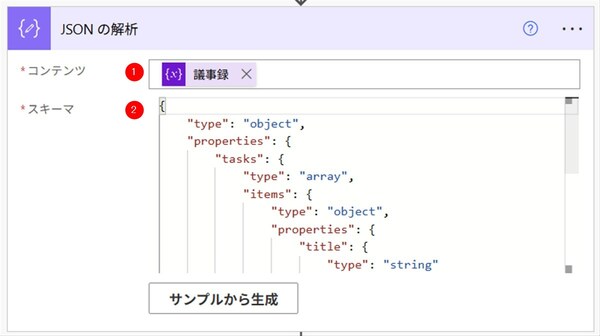
次に「データ操作」コネクタの「JSONの解析」アクションを追加します。これはJSON形式のデータを後続のアクションで扱いやすい項目に分解するアクションです。
検索窓に「JSON」と入力し、「データ操作」コネクタの「JSONの解析」アクションを選択します。
アクションの修正:JSONの解析
以下の内容を設定します。
(1)コンテンツ:「変数」アクションの動的なコンテンツ「議事録」を設定
(2)スキーマ:以下の内容をコピー&ペースト
{
    "type": "object",
    "properties": {
        "tasks": {
            "type": "array",
            "items": {
                "type": "object",
                "properties": {
                    "title": {
                        "type": "string"
                    },
                    "description": {
                        "type": "string"
                    }
                },
                "required": [
                    "title",
                    "description"
                ]
            }
        }
    }
}
2-3. アクションの設定:タスクを作成する
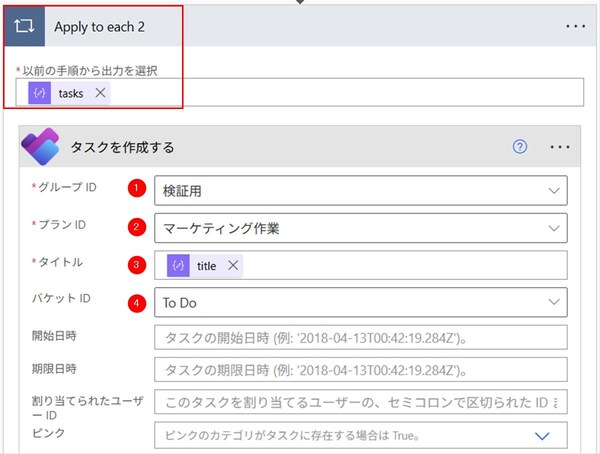
最後に、PlannerのTo Doバケットにタスクを新規作成するアクションを追加します。
検索窓に「Planner」と入力し、「Planner」コネクタのアクション一覧から「タスクを作成する」アクションをクリックします。
アクションの修正:タスクを作成する
以下の内容を設定します。
(1)グループID:プランを作成したグループを選択
(2)プランID:「1-2. Plannerの準備」で作成したプラン名を選択
(3)タイトル:「変数」アクションの動的なコンテンツ「title」を選択
(4)バケットID:「To Do」を選択
なお、このアクションを設定すると自動的にApply to eachが追加されます(図の赤枠部分)。このフローの中で2つ目のApply to eachになるので、名前は自動的に「Apply to each 2」となります。
2-4. アクションの設定:タスクの詳細の更新
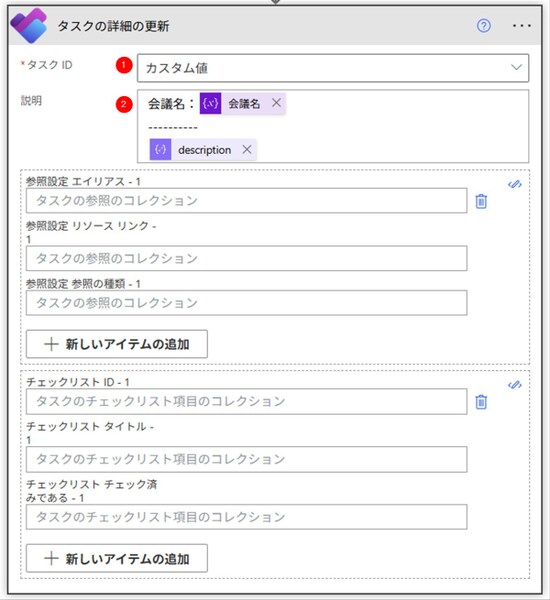
「タスクを作成する」アクションは、指定したプランとバケットに、指定したタイトルでタスクを新規作成できますが、詳細(タスクの内容)は入力できません。そこで「タスクの詳細の更新」アクションを追加し、先ほど作成した新規タスクに詳細を入力します。
検索窓に「Planner」と入力し、「Planner」コネクタのアクション一覧から「タスクの詳細の更新」アクションをクリックします。
アクションの修正:タスクの詳細の更新
以下の内容を設定します。
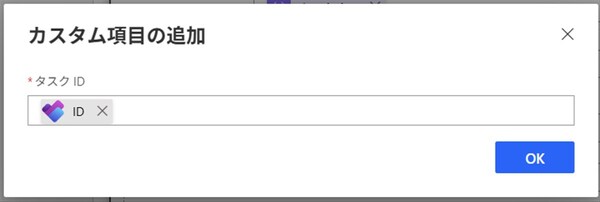
(1)タスクID:「カスタム値」を選択し、鉛筆アイコンをクリック
タスクIDのカスタム値
上図(「カスタム項目の追加」というウィンドウ)が表示されるので、「タスクを作成する」アクションの動的なコンテンツ「ID」を選択
(2)説明:タスクの詳細に記載する内容を記載。今回は「変数」アクションの動的なコンテンツ「会議名」と、「JSONの解析」アクションの「description」を入力
以上でワークフローの作成は完了です。最後に忘れず、ワークフローを「保存」してください。
本記事はアフィリエイトプログラムによる収益を得ている場合があります

この連載の記事
-
第65回
Team Leaders
Teams会議後に“自分好みの自由な形”で要約が読めるフローを作ろう -
第64回
Team Leaders
Power AutomateでSharePointリストにある申請データ一覧をメール送信する方法 -
第63回
Team Leaders
SharePointリストへの登録データを、CSVファイル形式に成形/変換して自動保存する方法 -
第62回
Team Leaders
SharePointリストに登録された添付ファイルをまとめてメールで自動送信する方法 -
第61回
Team Leaders
Power AutomateでSharePoint APIを使う ― SPOリストを自動作成するフローを作ろう -
第60回
Team Leaders
ファイル名が命名規則に合っているかの自動チェック、Power Automateのフローで実現しよう -
第59回
Team Leaders
Power Automateでよくある“条件判定の入れ子(ネスト)地獄”、回避する方法は? -
第58回
Team Leaders
実はできる! Power Automateでテーブル設定済みのExcelファイルを新規作成する方法 -
第57回
Team Leaders
顧客管理をラクに! リストに顧客情報が入力されたら自動でフォルダーを新規作成する -
第56回
Team Leaders
Power Automateで“祝日を除く”平日だけフローを自動処理させるには? - この連載の一覧へ