マウスコンピューター「MousePro C4-A5A01BK-D」レビュー
“ときどきモバイル”に向いた14型ノートPC「MousePro C4-A5A01BK-D」 割り切った構成だが使い勝手は上々


使いやすい解像度のディスプレーと打ちやすいキーボードを搭載
ディスプレーは14型のノングレア液晶パネルが採用されている。視野角は十分広いが、再現できる色の範囲(色域)はそれほど広くないようで、金赤やエメラルドグリーンのような鮮やかな色が若干地味に見える傾向にある。メールやウェブでの情報収集、ビジネス文書の作成などの用途には十分だが、写真や動画の編集などのクリエイティブ用途には少々物足りない印象だ。
ビジネス用途で使用することを考えたとき便利だと思ったのが、解像度がWUXGA(1920×1200)、アスペクト比が16:10で、一般的なフルHDのディスプレイに比べて縦に情報量が多いところ。ウェブページや文書などの縦長のコンテンツが見やすく、その分スクロールの頻度も減らすことができる。
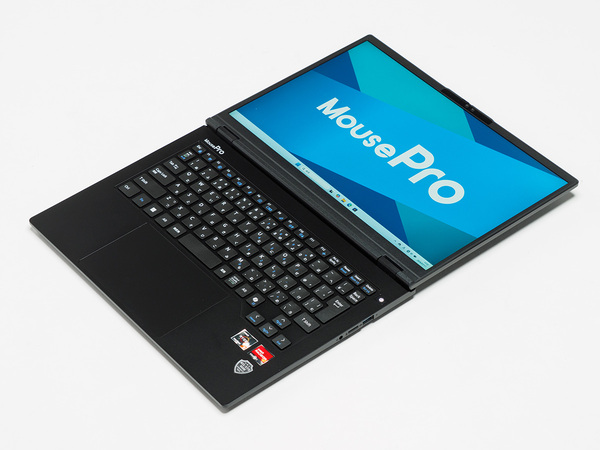
ディスプレーは14型WUXGA(1920×1200)液晶を採用。ノングレアで最大180度まで開くことができる。打ち合わせで画面を見ながら話をする際に便利
実際にWordやExcelで作業してみたが、WindowsのタスクバーやOfficeアプリのリボンを表示した状態でも文書の編集やマルチタスクがしやすく作業も捗った。
ちなみに、ディスプレーの角度は最大180度まで開くことができる。仕事の打ち合わせなどでは対面相手と画面を見ながら話をすることが多いのでここは結構重要。視野角が広いので、180度開いた状態でも表示されている内容は十分見やすかった。
個人的に「いいな」と思ったのが、実はディスプレー上部に内蔵されているWebカメラの性能。ノートPCのWebカメラは100〜200万画素程度の解像度が一般的だが、本製品は500万画素と高解像度。そのため、より高画質(最大2880×1620)で撮影できる。ビデオ会議で高画質な映像を送れるのはもちろん、細かな文字も比較的シャープに写せるので、紙の資料などを取り込んでデータとして保存しておきたいときにも便利に使えそうだ。
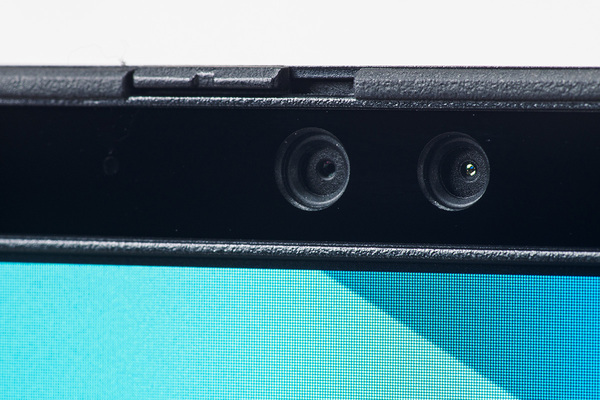
Webカメラは約500万画素と高解像度なのが結構便利
このWebカメラはWindows Helloの顔認証にも対応していて、あらかじめ自分の顔を登録しておけばパスワードレスでログインすることも可能。またプライバシーシャッターが搭載されているので、使わないときは物理的にカメラをオフにして意図しない映り込みを避けることができる。
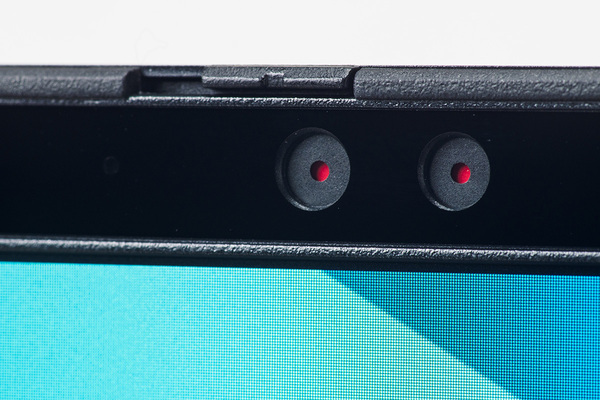
Webカメラのプライバシーシャッターを閉じたところ。物理的にレンズ部分を隠せる
キーボードはキーピッチが約19.1mmあり、キーストロークも約1.3mm確保されている。打鍵音が控えめなうえ、キーを押したときに適度なクリック感があって、長時間でも快適にタイピングできた。十字キーの位置がほかより一段下がっていて、タッチタイピングの際に区別しやすいのも好印象だ。
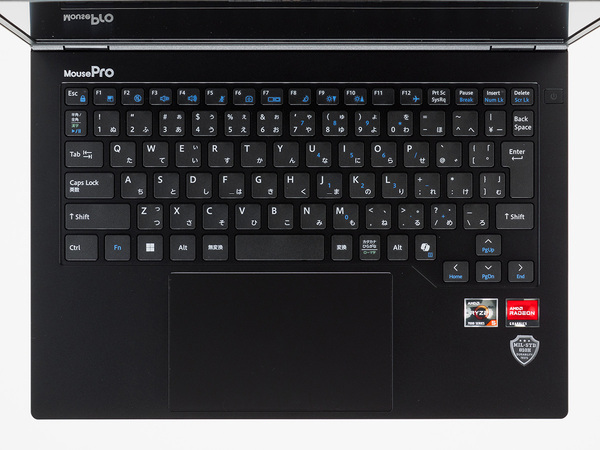
キーピッチ19.1mmのフルサイズのキーボードを搭載しており、快適に文章入力ができる
タッチパッドは実測で幅が約13.1cm、奥行きが8.2cmもあり、かなり大きめ。マウスポインターの移動や細かい操作もスムーズで、マルチタッチジェスチャーもしやすかった。
本記事はアフィリエイトプログラムによる収益を得ている場合があります

- 第5回
デジタル
キーボード込みでも900g切り! 出先での“ちょい作業”にも使いやすい2in1のWindowsタブレット「mouse M0-IAU01BK-A」 - 第4回
デジタル
見た目もコスパも◎! マウスコンピューター発の“手が届く”ゲーミングPCにホワイトのフルタワーが登場したのでチェックした - 第3回
デジタル
マウスのミニタワー型ゲーミングPCに新ケース登場! デザイン刷新で魅力がさらにアップした「G TUNE DG-I7G7T」 - 第2回
デジタル
ケース小型化で性能も引き続きバッチリ◎ 設置自由度がアップして魅力が増したクリエイター向けPC - 第1回
デジタル
“モンハン”や“黄金のレガシー”が4K解像度+最高画質でヌルヌル動く、期待のGeForce RTX 5080を搭載するゲーミングPC「G TUNE FZ-I9G80」に迫った!