


実際にOutlookを設定する
アカウント設定で、「アカウントの追加」ボタンを押して、設定を開始する。まずは、メールアドレスを入れる(記事冒頭画面)。
運が良ければ、あとはパスワードを設定するだけで利用可能になる。しかし、ISPのメールサービスや、社内のメールサービスなどの場合には、詳細な設定が必要になることが多い。Outlookが設定を見つけることができなかった場合、「メールプロバイダーの選択」が表示される。ここでは、IMAP(またはPOP)を選ぶ。
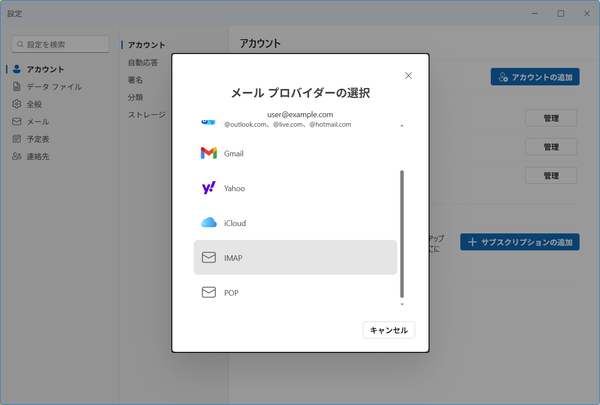
メールアドレスからプロバイダーの推定ができなかったとき、Outlookは、メールプロバイダーの選択ダイアログを表示する。ここでIMAPを選択する
設定ダイアログで先頭に表示されているのはIMAPサーバーのパスワード入力欄だ。ここで「表示数を増やす」がオフになっていたら、これをオンにする。
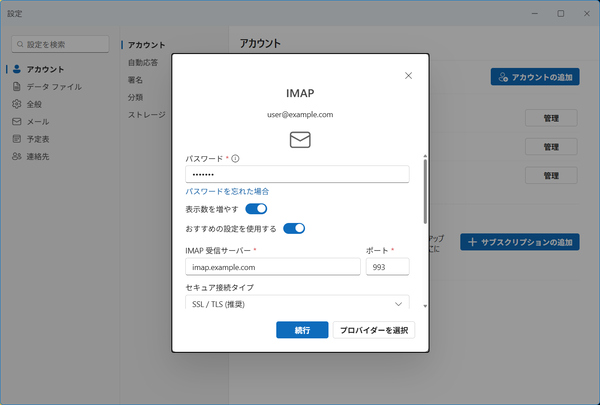
最初に設定するのは、IMAPサーバーのパスワードである。次にIMAP受信サーバーにホスト名(ドメイン名)を入れ、ポート番号を入力する。セキュア接続タイプはリストから選択する
次に「IMAP受信サーバー」にIMAPサーバーのホスト名(ドメイン名)を入れ、ポート番号を設定する。その後、「セキュア接続タイプ」を選択する。
次にあるのはSMTPサーバーの設定である。SMTPユーザー名は、IMAPサーバーと異なる場合に設定する。多くの場合は両方でメールアドレスを使うことが多い。また、次のパスワードもIMAPと同じ場合には入力を省略できる。
最後に、「SMTP送信サーバー」にSMTPサーバーのホスト名(ドメイン名)とポート番号を入れ、セキュア接続タイプを選択する。最後に「続行」ボタンを押すと、Outlookは、設定情報を使い、IMAPサーバーに接続、同期を開始する。
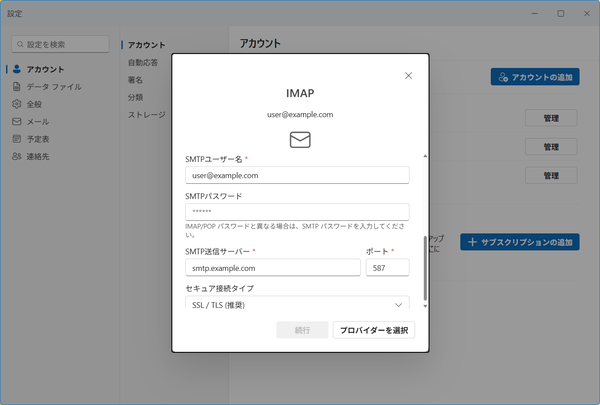
次はメール送信用のSMTPサーバーの設定だが、ユーザー名、パスワードがIMAPと同じならば、入力を省略できる。あとはホスト名とポート番号を入れ、セキュア接続タイプを選択する
同期とは、IMAPサーバー側にあるフォルダやメッセージのリストをOutlookが読み出し、すぐに表示できるように情報を保存しておくこと。これは、設定項目のテストも兼ねており、設定項目が間違っていれば、エラーの表示がある。同期処理が始まれば設定は完了である。
接続先の情報さえあれば、間違うことはないはずだが、ドメイン名の綴りやポート番号の間違い、あるいはパスワードの入力ミスなどが原因でエラーになることが多い。なお、設定などに関しては、ISPやメールプロバイダーのサイトにFAQがあって、そこに情報が掲載されていることもある。
メールの設定は、古くて新しい問題。使えるようにしておく必要は引き続きありそうだ。
本記事はアフィリエイトプログラムによる収益を得ている場合があります

この連載の記事
-
第550回
PC
WSLコンテナーにおけるストレージについて解説 -
第550回
PC
WSLコンテナーにおけるネットワークについて解説 -
第549回
PC
安定版に進化したWSLコンテナーの仕組み -
第548回
PC
Windows 11 Ver.26H2の配布が開始 すでに5回目のメジャーアップデートで「次」も気になる頃合い!? -
第547回
PC
Windows 11におけるファイルとフォルダの削除の仕組みについて -
第546回
PC
Windows 11でBluetoothオーディオ共有(Auracast)を試してみる -
第545回
PC
PowerShellにおけるwinget -
第544回
PC
Windows 11 Ver.26H2プレビュー公開 さらにその次のWindowsも少し見えてきた -
第543回
PC
「WMIC」が消滅 コマンドが消える「WMI」とはそもそも何? -
第542回
PC
PowerToysの最新版では、今使っているアプリの複数ウィンドウをショートカットで切り替えられる便利機能が追加 -
第541回
PC
AIを組み込んだWindowsターミナル「Intelligent Terminal」をインストールして試してみる - この連載の一覧へ










































