


好き嫌いに関係なく、その汎用性から
いまだ広く使われているインターネットメール
Windows 11には、標準でOutlookが付属している。これは、「Outlook(New)」(「新しいOutlook」とも)と呼ばれ、従来Officeに含まれていたOutlookとは異なるプログラムである。Officeのものは現在では「Outlook(Classic)」とされている。ここでは、新しい方のOutlookの設定などに関して説明する。以下、「Outlook(New)」をOutlookと表記する。
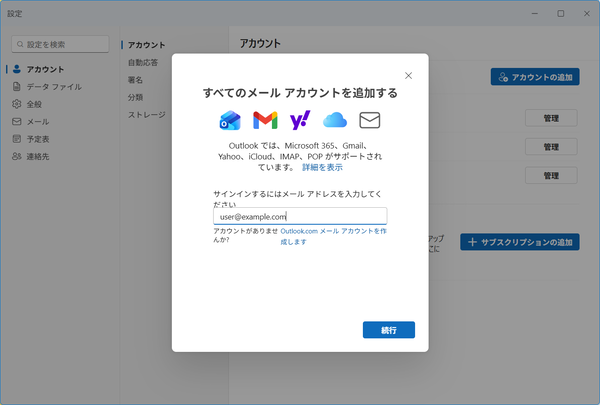
今回はWindows 11に標準で搭載されているメールアプリのOutlookを設定する
インターネット初期の頃、メール設定は雑誌などで需要のある記事だった。多数のメールクライアントがあり、それぞれで設定が異なっていたことも理由の1つだろう。しかし、メッセンジャーやSNSが人気となり、メールは人気のサービスとは言いがたくなっていった。それとともにGmailやOutlook.comのように簡単に利用できるウェブメールが一般化した。
とはいえ、その汎用性や添付ファイルの使用などを考えると、メールにもメリットがあって、いまだに広く使われている。一方で多くのユーザーが知っていたメール関連の設定は忘れ去られてしまった。
また、Outlookに関していえば、ときどきアプリがパスワードを忘れたり、受信がうまくいかない(大抵はメールアカウントを作り直すとうまくいく)といったトラブルもあるようだ。そこでここでは、設定をある程度進められるように基本的な方法を解説していきたい。
主要なウェブメールサービス以外では
手動でサーバー名や各種設定情報を入力する必要がある
Outlookは、標準で以下のメールプロバイダーに対応しており、これらを利用している場合はメールアドレスとパスワードの入力程度でアカウント登録が可能だ。もし、これらを使う場合は大きな問題はないだろう。
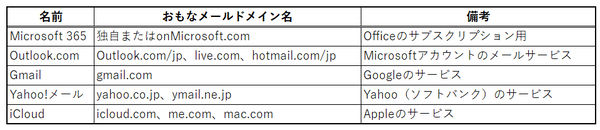
問題は、これ以外のメールサービスやISPのメールである。一般的に電子メールサービスは、プロバイダー側に設置されたサーバーを使い、メッセージの受信プロトコルには、IMAP(IMAP4と表示されることも)とPOPの2種類しかない。そして接続に必要な情報は、ISPなどがホームページなどで公開している情報から得るしかない。

つまり、Outlookの設定のうち半分は解説できるものの、細かなパラメータ(たとえば接続ポート番号など)は、ISP側から入手しない限りはわからない。だから、まずは、メールサービスを運営しているISPなどのプロバイダーから接続情報を得ることで、設定作業の半分、もしくは90%が完了する。なんとしても、これを見つけるのが最優先の課題だ。
もし、POPとIMAPの両方がサポートされていたら、今からならIMAPを選択すべきだ。いまさらPOPをわざわざ選ぶ必要はない。あえて言えば、POPはそれにしか対応できない古いメールアプリケーションのために残っているようなものだ。
メール関連の設定では、同じ設定項目に対して、別の名前が使われることがある。慣れたユーザーなら、サーバーの「ホスト名」と「ドメイン名」が同じ設定項目を意味していることがわかるが、初心者ではそうはいかない。ここでは、Outlookの設定項目名に対してできるだけ他の表現を併記するようにした。
IMAP4による接続に必要な情報には、以下のものがある。
・メールアドレス(ログインユーザー名)
・IMAPサーバーのパスワード(接続パスワードと同じ場合もある)
・IMAP受信サーバー(ホスト名。IMAPサーバーのドメイン名)
・ポート番号(143や993が多いが他の数値の場合もあり)
・セキュア接続タイプ(暗号化方式、セキュリティ方式と呼ばれることも)
サーバーのドメイン名は、たとえば、「imap.プロバイダードメイン.ne.jp」のようなものだ。ポート番号は、3~4桁の数字である。接続形式は「SSL」「TLS」「StartTLS」といったもの。Outlookでは「SSL/TLS」「StartTLS」「なし」の3つから選ぶことしかできない。もしプロバイダー側に情報がなくても、この3つを順に試せばいい。
次に必要になるのがSMTP(Simple Mail Transfer Protocol)サーバーに関する接続情報だ。SMTPは、メールを送信する場合のプロトコルで基本的にはSMTP以外の選択肢はない。簡単に言えばメールサービスは、メール送信用のSMTPサーバーと、受信のためのIMAPサーバーから構成されている。ただし、ハードウェアとしては同一のものであることは少なくない。このため、前述のIMAPサーバーとパスワードやサーバーのドメイン名を共有することがある。
Outlookでは以下の情報が必要になる
・SMTPサーバーのログインアカウントとパスワード(IMAP側と共通の場合が多い)
・SMTP送信サーバーのホスト名(ドメイン名、IMAPと共通のことが多い)
・ポート番号(25または587が多い)
・セキュア接続タイプ(IMAPと同様)
以上の情報があれば、Outlookの設定が可能になる。具体的には設定ページのアカウントで設定する。アカウントとは登録情報のことで、契約しているISPなどに作られる「顧客情報」であり、利用者側からみれば、利用時のユーザー名(これをアカウント名と呼ぶ場合がある)とパスワードである。
本記事はアフィリエイトプログラムによる収益を得ている場合があります

この連載の記事
-
第550回
PC
WSLコンテナーにおけるストレージについて解説 -
第549回
PC
安定版に進化したWSLコンテナーの仕組み -
第548回
PC
Windows 11 Ver.26H2の配布が開始 すでに5回目のメジャーアップデートで「次」も気になる頃合い!? -
第547回
PC
Windows 11におけるファイルとフォルダの削除の仕組みについて -
第546回
PC
Windows 11でBluetoothオーディオ共有(Auracast)を試してみる -
第545回
PC
PowerShellにおけるwinget -
第544回
PC
Windows 11 Ver.26H2プレビュー公開 さらにその次のWindowsも少し見えてきた -
第543回
PC
「WMIC」が消滅 コマンドが消える「WMI」とはそもそも何? -
第542回
PC
PowerToysの最新版では、今使っているアプリの複数ウィンドウをショートカットで切り替えられる便利機能が追加 -
第541回
PC
AIを組み込んだWindowsターミナル「Intelligent Terminal」をインストールして試してみる - この連載の一覧へ









































