松本典子の「はじめよう!Azure Logic Apps/Power Automateでノーコード/ローコード」 第64回
「HTMLテーブルの作成」アクションでメールに一覧表を組み込む
Power AutomateでSharePointリストにある申請データ一覧をメール送信する方法
2026年08月05日 15時00分更新



こんにちは、Microsoft MVP(Business Applications)の松本典子です。
SharePoint Onlineリスト(以下、SPOリスト)はさまざまな用途に使えます。その一例として、経費申請や備品申請などの社内申請を管理されている会社も多いのではないでしょうか。社員がフォームで申請内容を入力すれば、SPOリストに記録される、そういう仕組みです。
申請内容がリストで一元管理できるためとても便利なのですが、申請と処理の状況確認のために、管理者が定期的にSPOリストにアクセスしなければならないのは少し手間がかかりますし、確認のし忘れも発生しそうです。また、外出先や移動中に確認するならば、スマートフォンのメールで素早く一覧を確認できたほうが便利でしょう。
そこで今回は、SPOリストで「申請中」状態のデータだけを見やすい一覧表形式にまとめ、メールで自動通知してくれるフローを作ってみましょう。
1. 事前準備
ワークフローを作成する前に、SPOリストを用意します。今回はサンプルとして、以下のような列のあるSPOリストを作成しました。
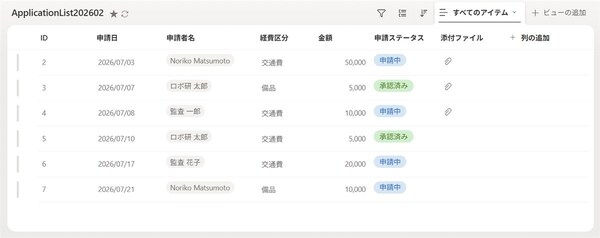
サンプルとしてSharePointで作成した申請リスト
なお、各列の名前はいったん英語(アルファベット)で作成し、そのあとに日本語名へ変更しています。こうすることで、後の処理で各列を扱いやすくなります。(※詳しい理由は、本連載第44回の「1. 事前準備と注意点」をご参照ください)
以下で作成するフローは、このリストの中から「申請ステータス」が「申請中」のアイテム(行)だけを抽出し、必要な情報を表形式にまとめてメールで通知します。
2. 今回作成するワークフロー
Power Automateでワークフローを作成していきます。今回のフローは下図のような内容です。
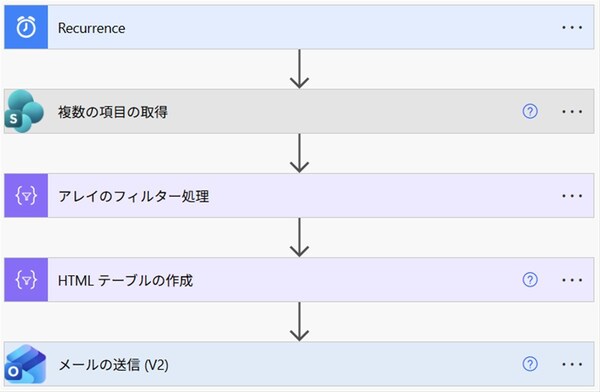
今回作成するワークフロー
このフローは、あらかじめ指定した日時で、繰り返し起動するよう設定します。
なお、本記事ではクラシックデザイナーの画面で説明を行いますが、モダンデザイナーでも同じようにフローを作成できます。
2-1. トリガーの設定
トリガーを設定します。今回は「毎週月曜日の午前9:00」に自動で実行されるフローにするため、最初の画面で「スケジュール済みクラドフローを構築する」を選択します。
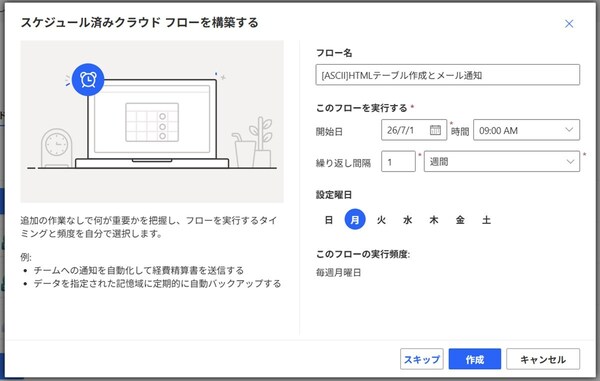
スケジュール済みクラドフローを構築する
フローを実行するタイミングを上図のように設定すると、毎週月曜日の午前9:00に繰り返しフローが実行されます。設定が終わったら「作成」ボタンをクリックします。
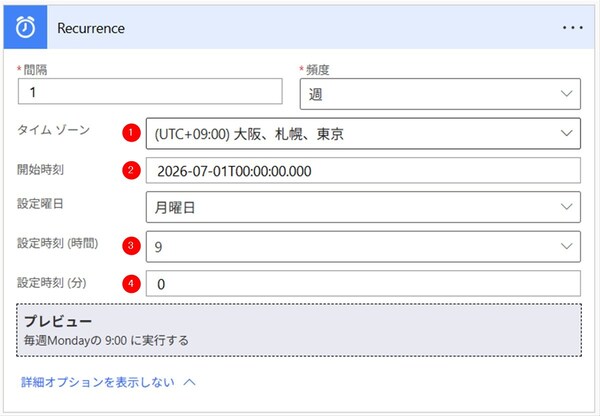
トリガーの設定
次の画面では、いま作成したトリガー(Recurrence=定期実行トリガー)が表示されており、クリックすると設定内容が表示されます。ただし、ここで設定内容の追加や修正が必要な項目もあります。以下のとおりに設定/修正してください。
(1)タイムゾーン:「(UTC+09:00)大阪、札幌、東京」を選択
(2)開始時刻:設定内容の文字列から「Z」を削除
(3)設定時刻(時間):「9」を設定
(4)設定時刻(分):「0」を設定
2-2. アクションの設定:複数の項目の取得
続いて、SPOリストに登録されている内容を取得するアクションを設定します。
検索窓に「SharePoint」と入力し、「SharePoint」コネクタをクリックしたうえで、一覧から「複数の項目の取得」アクションを選択します。
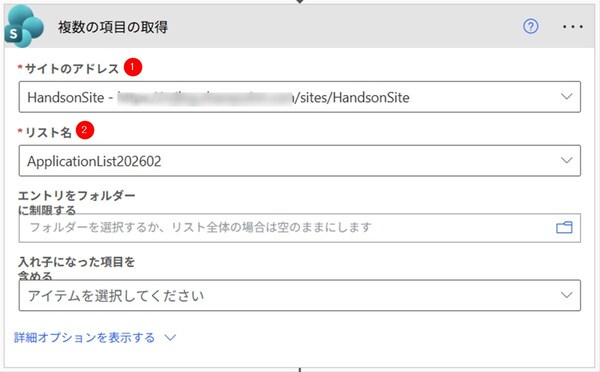
アクションの設定:複数の項目の取得
以下の内容を設定します。
(1)サイトのアドレス:該当のSPOリストがあるサイトを指定
(2)リスト名:該当のSPOリストを指定
2-3. アクションの設定:アレイのフィルター処理
上記の「複数の項目の取得」アクションを実行すると、SPOリストに登録されているすべてのアイテム(行)が配列データ(アレイ)として取り出されます。しかし、今回のフローを処理するうえでは、「申請ステータス」の項目が「申請中」になっているアイテムだけが必要です。
そこで、ここでは「アレイのフィルター処理」アクションを実行します。「アレイのフィルター処理」アクションは、配列データから、指定した条件に一致するアイテムだけを抽出するものです。これを使って、今回は「申請ステータス」の項目が「申請中」のアイテムだけを抽出します。
検索窓に「データ」と入力し、「データ操作」コネクタをクリックしたうえで、一覧から「アレイのフィルター処理」アクションを選択します。
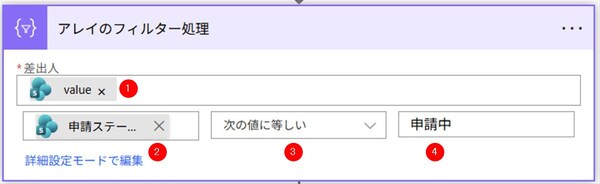
アクションの設定:アレイのフィルター処理
以下の内容を設定します。
(1)差出人:「複数の項目の取得」アクションの動的なコンテンツ「Value」を選択
(2)左側:「複数の項目の取得」アクションの動的なコンテンツ「申請ステータス Value」を選択
(3)中央:「次の値に等しい」を選択
(4)右側:「申請中」と入力
本記事はアフィリエイトプログラムによる収益を得ている場合があります

この連載の記事
-
第66回
Team Leaders
Teams会議で決まった“宿題(To Do)”をAIで抽出、タスクに自動登録するフローを作ろう -
第65回
Team Leaders
Teams会議後に“自分好みの自由な形”で要約が読めるフローを作ろう -
第63回
Team Leaders
SharePointリストへの登録データを、CSVファイル形式に成形/変換して自動保存する方法 -
第62回
Team Leaders
SharePointリストに登録された添付ファイルをまとめてメールで自動送信する方法 -
第61回
Team Leaders
Power AutomateでSharePoint APIを使う ― SPOリストを自動作成するフローを作ろう -
第60回
Team Leaders
ファイル名が命名規則に合っているかの自動チェック、Power Automateのフローで実現しよう -
第59回
Team Leaders
Power Automateでよくある“条件判定の入れ子(ネスト)地獄”、回避する方法は? -
第58回
Team Leaders
実はできる! Power Automateでテーブル設定済みのExcelファイルを新規作成する方法 -
第57回
Team Leaders
顧客管理をラクに! リストに顧客情報が入力されたら自動でフォルダーを新規作成する -
第56回
Team Leaders
Power Automateで“祝日を除く”平日だけフローを自動処理させるには? - この連載の一覧へ