松本典子の「はじめよう!Azure Logic Apps/Power Automateでノーコード/ローコード」 第64回
「HTMLテーブルの作成」アクションでメールに一覧表を組み込む
Power AutomateでSharePointリストにある申請データ一覧をメール送信する方法
2026年08月05日 15時00分更新


2-4. アクションの設定:HTMLテーブルの作成
上述のアクションで抽出したSPOリストのアイテム(行)には、すべての項目のデータが含まれています。ここからメールに記載する項目だけを選び、表形式(HTMLテーブル)に変換します。
検索窓に「データ」と入力し、「データ操作」コネクタをクリックしたうえで、アクション一覧から「HTMLテーブルの作成」を選択します。
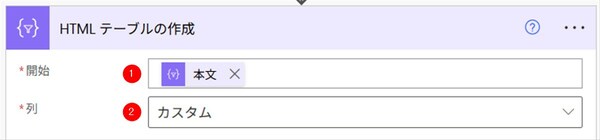
アクションの設定:HTMLテーブルの作成
以下の内容を設定します。
(1)開始:「アレイのフィルター処理」アクションの動的なコンテンツ「本文」を選択
(2)列:「カスタム」を選択
(2)で「カスタム」を選択したうえで、「詳細オプションを表示する」をクリックします。
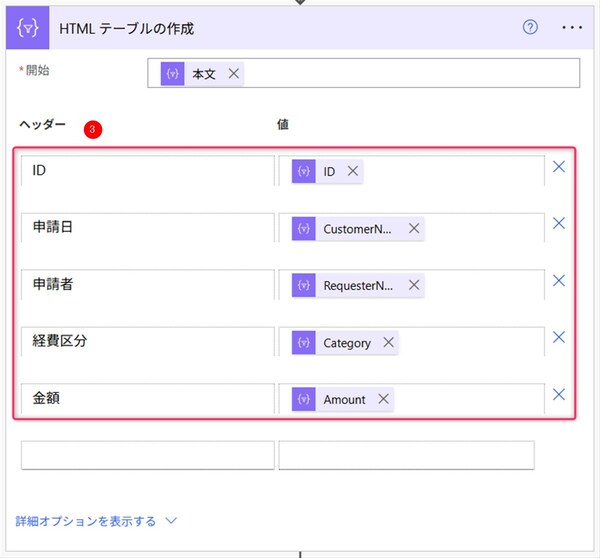
アクションの設定:HTMLテーブルの作成
そうすると、上図のように表示が変わるので、(3)の「ヘッダー」と「値」はそれぞれ以下のように入力します。
ID:item()?['ID'] 申請日:item()?['CustomerName'] 申請者:item()?['RequesterName/DisplayName'] 経費区分:item()?['Category'] 金額:item()?['Amount'] ここで「値」を入力する際、GUIから「動的なコンテンツ」を選択するのではなく、「item()関数を使った式」として入力します。動的なコンテンツを選択すると、自動的にApply to eachが設定されてしまいますが、このようにして現在処理中のデータを参照することで、Apply to eachを追加せずに設定できます。
なお、item() 内で指定する列名は、SharePointリストの表示名ではなく、内部名を使用する場合があります。
2-6. アクションの設定:メールの送信 (V2)
HTMLテーブルが準備できたので、それをメール本文に組み込んで送信します。
検索窓に「Outlook」と入力し、「Office 365 Outlook」コネクタをクリックしたうえで、一覧から「メールの送信 (V2)」アクションを選択します。
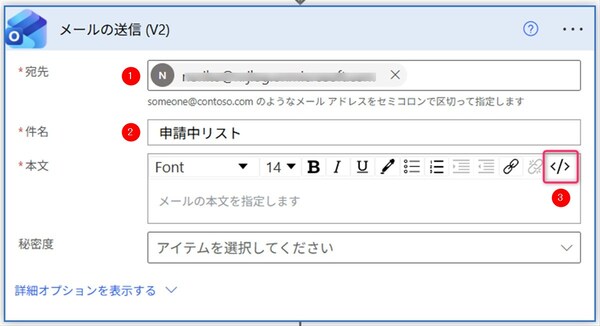
アクションの設定:メールの送信 (V2)
以下の内容を設定します。
(1)宛先:メールアドレスを入力
(2)件名:わかりやすい件名を入力
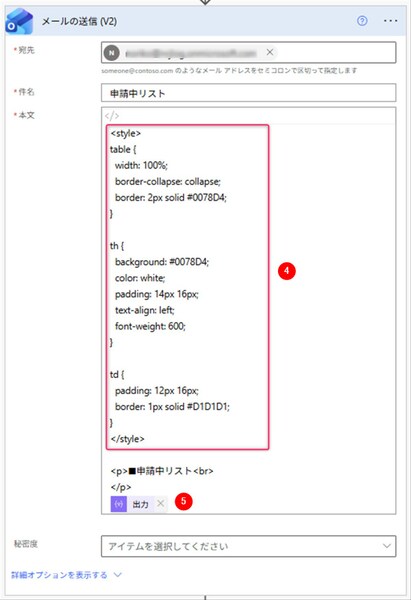
(3)本文:赤枠内のアイコンをクリックし「コードビュー」を表示
アクションの設定:メールの送信 (V2)
(3)で画面表示を「コードビュー」に切り替えると、HTMLコードを直接入力することができます。この機能を利用して、今回はスタイルシートを設定し、メール本文内のテーブルが見やすくなるようひと工夫してみます。
以下の内容を設定します。
(4)以下のスタイルシートをコピペします。
<style> table { width: 100%; border-collapse: collapse; border: 2px solid #0078D4; } th { background: #0078D4; color: white; padding: 14px 16px; text-align: left; font-weight: 600; } td { padding: 12px 16px; border: 1px solid #D1D1D1; } </style> (5)HTML テーブルの作成アクションの動的なコンテンツ「出力」を選択
以上でサンプルフローの作成が完了しました。最後に忘れず「保存」して、テストを実行してください。
3. 実行結果
今回のトリガーは「スケジュール済みクラドフローを構築する」で作成しているので、設定した日時にならないと起動しません。フローの完成後は「テスト」をクリックして、フローを実行しましょう。
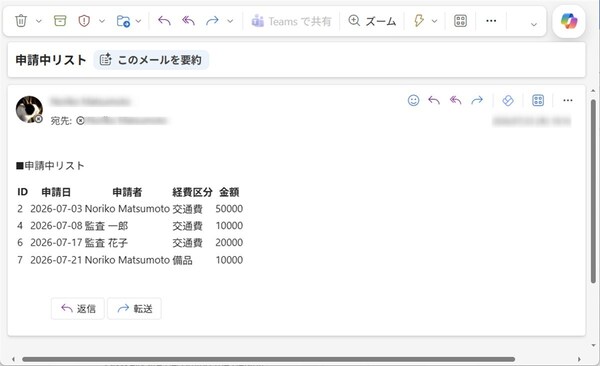
スタイルシート未設定のHTMLテーブル
上図は「2-6. アクションの設定:メールの送信 (V2)」でスタイルシートを設定せずに送信したメールの表示です。SPOリストからデータが正しく抽出されていますが、罫線が入っていないので、表として少し見づらいですね。
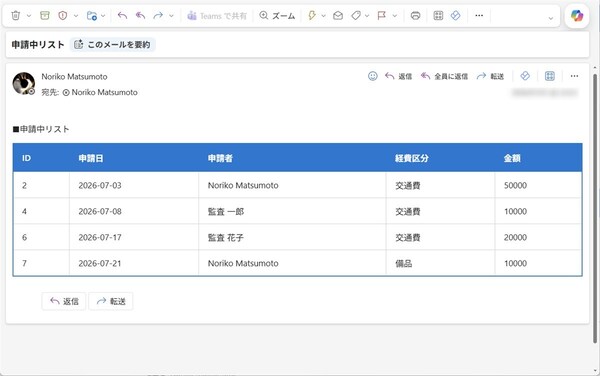
スタイルシート適用済みのHTMLテーブル
一方、上図はスタイルシートを設定した後のメールの表示です。ちょっとした工夫で、一覧がずいぶんと見やすくなったと思いませんか。
4. 実行結果
今回は、「HTMLテーブルの作成」アクションを利用して、SPOリストの申請中データを見やすい表形式に変換し、メールで通知する方法を紹介しました。HTMLテーブルを利用することで、メール本文に一覧表を見やすく表示できます。
今回のフローは、社内申請の通知だけでなく、タスク一覧や問い合わせ一覧など、さまざまなシーンで活用できます。その内容に応じて、定期的に実行するだけでなく、新規登録があったらすぐに実行するようなトリガーに変えるのもよいでしょう。ぜひ、いろいろと試してみてください!
本記事はアフィリエイトプログラムによる収益を得ている場合があります

この連載の記事
-
第66回
Team Leaders
Teams会議で決まった“宿題(To Do)”をAIで抽出、タスクに自動登録するフローを作ろう -
第65回
Team Leaders
Teams会議後に“自分好みの自由な形”で要約が読めるフローを作ろう -
第63回
Team Leaders
SharePointリストへの登録データを、CSVファイル形式に成形/変換して自動保存する方法 -
第62回
Team Leaders
SharePointリストに登録された添付ファイルをまとめてメールで自動送信する方法 -
第61回
Team Leaders
Power AutomateでSharePoint APIを使う ― SPOリストを自動作成するフローを作ろう -
第60回
Team Leaders
ファイル名が命名規則に合っているかの自動チェック、Power Automateのフローで実現しよう -
第59回
Team Leaders
Power Automateでよくある“条件判定の入れ子(ネスト)地獄”、回避する方法は? -
第58回
Team Leaders
実はできる! Power Automateでテーブル設定済みのExcelファイルを新規作成する方法 -
第57回
Team Leaders
顧客管理をラクに! リストに顧客情報が入力されたら自動でフォルダーを新規作成する -
第56回
Team Leaders
Power Automateで“祝日を除く”平日だけフローを自動処理させるには? - この連載の一覧へ