柳谷智宣がAdobe Acrobatを使い倒してみた 第171回
外出先でもテキスト編集、署名、スキャン、変換まで! スマホのAcrobat Readerアプリでここまでできる
2026年05月29日 12時00分更新


本連載は、Adobe Acrobatを使いこなすための使い方やTIPSを紹介する。第171回は、Adobe Acrobat Readerモバイル版アプリを使ってPDFを編集する方法と、外出先でありがちな5つのケースの対応法を紹介する。
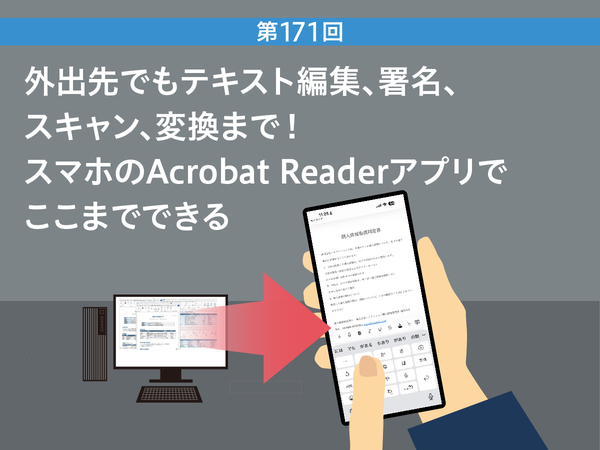
Acrobatモバイル版なら、外出先でもPC版のようにPDFを修正・編集できる
PDFは見るだけならスマホでもできるが、修正するならPC作業が必要、と思われがちだ。しかし、今の「Adobe Acrobat Readerモバイル版アプリ(以下、Acrobatモバイル版)」は、その境目がかなりなくなってきている。無料版のAcrobatモバイル版でもPDFの閲覧はもちろん、コメント、フォーム入力、署名、共有までこなせる。さらにAcrobatの有料プランを契約していれば、スマホアプリでもPDFのテキストや画像編集、WordやExcel、PowerPointへの書き出し、ファイル結合、ページ整理、圧縮、保護まで行えるのだ。
もちろん、印刷会社向けの細かなチェックや複雑なフォームの設計など、PCで腰を据えて操作したい作業はある。それでも、出張中や電車内などで、対応できることは多い。「会社に戻らないと対応できない」という場面はかなり減っているのだ。
今回は、外出先で起きやすい4つの困りごとを例に、Adobe Acrobat Readerモバイル版アプリで解決する方法を紹介する。
移動中にPDFの誤字を見つけた
よくあるのが、PDFを人に見せたり、提出したりする直前にミスを見つけるケースだ。見積書の会社名や提案書の日付、チラシの価格、プロフィールの肩書きなど、なんでこれまで見逃してきたのか自分でもあきれるようなミスがいきなり見つかることが多い。そして、PCのない場所で見つかることもよくある。
そんな時、有料契約をしているなら、Acrobatモバイル版の編集機能で直接修正できる。アプリでPDFを開き、ツールから「PDFを編集」をタップ。直したい文字を選択し、「テキストを編集」機能で修正できる。文字の追加はもちろん、修正や削除、サイズや色の変更、テキスト枠の移動もできる。画像の移動や回転、サイズ変更、削除が可能だ。
ビジネスパーソンなら、プレゼンや講演に向かう最中に、使うPDFの最終チェックを電車の中で行い、ミスを見つけたときの衝撃は想像できるはず。到着してから先方にPCを貸してもらうことを考えれば、移動中にスマホで修正できるに越したことはない。
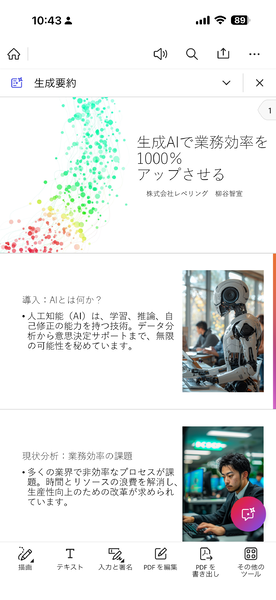
PDFをAcrobatモバイル版で開き、「PDFを編集」をタップする
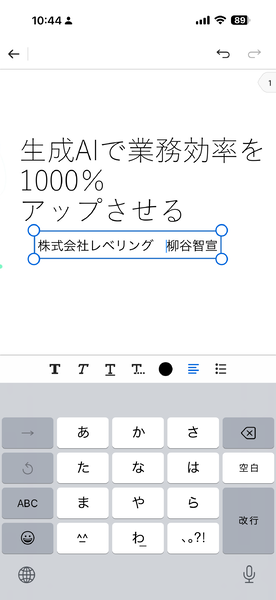
スマホアプリで、PDFのテキストを編集できる
契約書や申込書に、その場で記入して署名したい
最近は、PDFで契約書が送られてきて、署名することも増えてきた。ビジネスとしては、速やかに契約を進めたいところだが、出張や休暇で対応できないとプロジェクト全体が遅延したり、契約に悪影響を与える可能性もある。
そんな時、Acrobatモバイル版なら、スマホ上でフォーム入力や署名ができる。外出先で署名が必要なPDFを受け取っても、「入力と署名」で手軽に対応できる。PDFを開き、設定された入力欄をタップして名前や住所を入れ、署名が必要な場所では指やスタイラスでサインを作成する。印影をスキャンし、利用することも可能。一度作った署名は次回以降も使えるので、毎回書き直す手間もかからない。
署名を登録済みなら、通知からファイルを開き、署名をタップし、送信するというわずか3ステップで完了する。会社に帰って押印するのと比べれば、格段に業務スピードをアップできること間違いなしだ。
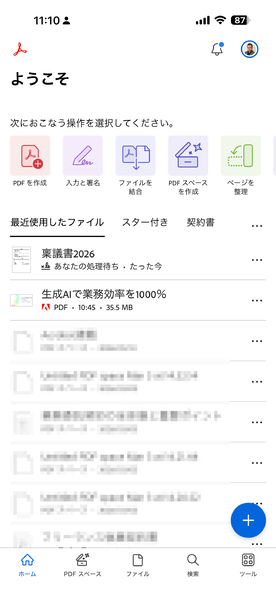
署名依頼が届いたら、ファイルを開く
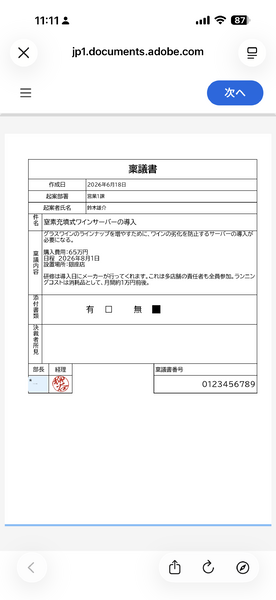
署名部分をタップすると署名できる
紙でもらった資料を、その場でPDF化したい
展示会でもらったカタログや価格表、会議で配られた資料、経費のレシート、アイディアの手書きメモ、名刺など、ビジネスシーンではいまだに紙があふれている。しかし、紙は持ち歩くほどなくしやすいうえ、後から探しにくい。写真で撮るだけでも記録にはなるが、斜めに写ったり、影が入ったり、ページごとにバラバラになったりするので利活用が難しい。
そんな時は、Adobe ScanでPDF化すると便利。スマホのカメラで書類を撮影すると、範囲を自動認識してきれいに取り込んでくれる。保存したPDFはAcrobatモバイル版で開き、コメントを書き込んだり、必要ならテキストを検索したりできる。資料名を「2026年5月展示会_価格表」のように変えておけば、あとから探すのも楽だ。
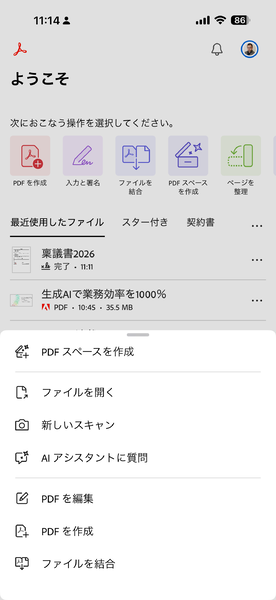
Acrobatモバイル版から「新しいスキャン」をタップ
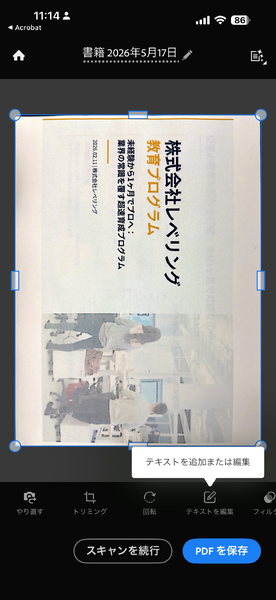
Adobe Scanアプリが起動するので書類を撮影
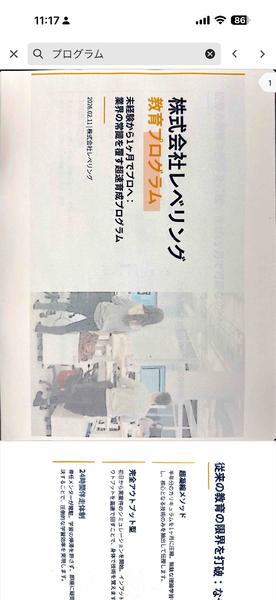
Acrobatでキーワード検索できる
また、スマホでPDFを見ているとき、重要な箇所を手描きで囲んで強調したいことがあるだろう。しかし指先の操作では、四角形や丸がどうしてもいびつになりがちだ。そんな時に役立つのが「シェイプにスナップ」機能。ササっと描いた線が一瞬できれいな図形に補正してくれるのだ。
画面下部の「描画」をタップして描画モードにし、「シェイプにスナップ」アイコンがオン(青色)になっていることを確認したら、指で図形をなぞるだけ。途中で線が切れると変換されないため、一筆書きのように一気に描き切るのがコツだ。色や線の太さを変えて図形を組み合わせれば、簡易的なフローチャートやベン図も描ける。申請書の該当箇所に丸を付けたいときも、すばやく整った丸を描けるので便利だ。
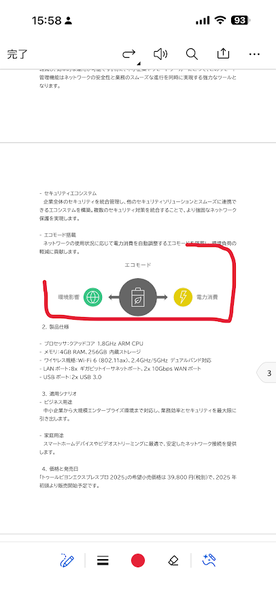
「シェイプにスナップ」が青色になっている状態で手描きする
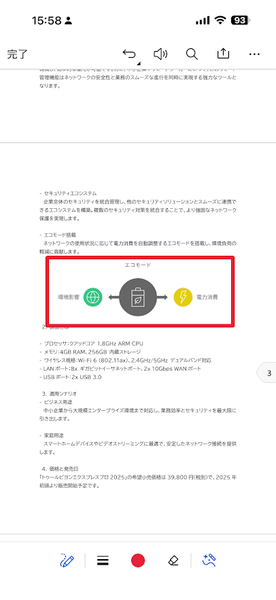
手描きの囲みがきれいに自動成形される
受け取ったPDFを別の形式に変換したい
送られてきたPDFを別のアプリで編集したり集計したいこともある。たとえば、提案書を自分で書き直したり、表組みの資料を集計に使ったり、報告書のページを画像化して、チャットや資料に貼り付けたい、といったケースだ。そんな時は、PDFを別形式のファイルに変換してしまえばいい。
もちろん、Acrobatモバイル版でもOK。PDFを開いて「PDFを書き出し」を選び、WordやExcel、PowerPoint、画像などの形式を指定するだけだ。提案書PDFをWord形式に戻せば、テキストや見出しを編集して返信用の下書きにできる。表が中心の資料をExcel形式にすれば、数字を別シートに取り込んで分析できる。スライドをPowerPoint形式に戻せば、必要なページだけ抜き出して自分の資料に流用可能だ。画像として書き出せば、チャットやSNSにそのまま貼り付けることもできる。
逆方向の変換も可能。WordやExcel、PowerPointのファイル、撮影した写真などを、スマホ上でPDFにまとめることもできる。先方から「PDFで送ってほしい」と言われた時、PCを開かずにその場で対応できるのは便利。クラウドストレージにあるOfficeファイルを呼び出してPDFに変換し、そのまま共有リンクで送る、という離れ業も可能だ。
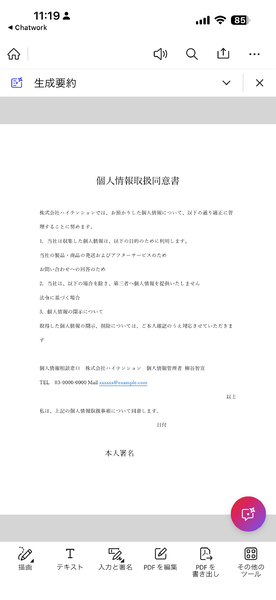
Acrobatモバイル版でPDFを開き、「PDFを書き出し」をタップする
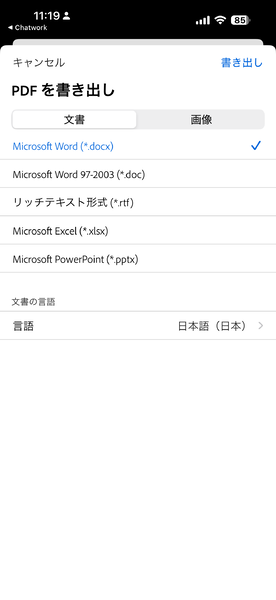
変換したいファイル形式を選択する
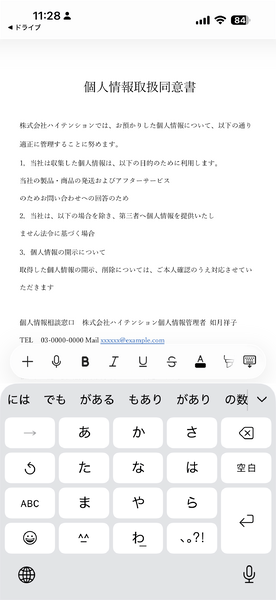
Wordファイルに変換できた。画面は、Wordのスマホアプリ
移動中や作業中にAIアシスタントを声で使いたい
スマホの小さな画面で長文のプロンプトを打つのは意外と手間がかかるもの。Acrobatモバイル版のAIアシスタントには音声機能があり、声で質問や指示を送ることができるのだ。
PDFを開いてAIアシスタントを呼び出すと、プロンプト欄に「マイク」と「音声」の2つのアイコンが表示される。「マイク」は声での入力内容の回答が文字で表示される機能で、フリック入力の手間を省きつつ、すばやく回答を得たいときに向く。
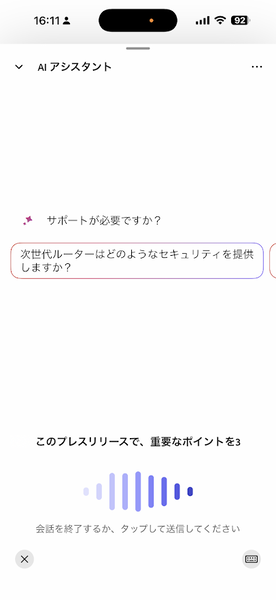
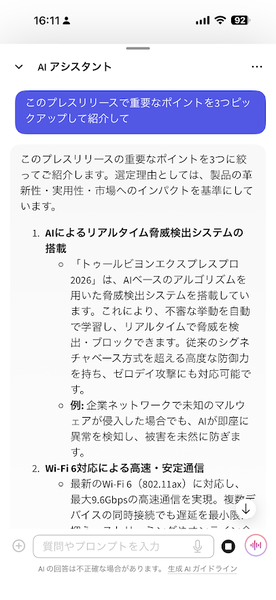
「マイク」をタップし、音声入力ができる。回答はテキストで確認可能
「音声」は最近追加された「ボイスチャット」で、質問も回答も音声でやり取りできる。回答が意図と違えば「そうではなく、○○という意味です」と会話を遮って訂正でき、一から入力し直さずに自然な対話の中で修正できるのが強みだ。再生速度や読み上げの声のタイプも選べるので、急ぎの確認にも、契約書をじっくり聞き取りたいときにも使い分けられる。
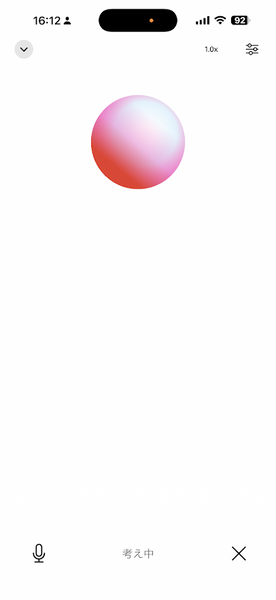
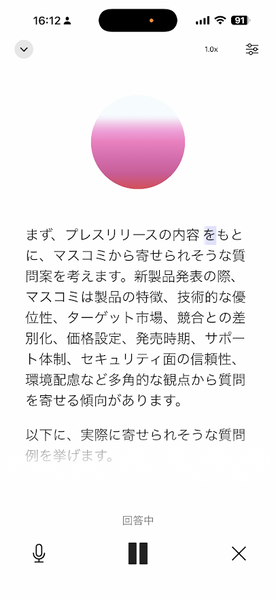
音声モードなら画面を見なくても、AIとやりとりできる
以上のように、Acrobatモバイル版は「とりあえず開いて読むだけのアプリ」と思われがちだが、実際は、外出先で必要になりやすいPDF作業のかなりの部分をこなせる高機能ツールなのだ。編集や署名、スキャン、変換と、PC版で求められる作業の多くをひと通りこなせる。次にPDF作業が発生した時は、まずスマホでどこまでできるかを試してほしい。
また、アドビでも「Acrobatモバイル版に新しい便利機能が登場」と題したブログを掲載。ヘルプにも「Acrobat モバイル版の新機能」が掲載されているので参照していただきたい。
本記事はアフィリエイトプログラムによる収益を得ている場合があります

この連載の記事
-
第172回
sponsored
複数ファイルを「PDF スペース」に一元化 この連載を分析したらいろんな知見が見えた -
第170回
sponsored
複数ファイルをAcrobatでひとつにまとめれば、共有も検索も楽々スムーズに -
第169回
sponsored
契約書に潜むリスクも見逃さない! AcrobatのAIアシスタントなら文脈を理解したファイル比較が行える -
第168回
sponsored
そのPDF、無防備すぎない? パスワードで「改ざん」を鉄壁ガードする方法 -
第167回
sponsored
ChatGPTからPDFの編集・統合・変換ができる! 無料アカウントで利用可能! -
第166回
sponsored
Acrobat AI アシスタントで難解な契約書をスッキリ理解する方法 -
第165回
sponsored
PDFからキーワードをサクッと検索 「簡易検索」と「高度な検索」を使いこなそう -
第164回
sponsored
リリースや証明書発行時に便利! 企業(組織)の角印に当たる署名をAcrobatで押す方法 -
第163回
sponsored
フリーランス法に対応! 「契約書メーカー」で作成した契約書にAcrobatで電子サインしてもらう方法 -
第162回
sponsored
PDFを印刷するため、PDF/X-4フォーマットで作成する作法 - この連載の一覧へ