柳谷智宣がAdobe Acrobatを使い倒してみた 第170回
複数ファイルをAcrobatでひとつにまとめれば、共有も検索も楽々スムーズに
2026年05月27日 15時30分更新
提供: アドビ


本連載は、Adobe Acrobatを使いこなすための使い方やTIPSを紹介する。第170回は、複数のファイルをひとつのPDFにまとめる方法と、その効果について紹介する。
プロジェクトが進むごとに増えるファイルをPDFで整理する「ファイルを結合」
仕事でやり取りするファイルはひとつだけではない。プロジェクトが進むごとにどんどん増えるのが常。提案書から見積書、契約書、仕様書、議事録、参考資料、画像、Excelの集計表など、ひとつの案件に関わるファイルはあっという間に10個、20個と膨らんでいく。
これらを相手に送る時、よく使われるのがZIPファイルだ。複数のファイルをひとつにまとめて送れるので便利ではある。しかし、受け取る側からすると、これが意外と面倒なのだ。ダウンロードして、解凍して、フォルダーを開き、目的のファイルを探す必要がある。社内のセキュリティ設定によってはZIPファイルのダウンロードがブロックされることもあるし、スマートフォンやタブレットでは中身を確認しにくいこともある。
個別ファイルのまま送るのも、また面倒だ。メールに添付されたファイルがずらりと並び、「修正済み」「最新版」「最新版_最終2」のような名前が混在していると、どれを見ればいいのかわからなくなる。あとから転送された時に一部の添付ファイルだけ抜け落ちたり、資料の順番が伝わらなかったりすることもある。
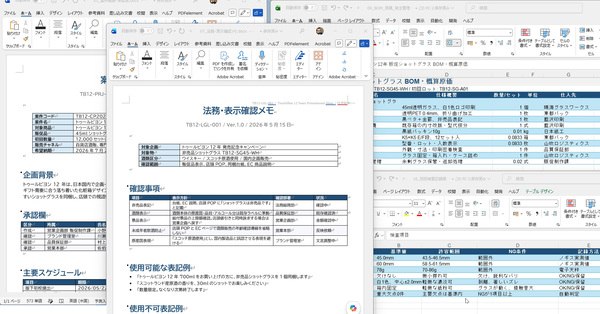
こんな多種多様なファイルを共有する時に便利なのがAcrobatの「ファイルを結合」機能だ
そんな時に便利なのが、Acrobatの「ファイルを結合」機能。複数のPDFやOffice文書などをひとつのPDFにまとめ、1冊の資料のように扱えるのだ。AcrobatではPDF、Word、Excel、PowerPointなど、さまざまなファイルをまとめることができる。
例えるなら、いろいろな資料をバインダーにまとめるようなもの。表紙から順番にページをめくっていけば全体像を把握でき、必要なページだけを開くこともできる。ZIPファイルのように解凍して中身を探す必要はなく、個別ファイルのように「どれから見ればいいのか」と迷うこともない。相手に読んでほしい順番で資料を並べ、ひとつのPDFとして渡せるので、送る側の意図も伝わりやすくなる。
ドラッグ&ドロップでファイルを追加、順番も後から変えられる
作成方法は簡単だ。Acrobatを起動し、「すべてのツール」から「ファイルを結合」を開き、まとめたいファイルを追加するだけ。PDFだけでなく、WordやExcel、PowerPointで作成した資料も追加できるので、わざわざひとつずつPDFに変換してから集める必要はない。もちろん、社内ルールで事前にPDF化している場合は、そのPDFをそのまま追加すればいい。
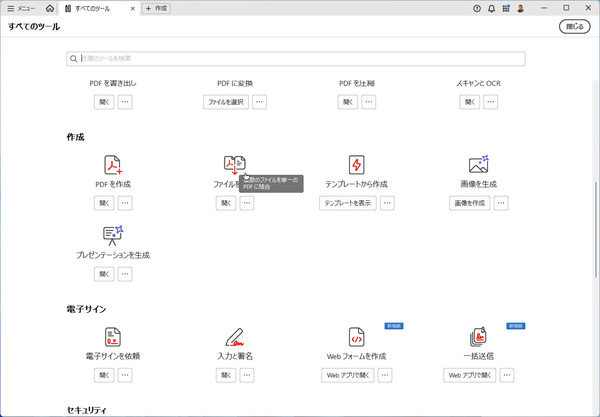
「すべてのツール」から「ファイルを結合」を開く
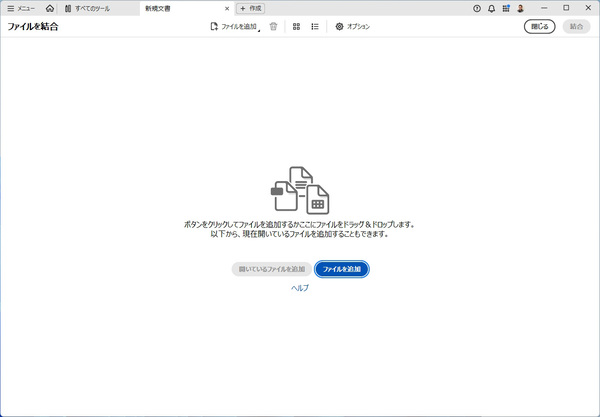
まとめたいファイルをドラッグ&ドロップする
ファイルを追加したら、サムネイルを見ながら順番を整える。今回であれば、まず表紙代わりに資料の説明テキストを置き、次に案件要件、製品仕様書、印刷指示書などを順番に並べた。サムネイルをドラッグすれば並べ替えられるので、感覚的に操作できるのが便利。
ここが、ZIPファイルとの大きな違いとなる。ZIPファイルでは、中に入っているファイルの順番などは意識できない。しかし、バインダーにひとまとめにしておけば、ページの流れそのものをこちらでコントロールできるのだ。
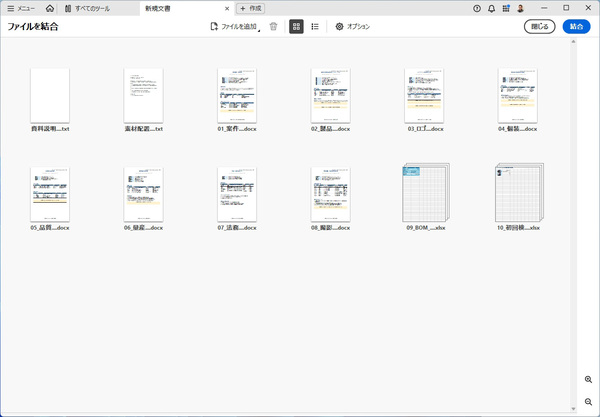
読んでほしい順番にファイルをドラッグして並べ替える
順番を整えたら、「結合」をクリックする。すべてのファイルをPDFに変換するので、ファイルの数が多かったり、サイズが大きかったりすると時間がかかる。しばらく待つと、複数のファイルがひとつのPDFとして生成される。ページをめくっていくと、案件要件、製品仕様書、印刷指示書などが冊子のようにつながっているのがわかる。
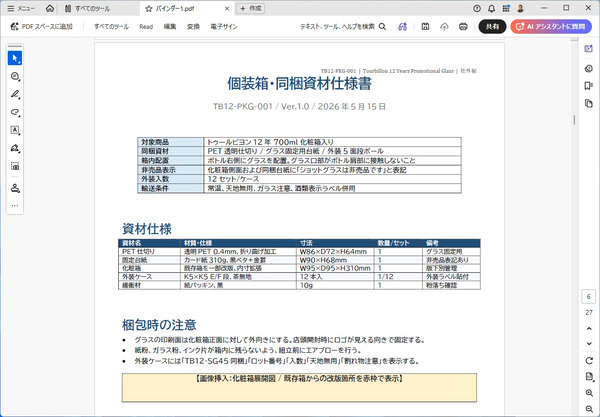
「結合」をクリックすると、1冊のPDFになる
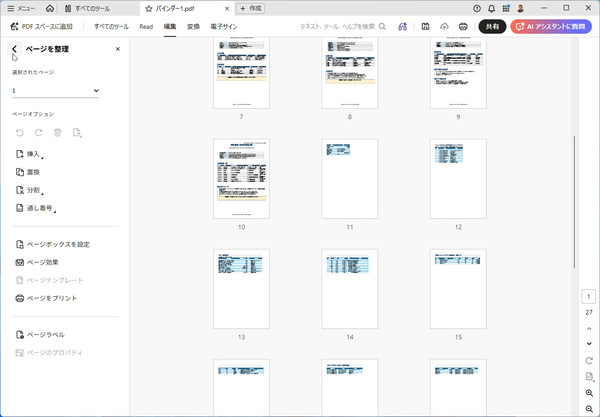
「ページの整理」機能でサムネイル一覧表示した画面
この状態なら、相手はファイルをひとつ開くだけで資料全体を確認できる。メールに添付するファイルもひとつで済むし、クラウドストレージで共有する場合もリンクはひとつで済む。送る側も受け取る側も、「あのファイルがない」「どれが最新版かわからない」といった混乱に陥ることもない。
PDFにまとめればファイルの保管も検索も楽々
特に便利なのは、あとから見返す時だ。個別ファイルのままだと、提案書はメール、見積書はチャット、議事録は共有フォルダーというように保管場所が分かれてしまうことがある。ひとつのPDFにして案件フォルダーに置いておけば、「この案件の資料一式」として管理できる。探す時の手がかりもシンプルになるのだ。
完成したPDFは「バインダー1.pdf」という名前になるので、わかりやすい名前で保存しておこう。たとえば「株式会社○○様_提案資料一式_20260501.pdf」のように、相手先、内容、日付や版数を入れておくといい。
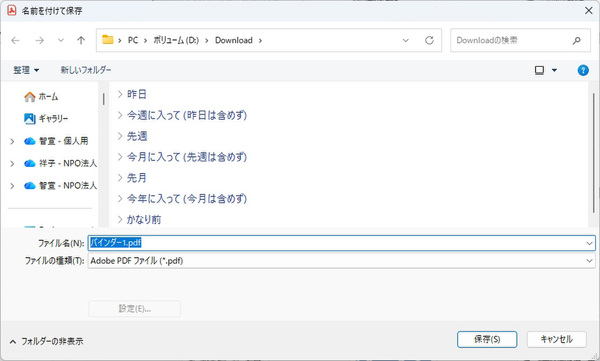
ファイルを保存する際に、ファイル名を変更しておこう
ひとつのPDFにまとめるメリットは、単に添付ファイルの数を減らせることだけではない。PDF内の文字を検索すれば、必要な情報にすぐたどり着けるのが便利。たとえば、印刷指示書の中の「版下ルール」や契約条件の中の「解約」、議事録の中の「納期」といったキーワードで検索すれば、該当するページをすぐに見つけられるのだ。個別ファイルがバラバラに置かれている場合は、どの資料に書かれていたのかを思い出すところから始めなければならないが、電子バインダーにしておけば、資料一式を横断して探せる。
ただし、紙をスキャンしただけのPDFは、見た目は文字でも中身は画像のままということがある。その場合は検索してもヒットしないので、AcrobatのOCR機能で文字認識しておこう。
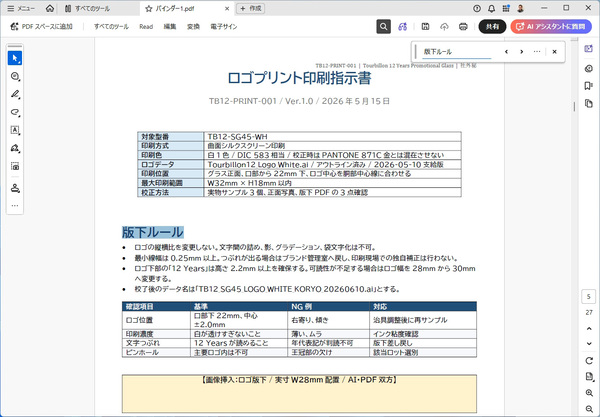
複数の資料から1回のキーワード検索で目当ての情報を探し出せる
資料をもとに会議をする際も、「5ページ目の印刷指示書をご覧ください」と伝えるだけで済む。大量のファイルを投げて、「ロゴプリント印刷指示書のワードファイルをご確認ください」と言っても、ファイルを探すだけで手間がかかってしまう。1ファイルでやり取りが済むのは、コミュニケーションコストの削減に役立ってくれるのだ。
もちろん、すべてのファイルを何でも結合すればいいわけではない。あとから編集するExcelや、元データとして管理すべき画像、社内だけで保持すべき作業ファイルは、別に管理した方がいいこともある。そんな時は、Acrobatのポートフォリオという別の機能がある。こちらはまた別の回で詳しく紹介する予定だ。
とはいえ、資料一式を取引先と共有したい、という時には「ファイルを結合」機能は重宝する。次に、複数ファイルを共有するときは、一度試してみることをおすすめする。
また、アドビでも「ファイル結合からページ差し替え、自動化まで明日から使える便利なファイル管理術」と題したブログが掲載されているので参照していただきたい。
本記事はアフィリエイトプログラムによる収益を得ている場合があります

この連載の記事
-
第172回
sponsored
複数ファイルを「PDF スペース」に一元化 この連載を分析したらいろんな知見が見えた -
第171回
sponsored
外出先でもテキスト編集、署名、スキャン、変換まで! スマホのAcrobat Readerアプリでここまでできる -
第169回
sponsored
契約書に潜むリスクも見逃さない! AcrobatのAIアシスタントなら文脈を理解したファイル比較が行える -
第168回
sponsored
そのPDF、無防備すぎない? パスワードで「改ざん」を鉄壁ガードする方法 -
第167回
sponsored
ChatGPTからPDFの編集・統合・変換ができる! 無料アカウントで利用可能! -
第166回
sponsored
Acrobat AI アシスタントで難解な契約書をスッキリ理解する方法 -
第165回
sponsored
PDFからキーワードをサクッと検索 「簡易検索」と「高度な検索」を使いこなそう -
第164回
sponsored
リリースや証明書発行時に便利! 企業(組織)の角印に当たる署名をAcrobatで押す方法 -
第163回
sponsored
フリーランス法に対応! 「契約書メーカー」で作成した契約書にAcrobatで電子サインしてもらう方法 -
第162回
sponsored
PDFを印刷するため、PDF/X-4フォーマットで作成する作法 - この連載の一覧へ