松本典子の「はじめよう!Azure Logic Apps/Power Automateでノーコード/ローコード」 第61回
SharePointコネクタだけでは実現できない処理も、APIを使えばできる
Power AutomateでSharePoint APIを使う ― SPOリストを自動作成するフローを作ろう
2026年05月08日 11時00分更新


こんにちは、Microsoft MVP(Business Applications)の松本典子です。
業務でSharePointリスト(以下、SPOリスト)を活用している方も多いと思います。Power Automateのクラウドフローには「SharePoint」コネクタが用意されており、これを使えば多くの操作を簡単に自動化できます。
ただし、コネクタだけですべての操作が完結するわけではありません。たとえば、同じ構成のSPOリストを繰り返し自動作成させたいが、標準で用意されているアクションではできない操作が多いため、結局は手作業で作成している――といったケースもあるでしょう。
こうしたときに活用できるのが「SharePoint API」です。「SharePoint」コネクタの標準アクションではできない操作も、APIを利用すれば、クラウドフローで自動化できるようになります。
今回は、SharePoint APIを利用したクラウドフローでSPOリストを新規作成し、そのリストに自動で列を追加する方法をご紹介します。
1. SharePoint APIとは
SharePoint APIとは、SharePointに対してほかのアプリケーションやシステムから操作を行うためのインタフェース(API:Application Programming Interface)です。
Power Automateでは、「HTTP」アクションまたは「SharePointにHTTP要求を送信します」アクションを使うことで、SharePoint APIを操作できます。以下、本記事では「SharePoint」コネクタに含まれる「SharePointにHTTP要求を送信します」アクションを利用します。
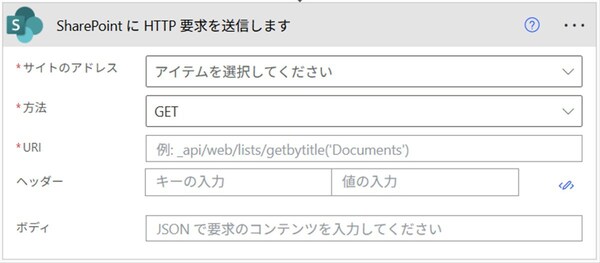
「SharePointにHTTP要求を送信します」アクション
このアクションは、SharePointコネクタにあらかじめ用意されたアクションではカバーできない処理をさせたいときに、特に便利です。
2. 今回作成するワークフロー
Power Automateでワークフローを作成していきます。
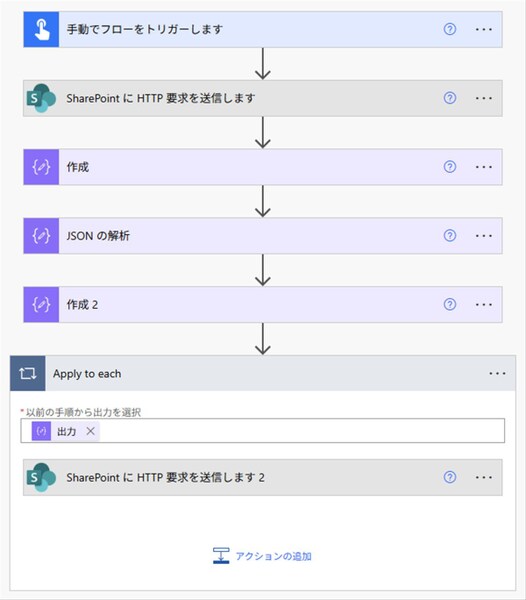
今回作成するワークフロー
今回のフローは、トリガー時に指定されたリスト名でSPOリストを新規作成し、その後に列を自動で追加する処理を行います。
また、作成したリストに追加する列は、以下の3つとします。
・DateTime:日付と時刻
・Name:1行テキスト
・Contents:複数行テキスト
2-1. トリガーの設定
フローのトリガーには「手動でフローをトリガーします」を利用します。
このトリガーは、Power Automateのポータル画面やモバイルアプリから、任意のタイミングでフローを実行できます。もちろん、今回の処理をほかのフローに組み込む場合は、手動トリガーである必要はありません。
「組み込み」カテゴリをクリックし「手動でフローをトリガーします」トリガーを選択します。
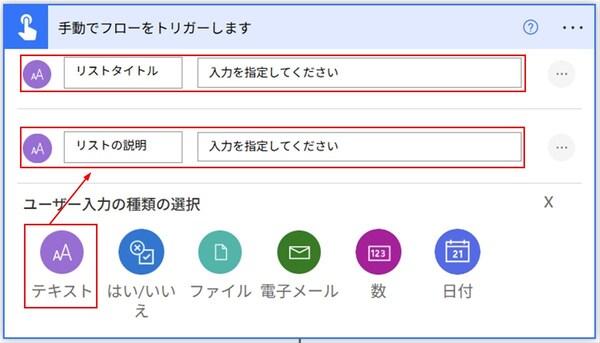
「手動でフローをトリガーします」トリガーの設定
トリガーの設定項目では、フローの実行時にファイル名を手入力するように設定します。
今回は「ユーザー入力の種類の選択」で「テキスト」を2つ追加し、それぞれの項目名を「リストタイトル」と「リストの説明」とします。
2-2. アクションの設定:SharePointにHTTP要求を送信します
次に、検索窓に「SharePoint」と入力し、「SharePoint」コネクタのアクション一覧から「SharePointにHTTP要求を送信します」を選択します。
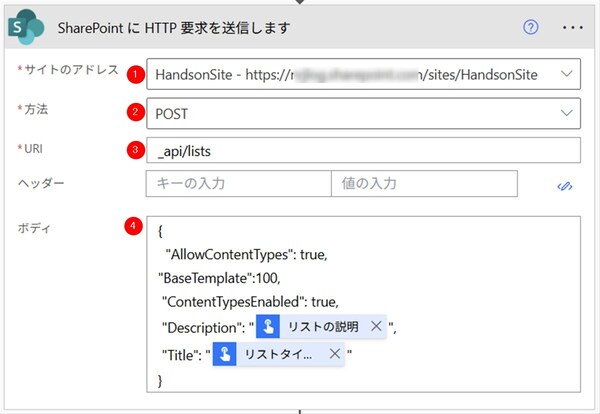
「SharePointにHTTP要求を送信します」アクション
このアクションでは、SharePoint APIを使って新規のSPOリストを作成します。以下の内容を設定します。
(1)サイトのアドレス:新規リストを作成するサイトを選択
(2)方法:「POST」を選択
(3)URI:「_api/lists」を入力。
これはSharePointのリストを操作するためのエンドポイントで、POSTメソッドを使うことで新しいリストを作成できます。
(4)ボディ:以下の内容をコピー&ペーストします。
"AllowContentTypes": true,
"BaseTemplate":100,
"ContentTypesEnabled": true,
"Description": "@{triggerBody()['text_1']}",
"Title": "@{triggerBody()['text']}"
}
ここでは、新規作成するリストの初期設定をJSON形式で指定しています。「BaseTemplate: 100」と指定することで、通常のカスタムリストとして作成しています。また、Title(リスト名)やDescription(説明文)は、トリガーで入力された情報が設定されるように、トリガーの動的なコンテンツを設定しています。
2-3. アクションの設定:作成
検索窓に「作成」と入力し、「データ操作」コネクタのアクション一覧から「作成」を選択します。
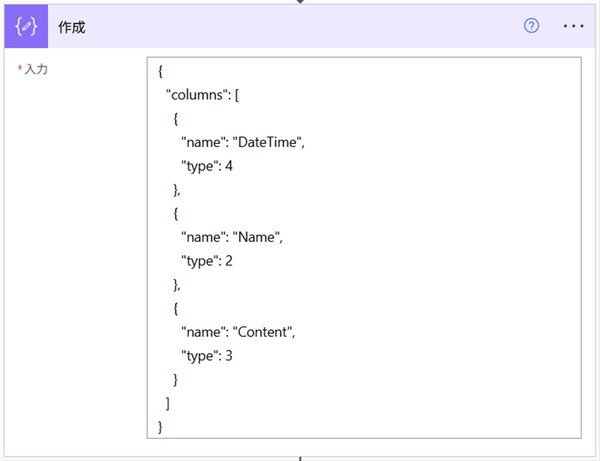
「作成」アクション
このアクションでは、追加する列の定義をJSON形式で作成します。「入力」の項目に、以下の内容をコピー&ペーストします。
"columns": [
{
"name": "DateTime",
"type": 4
},
{
"name": "Name",
"type": 2
},
{
"name": "Content",
"type": 3
}
]
}
3つの列それぞれに、列の名前(カラム名)とデータ型(入力できるデータの種類)をセットで持つ配列を設定しています。この配列を用意しておくことで、後続の処理でまとめて列を追加できます。なお、ここの列の名前は英語またはローマ字で設定してください ※注。
※注:日本語で列の名前を設定すると、システム内部で列を扱う際の名前(内部名、後述)が文字化けします(エンコードされた特殊な文字列になります)。SharePointリストの列作成時の注意点については、第44回の「1. 事前準備と注意点」を参照してください。
SharePoint APIを使って列を作成する場合の注意点として、列のデータ型の指定は、文字列ではなく「数値(FieldTypeKind)」で行う必要があります。
今回のフローでも、それぞれの列のデータ型は数値で定義しています。それぞれ「4」は日付と時刻、「2」は単一行のテキスト、「3」は複数行のテキストを意味します。そのほかのデータ型については、以下の公式ドキュメントを参照してください。
本記事はアフィリエイトプログラムによる収益を得ている場合があります

この連載の記事
-
第64回
Team Leaders
Power AutomateでSharePointリストにある申請データ一覧をメール送信する方法 -
第63回
Team Leaders
SharePointリストへの登録データを、CSVファイル形式に成形/変換して自動保存する方法 -
第62回
Team Leaders
SharePointリストに登録された添付ファイルをまとめてメールで自動送信する方法 -
第60回
Team Leaders
ファイル名が命名規則に合っているかの自動チェック、Power Automateのフローで実現しよう -
第59回
Team Leaders
Power Automateでよくある“条件判定の入れ子(ネスト)地獄”、回避する方法は? -
第58回
Team Leaders
実はできる! Power Automateでテーブル設定済みのExcelファイルを新規作成する方法 -
第57回
Team Leaders
顧客管理をラクに! リストに顧客情報が入力されたら自動でフォルダーを新規作成する -
第56回
Team Leaders
Power Automateで“祝日を除く”平日だけフローを自動処理させるには? -
第55回
Team Leaders
フォルダーに入れるだけでPDFに自動変換! Power Automateの標準コネクタで実現する -
第54回
Team Leaders
Teamsで「👍」が付いたらPower Automateのフローを自動実行! そんな方法を教えます - この連載の一覧へ