コマンドパレットドック
従来はコマンドパレットでプログラムを素早く起動したいとき、ホームにショートカットを作成するしか方法がなかった。これはこれで便利なのだが、コマンドパレットのホームで拡張機能やショートカットが増えると、リストが大きくなり、探すのが面倒になっていた。
これに対応すべく作られたのが、実行ファイルなどのショートカットを登録する「コマンドパレットドック」(以下、ドック)だ。ドックは、ユーザーがコマンドパレットでみつけたプログラムや機能(設定ページなど)を登録できる。
ドック自体はタスクバーのような構造になっているが、モニターの上下左右に配置できる。残念ながら、ドックは1ユーサーで1つのみであり、複数のモニターがあっても、配置が可能なモニターは1つに限られる。別の言い方をすれば、ドックのインスタンスはモニターの上下左右に配置できるが、1つのみで、モニターごとにドックを置くといったことはできない。
なお、ユーザーが登録したプログラムは、左または上側から配置され、反対側には、メモリやCPU負荷といった「タスクマネージャー」の「パフォーマンス」と同等の表示が出る。
ただし、現状のドックはプレビュー状態であり、動作がおかしいこともあれば、仕様の突き詰めが足りない(表記ラベルのオンオフや編集機能)感もある。
コマンドパレットの設定
コマンドパレットの設定は、PowerToysの設定ページから入るか、パレットの起動中に表示される歯車アイコンから起動させることもできる。
設定ページは「全般」「個人用設定」「拡張機能」「ドック(プレビュー)」の4ページがある。「全般」は、コマンドパレット機能の有効、無効化、ホットキーの設定など、PowerToysの多くの機能で共通の部分。「個人用設定」は、パレットウィンドウの透明表示など主に色や表示方法に関する設定。
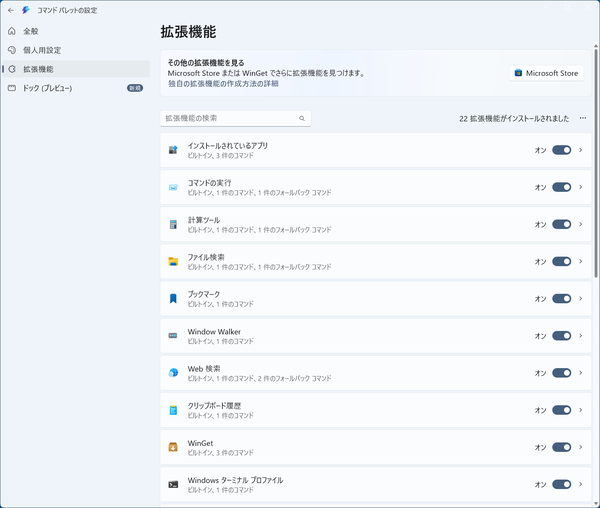
コマンドパレットの拡張機能は、組み込みのものが19個ほどあり、さらにMicrosoftストアからも入手が可能
「拡張機能」は、インストール済み、標準組み込みの拡張機能の制御(オンオフを含む)をする。なお、このページでの順番が拡張機能間のフォールバックの順序となる。フォールバックは、拡張機能がユーザー入力を処理できなかったときにどうするのかを定義するものだ。
なお、コマンドパレット用の拡張機能は、Microsoftストアから入手が可能で、設定ページから拡張機能がリストされたページを開くことができる。
コマンドパレットには、それなりの便利さはある。打鍵速度には自信があり、マウス操作など面倒という人には向いていると思う。ただ、拡張機能を介してコマンドを使うのは、簡単ではあるが、同時に思い通りの結果を得られないこともあり、わずらわしさを感じることもある。
ここまで来たら、WindowsターミナルのQuakeモードを使うべきじゃないかとも思う。Quakeモードを使うことで、ホットキーでモニターの上半分にターミナルウィンドウが開く。ここで扱うのは、生のPowerShellやcmd.exe、あるいはbashのコマンドだが、その分、思いどおりに操作しやすい。
本記事はアフィリエイトプログラムによる収益を得ている場合があります

この連載の記事
-
第521回
PC
Windowsでアプリをインストールしたときに警告が表示する「Defender SmartScreen」と「Smart App Control」 -
第520回
PC
WindowsターミナルのPreview版 v1.25では「操作」設定に専用エディタが導入 -
第519回
PC
「セキュアブート」に「TPM」に「カーネルDMA保護」、Windowsのセキュリティを整理 -
第518回
PC
WindowsにおけるUAC(ユーザーアカウント制御)とは何? 設定は変えない方がいい? -
第517回
PC
Windows 11の付箋アプリはWindowsだけでなく、スマホなどとも共有できる -
第516回
PC
今年のWindows 11には26H2以外に「26H1」がある!? 新種のCPUでのAI対応の可能性 -
第515回
PC
そもそも1キロバイトって何バイトなの? -
第514回
PC
Windows用のPowerToysのいくつかの機能がコマンドラインで制御できるようになった -
第513回
PC
Gmailで外部メール受信不可に! サポートが終わるPOPってそもそも何? -
第512回
PC
WindowsのPowerShellにおけるワイルドカード - この連載の一覧へ