PowerToysのバージョンアップに伴い、付属の「コマンドパレット」が強化され、画面の上下左右に配置できる「コマンドパレットドック」(以下、パレットドック)が追加された。パレットドックは、よく使うアプリを登録する場所でもあり、機能的には、タスクバーのアイコン登録と似たものだ。
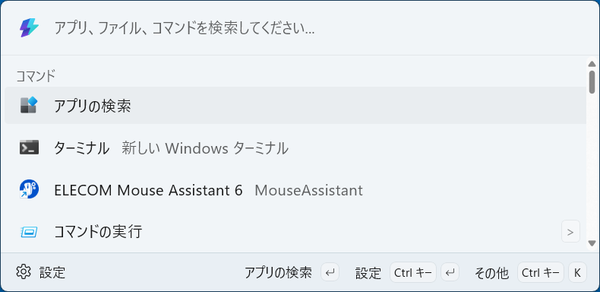
標準では「Win+Alt+スペース」でコマンドパレットウィンドウが開く。一番上は、検索語などの文字列入力欄で、それ以外は現在有効な拡張機能のリスト
今回は、このコマンドパレットについて解説するとともに、コマンドを簡単に起動する方法を考えることにする。
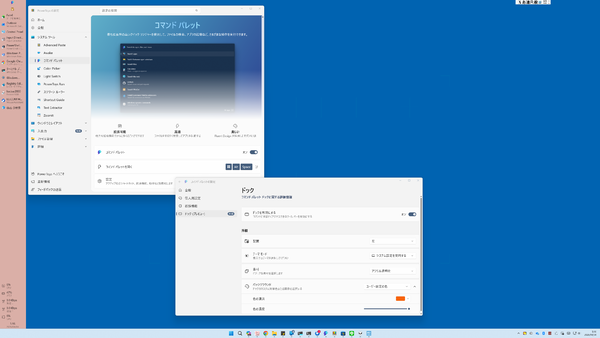
コマンドパレットドックは、タスクバーのように実行ファイルなどを登録して簡単に起動できるほか、反対側にはタスクマネージャのようなメモリやCPU負荷などを表示可能
そもそもコマンドパレットとは?
コマンドパレットは、ホットキー(標準は「Win+Alt+スペース」で、すべてのキーがキーボード最下段にある)を使って、入力欄のある小さなウィンドウを表示する。
大半の状態で有効となるホットキーを使うため、Windows利用中のほとんどの場面でコマンドパレットを起動できる。なお、コマンドパレット下部に拡張機能が並んだ状態をコマンドパレットのダイアログや設定、関連文書などでは「ホーム」と呼ぶ。ここは用語が特殊なので利用時には注意が必要だ。
入力欄下に並ぶのが「拡張機能」である。簡単に言えば、コマンドパレットは拡張機能を使い、プログラムや機能(設定ページやコントロールパネルなど)、フォルダなどを「開く」ためのプログラムだ。基本的なコンセプトとしては、キー操作ですべてを済ます、MS-DOSやUNIX、LINUXなどの利用経験がある上級者向けのプログラムとも言える。
実行プログラムがスタートメニューに登録してあるなどの場合、プログラムは簡単に見つかり実行ができる。あるいは、フォルダ検索の後に検索結果リストから実行ファイルを見つけて、起動することも可能だ。
ただし、適当なフォルダに実行ファイルだけをコピーしたようなアプリケーションについては、コマンドパレットが実行ファイルを見つけられない場合がある。基本的にコマンドパレットは、ドライブをスキャンするなどして、すべての実行ファイルを見つけ出して実行するようなプログラムではなく、スタートメニューなどに登録される通常のアプリケーションをキーボードだけですばやく起動するためのアプリケーションである。
拡張機能(たとえばアプリの検索)を選ぶと、実行ファイルのリストに切り替わる。ここでリストから目的のプログラムを目視で探すか、検索機能を使ってリスト内を捜して実行する。
拡張機能には、このほかに簡易電卓機能、wingetによるプログラムの検索とインストールといったものがある。
PowerToysには、もともと「PowerToys RUN」と呼ばれるプログラムがあった。コマンドパレットは、これから分岐して開発が進んだ。このため現在もPowerToys RUNがそのまま残っている。
PowerToys RUNは、ユーザーが拡張機能を開発して登録する仕組みがあり、「Alt+スペースキー」で小さなウィンドウを表示させ、登録した拡張機能を起動して利用する。このとき、入力行の先頭に拡張機能に対応した文字(たとえば、「!」ならWindowsのサービス)と検索文字列を組み合わせて入力することで、拡張機能を実行できる。具体的には「!NVI」の入力でNVIDIA Display Conntainerサービスが見つかる。ここでサービスの停止や再開などができる。
本記事はアフィリエイトプログラムによる収益を得ている場合があります

この連載の記事
-
第521回
PC
Windowsでアプリをインストールしたときに警告が表示する「Defender SmartScreen」と「Smart App Control」 -
第520回
PC
WindowsターミナルのPreview版 v1.25では「操作」設定に専用エディタが導入 -
第519回
PC
「セキュアブート」に「TPM」に「カーネルDMA保護」、Windowsのセキュリティを整理 -
第518回
PC
WindowsにおけるUAC(ユーザーアカウント制御)とは何? 設定は変えない方がいい? -
第517回
PC
Windows 11の付箋アプリはWindowsだけでなく、スマホなどとも共有できる -
第516回
PC
今年のWindows 11には26H2以外に「26H1」がある!? 新種のCPUでのAI対応の可能性 -
第515回
PC
そもそも1キロバイトって何バイトなの? -
第514回
PC
Windows用のPowerToysのいくつかの機能がコマンドラインで制御できるようになった -
第513回
PC
Gmailで外部メール受信不可に! サポートが終わるPOPってそもそも何? -
第512回
PC
WindowsのPowerShellにおけるワイルドカード - この連載の一覧へ