●電源スイッチを入れれば、あとはボタンをタッチするだけ!
本体をひっくり返すと、CMOSセンサーとライトの横に電源スイッチがあります。これをONにすれば準備完了。あとは表のMボタンをタッチするとLEDが点き、起動画面が表示されて使えるようになります。
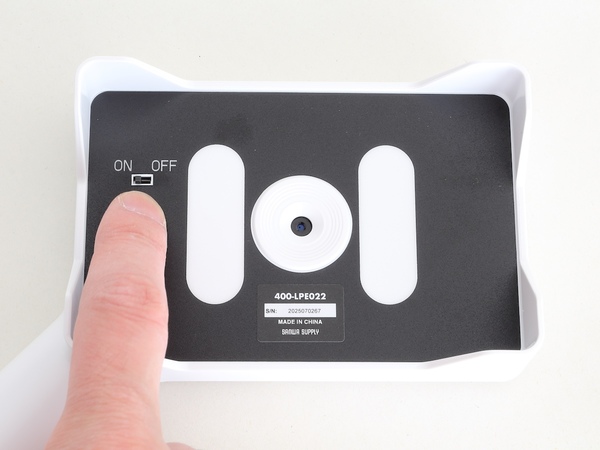
本体裏の電源スイッチをONにすると、利用開始準備ができます
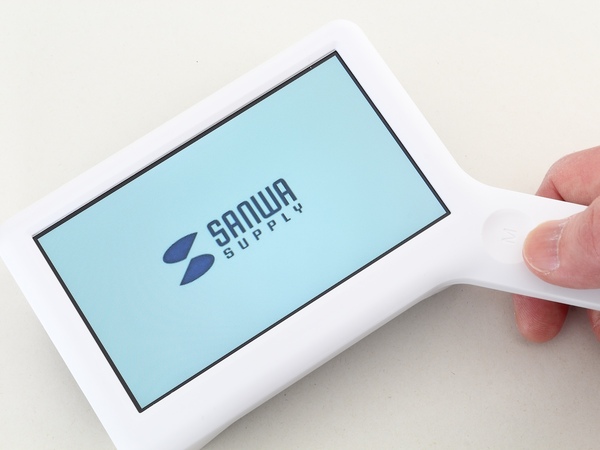
グリップ根元にあるMボタンをタッチするとLEDが点き、起動画面が表示されます
操作はこのMボタンのみ。最初は拡大率が約3倍となっていますが、1回タッチすると約5倍、さらにもう1回タッチすると、約10倍へと切り替わります。
なお、約10倍時にもう一度タッチすると、スリープモードに移行。一時的に使わないときはこのスリープモードにしておき、長時間使わないときは電源スイッチをOFFにする、という使い方をするのがオススメです。
本体裏のLEDは左右に3つずつ、合計6つ搭載されており、思っている以上に明るいです。このおかげで、手や頭の影で隠れてしまうことがなく、暗い場所でも対象を明るく拡大表示できます。
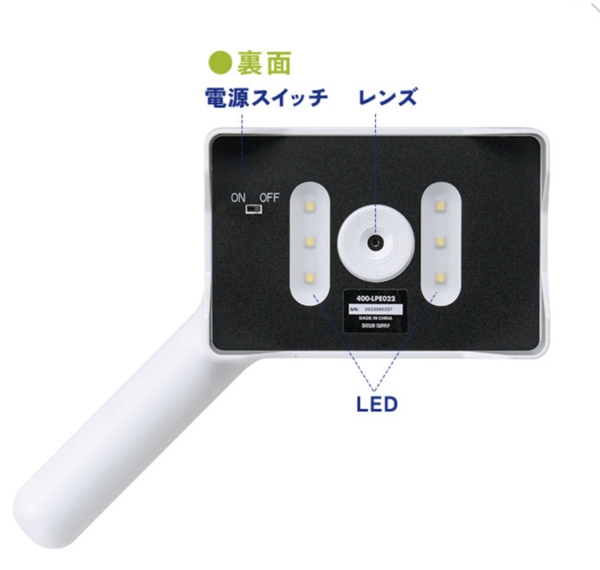
LEDは左右に3つずつ、合計6つ搭載
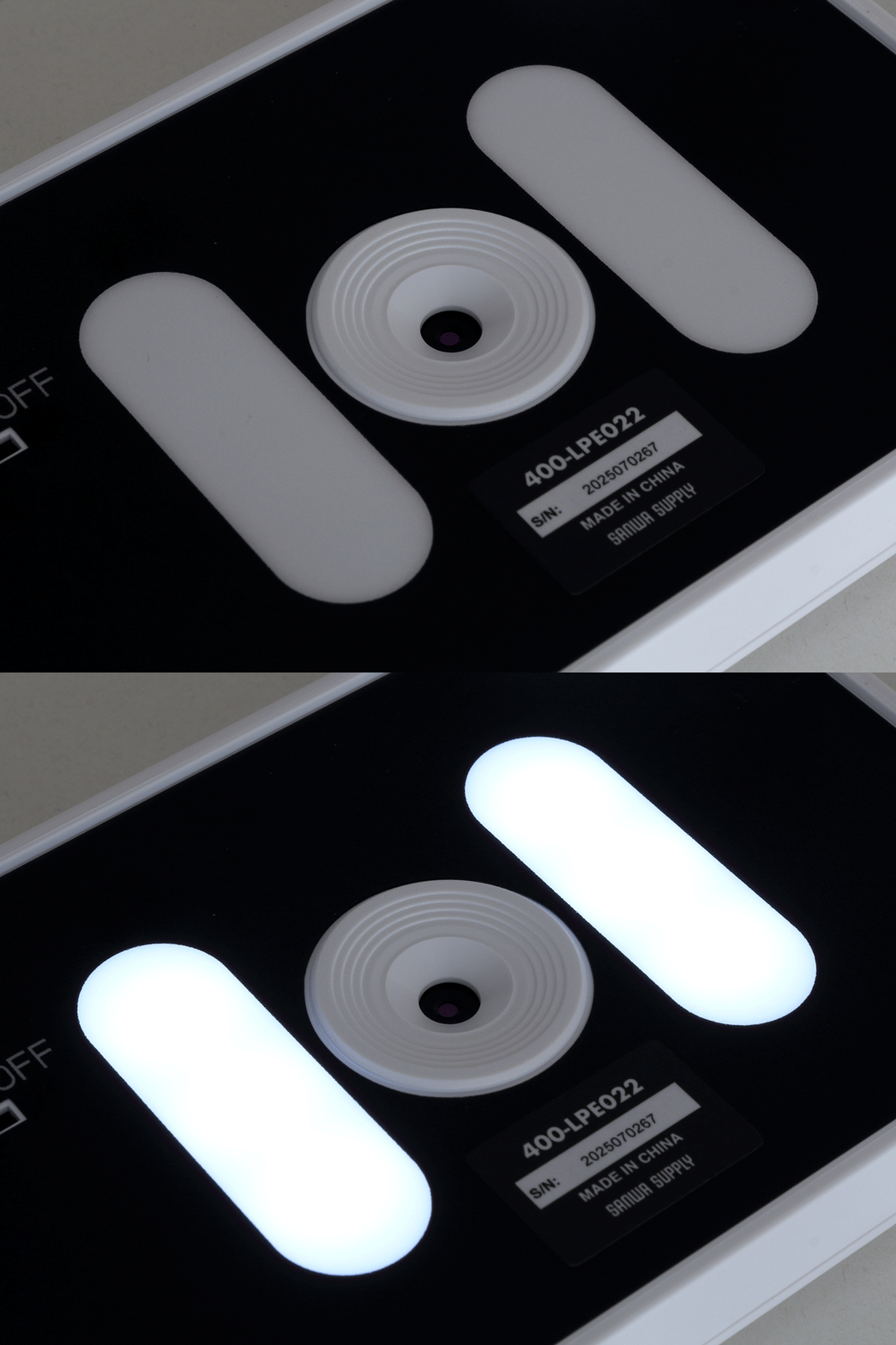
点灯したところ。これで直接、対象を照らして観察できます
フォーカスは固定で、平置きしたときにちょうどフォーカスが合うような足がついています。紙に書かれた文字を読みたい場合、手で保持することなく置くだけでいいというのが便利です。
ただし、厚みのあるものだとCMOSセンサーに近づきすぎ、ボケてしまいます。この場合は電子ルーペ本体を少し浮かしてあげるといいでしょう。単純に傾けるだけでもいいですし、いい感じの厚みのある消しゴムや雑誌、本などを挟んで台にすると見やすくなります。
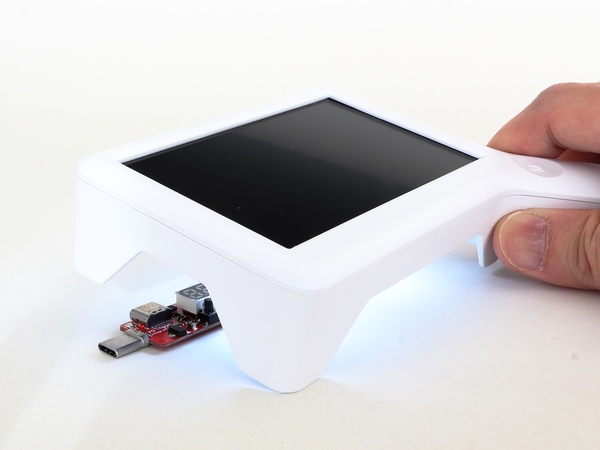
厚みのあるものでも、傾けて少し持ち上げてあげれば問題なし
もちろん手持ちでもいいですが、倍率が高くなると手ブレも増幅されてしまうため、画面がグラグラ動いて見づらくなりがち。素直に台を用意した方が快適です。なおフォーカスは固定ですが、そこそこ被写界深度が広めなので、シビアにピントの合う位置を探らなくても大丈夫でした。
電源は内蔵充電池で、カタログスペックでの連続使用は約2時間。普段使いとしては十分な長さがあります。なお、充電はUSBから行なえるので、電池切れになってもスグに充電できますし、困ることはないでしょう。
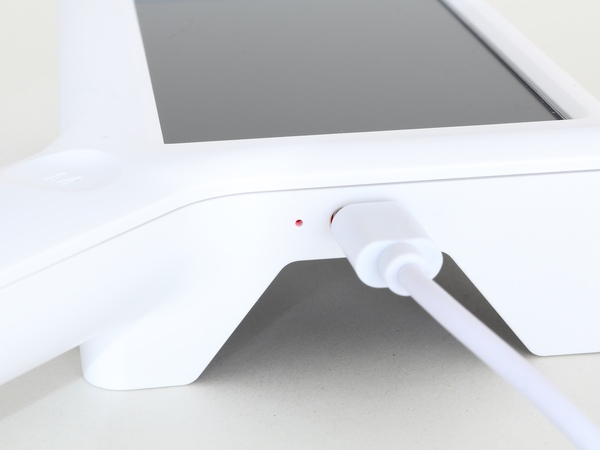
充電はUSBから。充電中は赤、完了するとミドリになります
なお、電池切れした直後に充電しながら電源を入れてみたところ、問題なく利用できました。とはいえUSBケーブルがジャマになりますし、電力不足で落ちるのも嫌なので、素直に充電が終わってから使う方がいいです。

この連載の記事
-
第122回
自作PC
紙の説明書や記念チケットが“ふにゃらない防水カード”に。 ラミネーター「400-LM004」を試した -
第120回
自作PC
テープは応急処置。ケーブル補修は「はんだスリーブ」が本命 -
第119回
自作PC
ドリルペンって何!? 木も金属も削れる「ペン型ドリル」を実際に試してみた -
第118回
自作PC
カッターがブレない理由は、刃先ロック? 4枚分の刃を携えるマガジン式DEEN.Jカッターを試してみた -
第117回
自作PC
引っ越し前に見て!壁紙のはがれや穴を自分で直せる補修アイテムの実力【賃貸の原状回復に】 -
第116回
自作PC
机上ラボの完成! 3万円台で「測定・発生・観測」が全部できるオシロスコープを試した -
第115回
自作PC
ギーギー音が一瞬で消えた!ベタつかない潤滑スプレー「ドライファストルブ」を試す -
第114回
自作PC
騒音も振動もこれ1本!スマホ計測アプリが便利すぎる(無料版あり) -
第113回
自作PC
“変態スペック”な定規が想像以上だった -
第112回
自作PC
簡単に“強靭な手”を手に入れる!Panasonicの「ストロングンテ」を試してみた - この連載の一覧へ