●物理ボタン&ダイヤルで操作しやすい! 波形調整がとにかくラク
電源ボタンは、本体左側面。前面下部には、テスト信号(1KHzパルス)端子、Ch1入力、Ch2入力、信号発生器出力が並んでおり、オシロスコープ用の端子はここで完結するようになっています。もう1つの機能であるマルチメーター用の端子は、本体上面と明確に分けられていました。
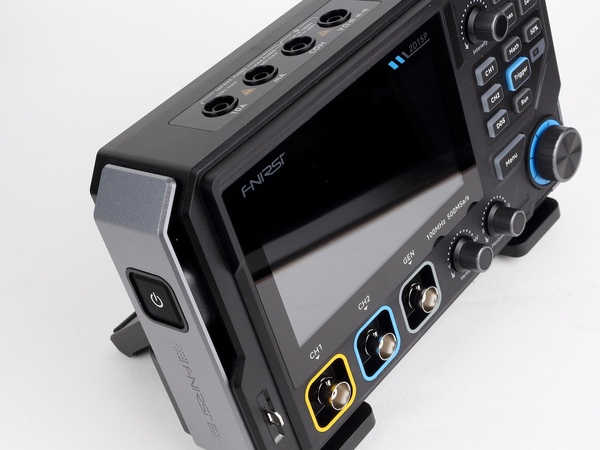
端子類は、前面がオシロスコープ用と信号発生器用、上面がマルチメーター用です
オシロスコープの操作は、物理ボタンやダイヤルだけでは完結しません。触った印象では、基本的にはタッチ操作がメインで、設定や機能へのショートカットとして物理ボタンがある、という感じです。
とはいえ、物理ボタンでしか使えない機能もいくつかあります。その代表的なものが、右上にある2つのトリガーボタンでしょう。
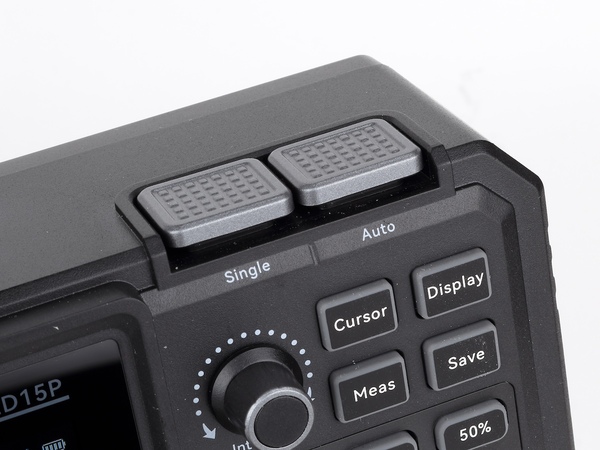
SingleとAutoの2つのトリガーボタンが並んでいます
「Single」は、最初のトリガーに応じた1度だけ波形を表示するもの。瞬間的な最初の挙動を見たいときに使われる機能です。これに対して「Auto」は、トリガーごとに画面を書き換えるので、リアルタイムの変化を見たい場合に使われます。
もう1つ、物理ボタンでの操作となるのが「Save」ボタン。これは表示中の画面を画像として保存するもので、1回押すだけで機能します。気になる波形を保存しておけば、後で見返したり、レポートの作成に利用したりと便利に使えるでしょう。
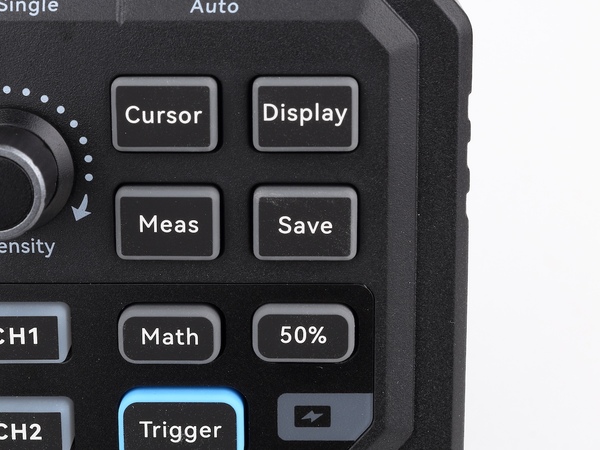
Saveボタンで保存した画像は、メニューのPictureから見ることができます
さらにもう1つ、物理ボタンでしか操作できないのが、前面下部にある「Vertical」ダイヤル。縦軸(電圧)のレンジを変更するものです。SingleかAutoボタンを押せば、自動で最適なレンジにしてくれますが、自分で調整したいときに重宝します。
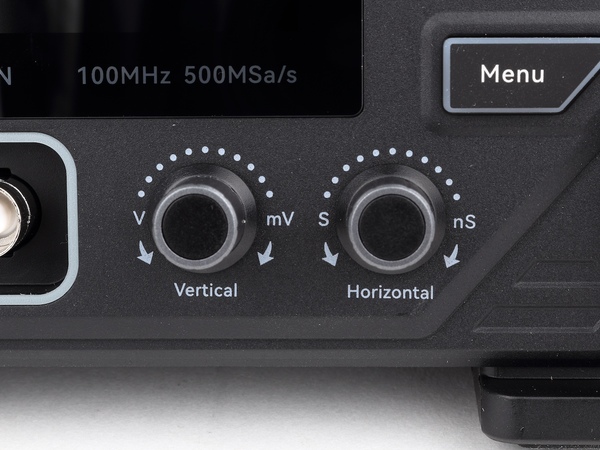
2つあるダイヤルのウチ、左がVertical。電圧のレンジを変えられます
ちなみに、右にある「Horizontal」ダイヤルは横軸(時間)のレンジ変更に使います。横軸は結構いじることが多いためか、画面へのタッチでも変更可能です。表示されている波形画面の右半分をタッチすると早く、左半分をタッチすると遅くなるので、ダイヤルとタッチ操作のどちらか好きな方を使うといいでしょう。
上部にある「Intensity」というダイヤルは、Chごとの波形の位置やカーソル移動に使うもの。実はドラッグ操作でも波形やカーソルは動かせますが、指先の微妙な動きでズレやすく、結構イラっとするポイントだったりします。それがダイヤルなら正確に動かせますから、かなり快適です。
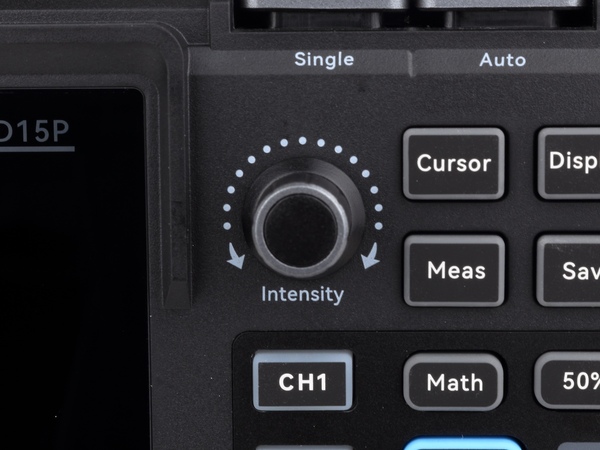
波形やカーソルの移動に使えるダイヤルがIntensityです
波形の動かし方は、まず動かしたい波形のChを選択。これは画面右端に並ぶアイコンをタッチしてもいいですし、さらに右にあるボタンを押してもOKです。あとは、Intensityのダイヤルを左右に回すと、波形が上下に動きます。
便利なのが、Ch1を選んでいるときにIntensityダイヤルを押すと、フォーカスがCh2に移ること。これを使うと、両方の波形を見やすい位置に移動するのが楽になります。
カーソルを表示したい場合は、Menuボタンからメニューを開いて「Cursor」をタッチするか、右上付近にある「Cursor」ボタンを押しましょう。すると横軸の「X1-X2」と、縦軸の「Y1-Y2」という2つのカーソルが選べるようになるので、表示したいものをタッチ。これで青囲みになり、画面上にカーソルが表示されます。メニュー画面を閉じるには、再度Cursorボタン、もしくはMenuボタンを押します。
このカーソルが便利なのは、2つのカーソルで挟んだ範囲を計測してくれること。X1とX2間の時間がどのくらいかひと目でわかります。
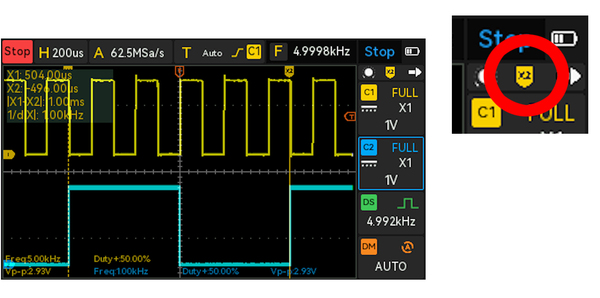
画面左上に、X1、X2の時間や差が表示されるのが便利。小さいですが、この部分に操作する対象が表示されています
カーソルを表示しているときにIntensityダイヤルを押すと、フォーカスがカーソルとChとの間で行ったり来たりします。今、どれを操作できるのかというのは画面右上あたりの表示でわかるので、これで確認しながら操作するといいでしょう。
ちなみに、上の画像だとX2になっているのがわかります。
右下にあるダイヤルでは、トリガーレベルと波形の横軸位置の移動が可能です。ダイヤルを押すと、移動する対象を切り替えられます。とくにトリガーレベルは手動で変更することも多いですから、ダイヤルで操作できるというのは便利です。
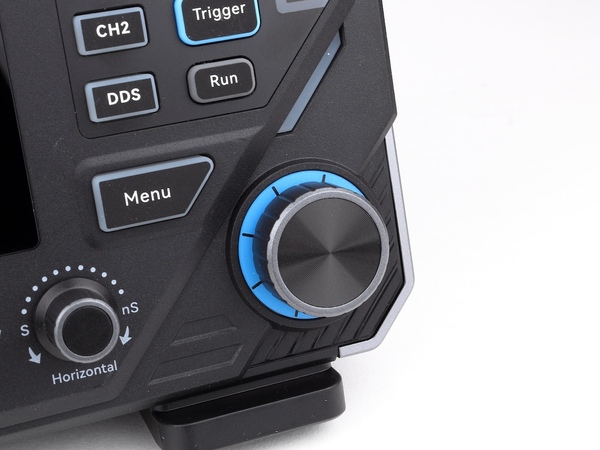
使うことが多いこともあってか、一番大きなダイヤルになっていました

この連載の記事
-
第122回
自作PC
紙の説明書や記念チケットが“ふにゃらない防水カード”に。 ラミネーター「400-LM004」を試した -
第121回
自作PC
細かい文字がキツい年頃。ライト付き電子ルーペ「400-LPE022」は正直アリだった -
第120回
自作PC
テープは応急処置。ケーブル補修は「はんだスリーブ」が本命 -
第119回
自作PC
ドリルペンって何!? 木も金属も削れる「ペン型ドリル」を実際に試してみた -
第118回
自作PC
カッターがブレない理由は、刃先ロック? 4枚分の刃を携えるマガジン式DEEN.Jカッターを試してみた -
第117回
自作PC
引っ越し前に見て!壁紙のはがれや穴を自分で直せる補修アイテムの実力【賃貸の原状回復に】 -
第115回
自作PC
ギーギー音が一瞬で消えた!ベタつかない潤滑スプレー「ドライファストルブ」を試す -
第114回
自作PC
騒音も振動もこれ1本!スマホ計測アプリが便利すぎる(無料版あり) -
第113回
自作PC
“変態スペック”な定規が想像以上だった -
第112回
自作PC
簡単に“強靭な手”を手に入れる!Panasonicの「ストロングンテ」を試してみた - この連載の一覧へ