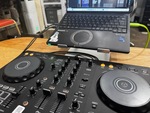
取り付けの自由度が高い
先にディスプレーの表示内容を紹介したので、ここからは実際の取り付け方法をお伝えしよう。ツクモのカリスマ店員紅谷さんが絶賛する「秀逸なブラケット」とは、果たしてどのようなものだろうか?
付属品を確認すると、接続するUSBケーブルは、ケース内部への設置と外付けの両対応になっていた。ケーブルの長さは、ディスプレーに接続する端子と内部USB2.0ヘッダーピンケーブルの内部用が約55cm。外付け用でUSB2.0ヘッダーピンコネクターからUSB Type-Aポートに変換するケーブルが約30cm(内部用と合わせて85cm)となっている。
裏面配線でケーブルの長さが足りない場合も、Amazonなどで延長ケーブルは販売されているので、延長は容易だ。そのほか、精密ドライバーや3M両面テープなども付属している。
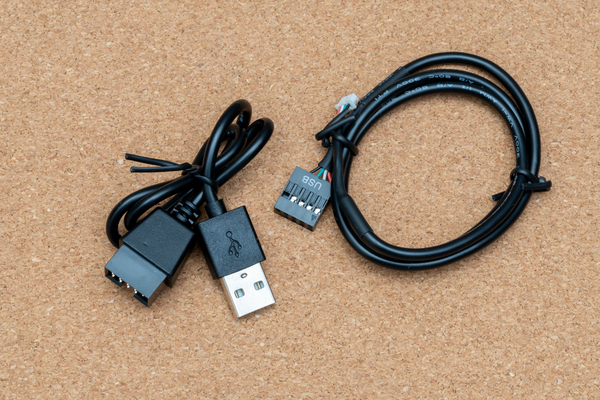
付属のUSBケーブル。2種類が付属している
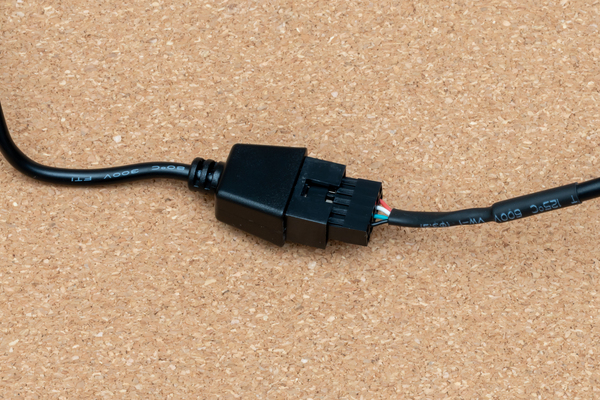
ヘッダーピンをUSB Type-Aポートに変換することで、外付けに対応する
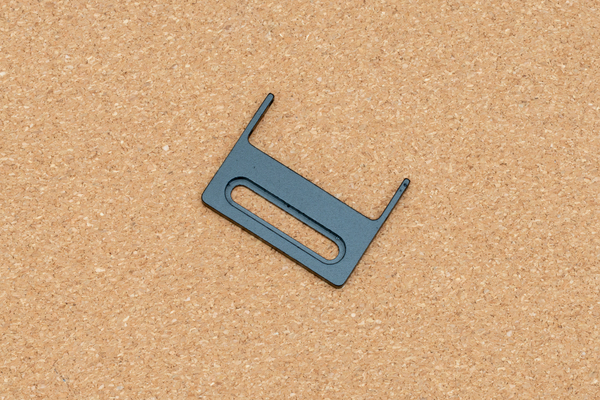
連結することで、140mmファンに固定できるようにするアダプター
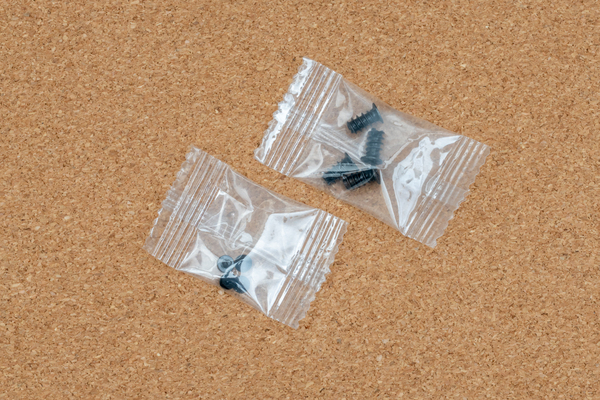
ファンに固定するためのテーパーネジと、ディスプレーとブラケットを固定するためのネジ
続けて本体を確認すると、接続用端子が2ヵ所あるのを確認できる。置き方に合わせて使い分けできるのは、良い感じだ。
ブラケットは、ディスプレーの中央と左右の3ヵ所に取り付けできる。ブラケットのスライドレールと合わせて、ディスプレーを付ける位置の自由度は高くなっている。なお、ここの固定用ネジは小さいうえ、締めづらいので、なくさないように注意したい。
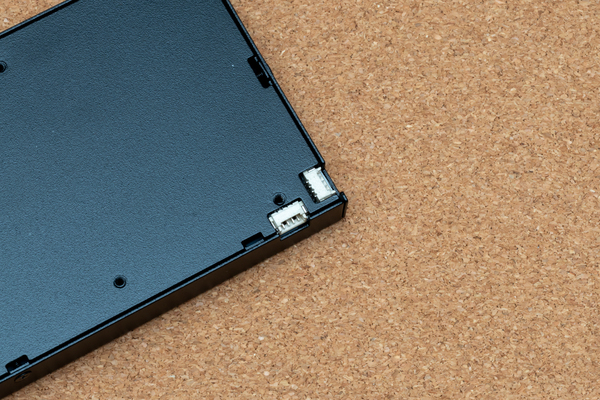
USB接続端子は2ヵ所ある。使い勝手を考えた設計は高く評価できる
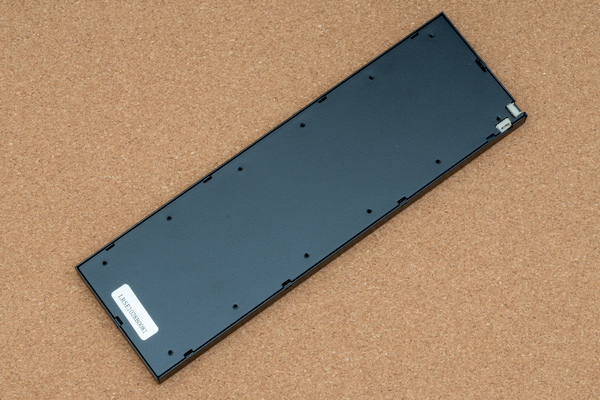
ブラケットは中央、左右の3ヵ所に固定でき、ネジ×4本で取り付ける
キモとなるブラケットを触ってみた
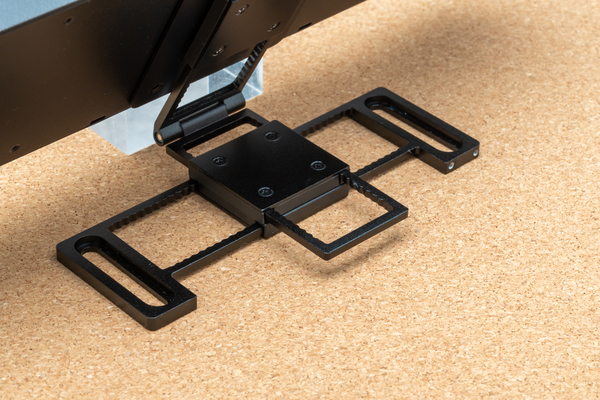
「秀逸!」との声があるブラケットは、計3ヵ所のスライドレールと、2ヵ所のヒンジ回転で、さまざまな形状に変化する優れものだ。140mm径ファンにはマウントを追加する必要があるが、ケース内や、机上の横、縦置きいずれも、ひとつのブラケットで対応できる。
ただし、スライドレールやヒンジ回転部の保持力は十分だが、頻繁に動かしていると緩くなりそうではある。
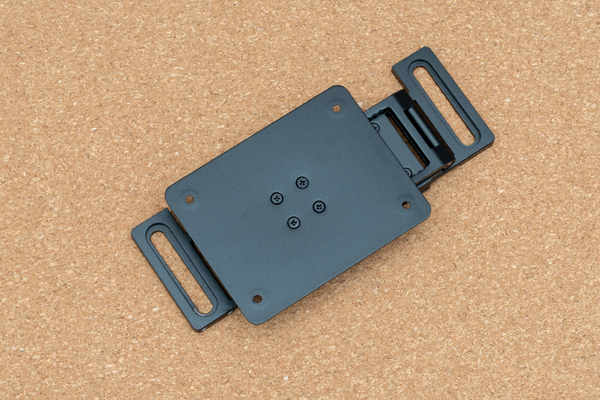
小さく折りたたまれているが、ギミック満載だ
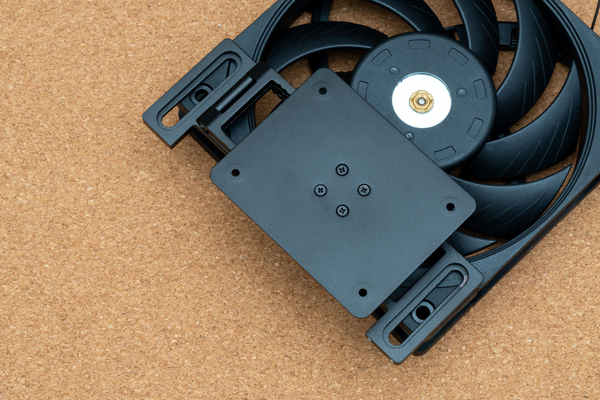
ブラケットは120mm径ファンのネジ穴を使って固定できる
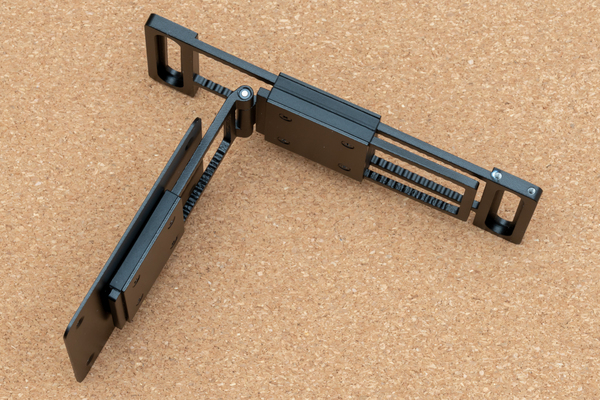
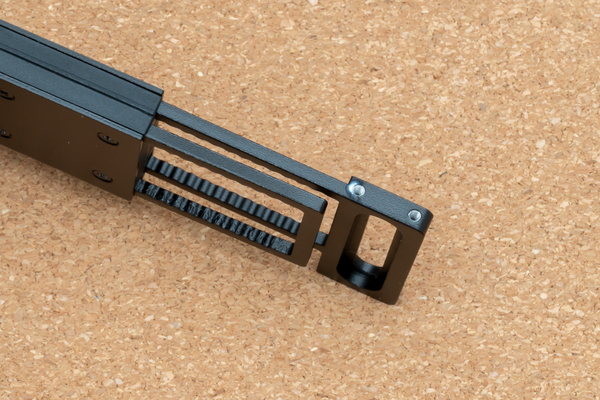
3ヵ所がスライドレールになっている。左右、上下に可動する
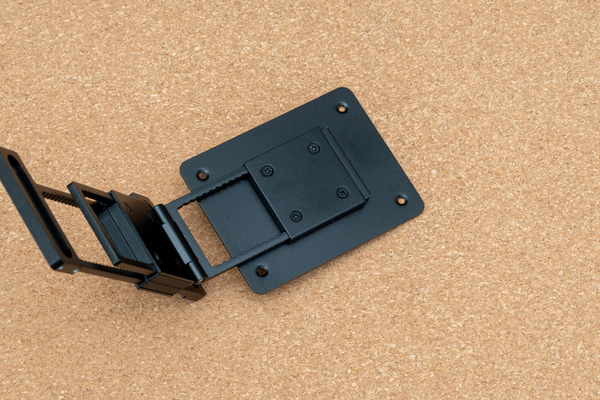
ディスプレーと固定するマウンター側にヒンジ回転ギミックを搭載する
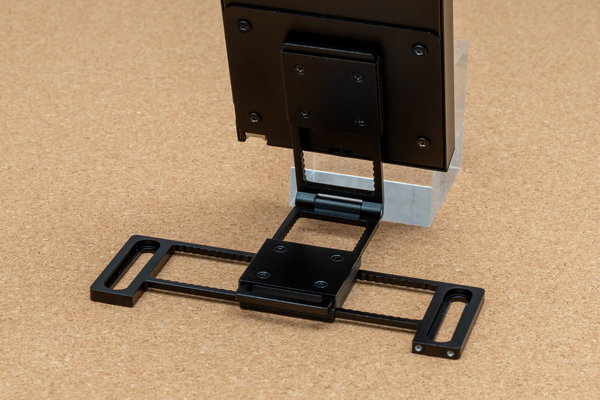
角度調節できるスタンド部にも、ヒンジ回転ギミックがある。写真は縦置き状態にしている
憧れのステータスモニターでPC周りをドレスアップ
1万4980円を高いと見るか、適切と感じるかは、ステータスモニターへの憧れ次第だろう。ただ、ピラーレスデザインのPCケースに内蔵したり、ノートパソコンとともに机上に置いたりできる自由度の高さに、簡単に好みの表示を楽しめる使い勝手優秀なソフトウェアと、購入満足度はなかなか高い。加えて、PCシャットダウンした状態での日時表示機能や、サブディスプレーモードがあるので、機能面では文句のつけようがない。
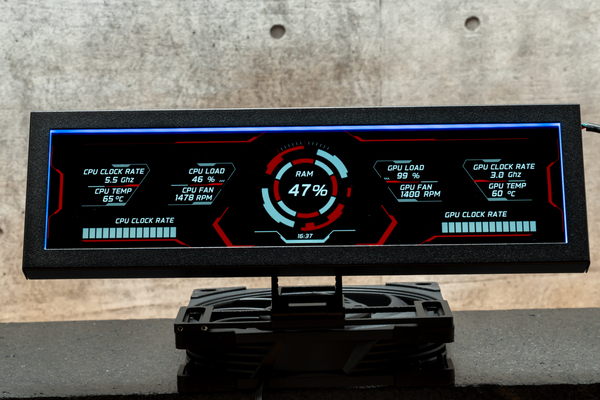
トップのラジエーターファンに取り付ける場合は、使用しているファン固定ネジと同じ規格で若干長いネジを探す必要がある。ソフトウェア「L-Connect 3」が日本語表示に非対応といった、気になる点はあるが、システムモニターが欲しい人に、おすすめできるデバイスではある。
■Amazon.co.jpで購入


本記事はアフィリエイトプログラムによる収益を得ている場合があります

この連載の記事
-
第63回
Apple
【鉄板&旬パーツ】Mac miniが初代Mac風になるドッキングステーション「Wokyis M5」をじっくり使ってみた -
第62回
PCパーツ
【鉄板&旬パーツ】USBステータスモニター「Trofeo Vision LCD」がわずか6500円で高性能を実現、磁石で設置も簡単! -
第60回
PCパーツ
【鉄板&旬パーツ】美観を損ねるチューブが目立たない! LIAN LIの水冷「HydorShift AIO」は内部を見せたい派必見 -
第59回
PCパーツ
【鉄板&旬パーツ】ギッシリ詰め込んだ感が最高な小型ケースでPCを組んだら想定外のことが多数起きた -
第58回
PCパーツ
【鉄板&旬パーツ】3GB/秒の爆速外付けSSDを自作できるAOTECHのUSB4エンクロージャー -
第57回
PCパーツ
【鉄板&旬パーツ】「DeskMeet X600」と組み合わせたいCPUクーラーを見つけ出す! -
第56回
PCパーツ
【鉄板&旬パーツ】天然木フェイスが秀逸なPCケース「North」を触ってみた -
第55回
PCパーツ
【鉄板&旬パーツ】PCIe4.0最速クラスで2TBが2万円切り!SUNEASTのSSD「SE900 NVMe 70」を使ってみた -
第54回
PCパーツ
【鉄板&旬パーツ】大型水枕を装備するAlphacool製水冷ならCore i9-13900Kを余裕で冷やせる? -
第53回
PCパーツ
【鉄板&旬パーツ】定番CPUクーラーDeepcool“AK三兄弟”の実力を再チェック! - この連載の一覧へ