シーンで分割→アップスケールも可
また、生成した分割画像は指定してアップスケールさせることで、そのカットだけ取り出すことができます。明日来子さんと猫の9分割のシーンを読み込み「KF1の画像だけ取り出して」と指示したものです。その結果、KF1だけがアップスケール化されて出てきます。
文字が邪魔であれば、文字も消すことができます。「境界線とテキストを全部消して」と指示するだけで、KF1などの記号は削除されます。
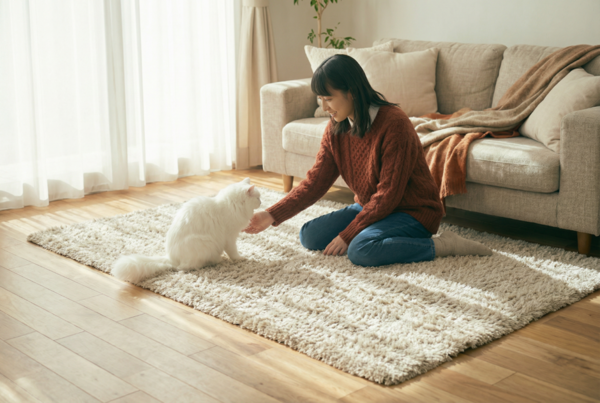
「KF1の画像だけ取り出して」として出力された状態
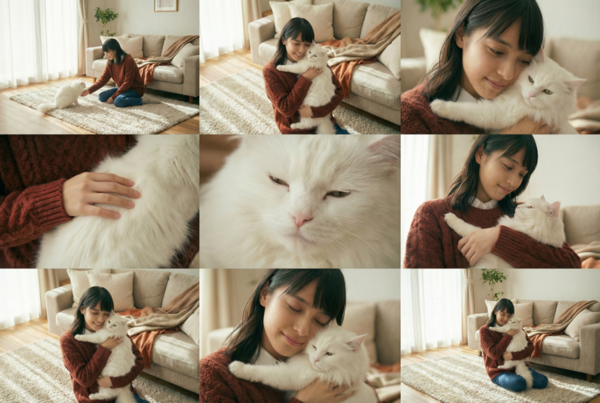
「境界線とテキストを全部消して」として出力された状態
Nano Banana Proは基本サイズが2Kのため、3:2では2528x1696とそれなりにサイズが大きめになります。9枚に分割した場合には、842x565となるため動画AIでは十分に入力画像として使える画像とも言えます。そのため、一度に生成した画像をそれぞれ分割したいというニーズが生まれます。
筆者は、最初はPhotoshopで分割してセーブしていましたが、Google AI StudioのBuildを使って、自動で分割するアプリ「StorySplitter」を作成してみました。画像を分割して一括セーブするだけでなく、Gemini Flashをつかってその画像のプロンプトを生成する機能も入れてあります。分割も3x3だけでなく、2x2、4x4など多様な分割に対応しています。無料で公開していますので、自由にお使いください(リンクは記事の末尾)。
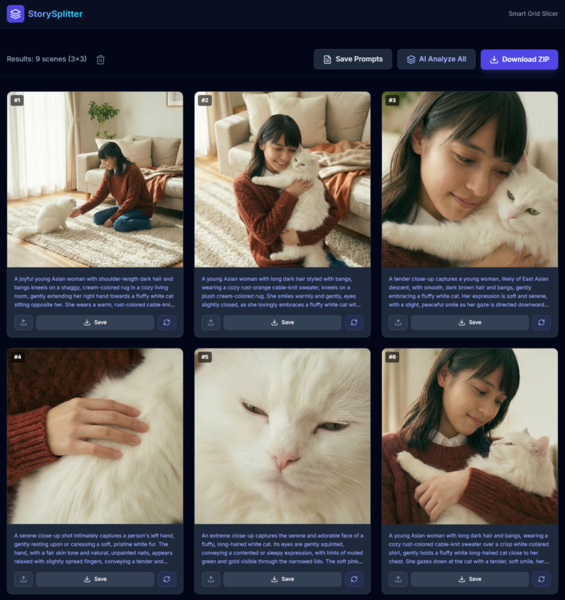
StorySplitterの画面
一旦、シーン画像として生成できれば、そこからは動画AIのキーフレーム画像として利用することで様々な使い方ができます。例えば、ComfyUIのテンプレート「連続終始フレーム動画結合」を使えば、Wan2.2の始点・終点画像を6枚連続して入力画像としてつなげた動画を生成することができます。それに先ほど作成した9枚の画像を配置してやるだけで、特定のシーンを作成することができます。
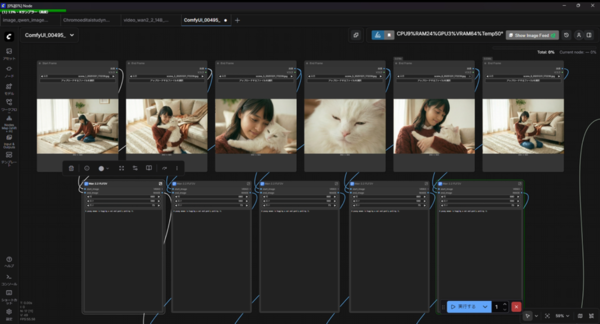
ComfyUIのテンプレート「連続終始フレーム動画結合」の画面。操作は非常にシンプル
△明日来子さんが猫を抱き上げる15秒の作例。音楽や効果音、声は他のアプリを利用している
本記事はアフィリエイトプログラムによる収益を得ている場合があります

この連載の記事
-
第150回
AI
無料でここまで? 動画生成AI「LTX-2.3」はWan2.2の牙城を崩すか -
第149回
AI
AIと8回話しただけで“性格が変わる” 研究が警告する「おべっかAI」の影響 -
第148回
AI
AIが15万字の小説を1週間で執筆──「Claude Opus 4.6」が示した創作の未来 -
第147回
AI
ゲーム開発開始から3年、AIは“必須”になった──Steam新作「Exelio」の舞台裏 -
第146回
AI
ローカル音楽生成AIの新定番? ACE-Step 1.5はSuno連携で化ける -
第145回
AI
ComfyUI、画像生成AI「Anima」共同開発 アニメ系モデルで“SDXL超え”狙う -
第144回
AI
わずか4秒の音声からクローン完成 音声生成AIの実力が想像以上だった -
第143回
AI
AIエージェントが書いた“異世界転生”、人間が書いた小説と見分けるのが難しいレベルに -
第142回
AI
数枚の画像とAI動画で“VTuber”ができる!? 「MotionPNG Tuber」という新発想 -
第141回
AI
AIエージェントにお金を払えば、誰でもゲームを作れてしまうという衝撃の事実 開発者の仕事はどうなる? -
第140回
AI
3Dモデル生成AIのレベルが上がった 画像→3Dキャラ→動画化が現実的に - この連載の一覧へ