前回(「Windows 11 Ver.25H2が完成した」)に引き続き、Windows 11 Ver.25H2について解説する。ここでは、広い読者層を考慮して、非Copilot+ PC向けの新機能を中心に紹介しよう。
今回は比較元となる24H2として、OSビルド26100.6725(インテルCPU)、25H2はプレビュー版Devチャンネルの26220.6772(ARM)を用いた。プレビュー版なのは、通常版の25H2がやってこなかったためである。ビルドが26220となっているのは、Devチャンネルのプレビュー版がイネーブルメントパッケージの適用(つまり新機能が発現可能な状態)となっているからだ。
ただし、25H2の新機能の一部は、段階的な有効化となっているため、現在稼働しているマシンで25H2のすべての新機能を利用できるとは限らない点に注意してほしい。
なお、以下の解説では、25H2の変更点として、Microsoftの公式ドキュメント「Inside this update」(https://support.microsoft.com/en-us/windows/inside-this-update-93c5c27c-f96e-43c2-a08e-5812d92f220d#windowsupdate=26100)および「KB5065789 (OS ビルド 26200.6725 および 26100.6725) プレビュー」(https://support.microsoft.com/ja-jp/topic/2025-%E5%B9%B4-9-%E6%9C%88-29-%E6%97%A5-kb5065789-os-%E3%83%93%E3%83%AB%E3%83%89-26200-6725-%E3%81%8A%E3%82%88%E3%81%B3-26100-6725-%E3%83%97%E3%83%AC%E3%83%93%E3%83%A5%E3%83%BC-fa03ce47-cec5-4d1c-87d0-cac4195b4b4e)を参考にしている。
スタートメニューで解像度に合わせてアイコンの数が増える
Windows 11 Ver.25H2で一番わかりやすい変更点が「スタートメニュー」だろう。これまでのスタートメニューは、ピン留めのページとすべてのアプリのリストが分離されていたが、25H2ではこれが一体化し、ピン留めの下にカテゴリ/リスト/グリッドの3つの形式ですべてのアプリを表示するようになった。
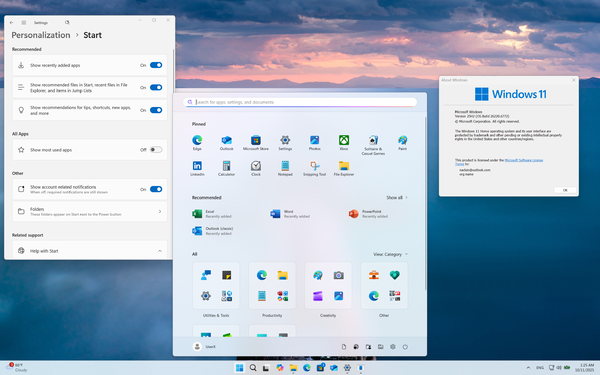
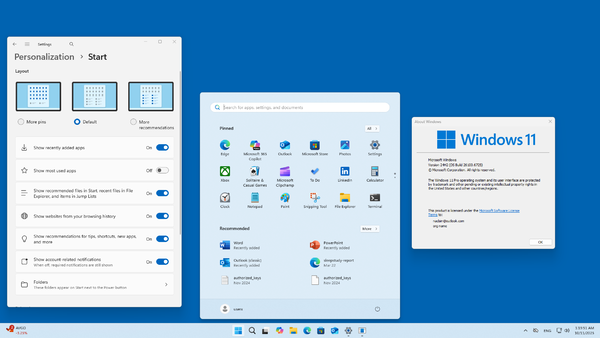
25H2(上)で一番変化がわかりやすいのがスタートメニュー。24H2(下)では、ピン留めとすべてのアプリが分離していたが、25H2ではピン留めの下にすべてのアプリが表示されるようになった。25H2はマイナーアップデート感があるが、誰もが使うスタートメニューを改良して変化が見えるようにしたのかもしれない
これにともない、設定ページも変更されている。ピン留めアイコンの数を変えるレイアウトがなくなり、表示要素の設定も少なくなり、全体的に単純化されている。
また、高解像度モニターの使用時に画面拡大率を下げる(プログラムから見える論理解像度を上げる)と、スタートメニューに並ぶアイコンの数が増える。
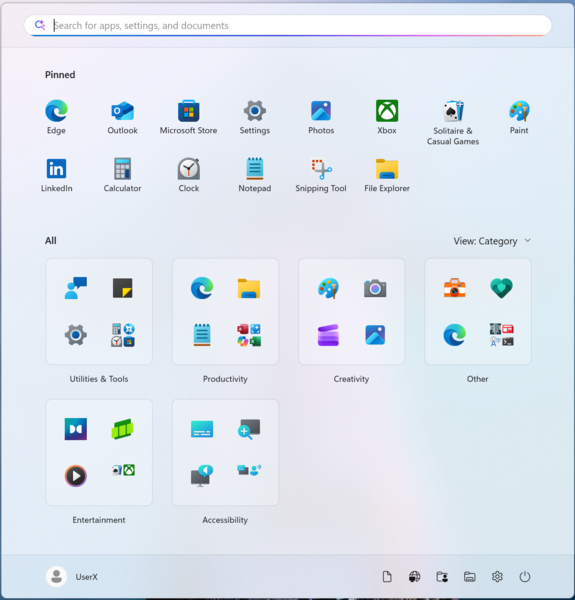
高解像度で使うと、スタートメニューで横に並ぶアイコンの数が増える。4Kモニタを100%で使うとピン留めアイコンは、横に8個並ぶようになる
これまでは解像度にかかわらず、ピン留めアイコンの数やスタートメニューの大きさは一定だったが、ようやく、解像度に対応してアイコン数などを増やすことができるようになった。
ただし現状では、スタートメニューの大きさは論理解像度で自動的に決まり、ユーザーが大きさを変更できるわけではない。また、スタートメニューボタンの表示位置も中央もしくは右端、タスクバー自体も画面下から動かすことはできず、このあたりは、24H2と同じである。
PC Migrationsではシステムの移行が容易に
PC Migrationは、Windows Backupの情報を使い、新規マシンへの「引っ越し」をサポートするもの。ただし、利用にはMicrosoftアカウントでユーザーを登録する必要がある。
Windows Backupは、ファイル(OneDriveのバックアップと同じ)、テーマ、設定、インストールされているアプリ、Wi-Fi情報をクラウド側にバックアップする。25H2がインストールされている新規のマシンで、同じMicrosoftアカウントでユーザーを作成すると、PC Migrationが起動し、バックアップされた情報を復元する。
「ファイル」とあるのは、OneDriveのバックアップ設定対象であるデスクトップ、ドキュメント、写真、ビデオ、音楽の各フォルダを指す。また、インストールされているアプリとあるのはMicrosoftストア経由でインストールしたアプリのことだ。
ウィジェットではフィードの扱いが変化
ウィジェットに関してはフィードの扱いが変化した。フィードは、Feed Providerが、このMicrosoftストアにある「Start Experiences App」経由で提供する。インストールは、標準ではセットアップ中に実行されるが、ユーザーの言語を切り替えた場合などに手動でインストールする場合があるようだ。
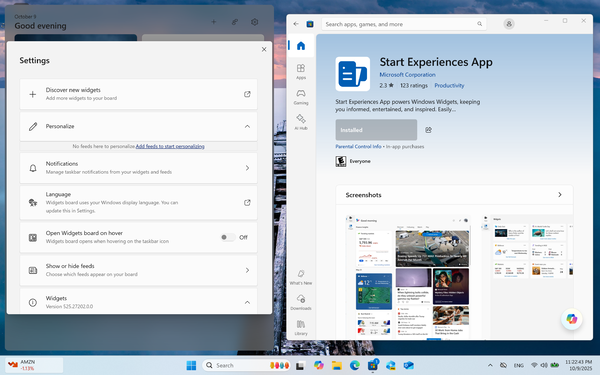
ウィジェットのフィードは、Feed Providerにより作られる。これは、Start Experiences AppとしてMicrosoftストアに登録されている。通常はインストール時に自動的に登録されるが、あとからユーザーの表示言語を切り替えた場合などに手動インストールが必要になることがあるようだ

この連載の記事
-
第518回
PC
WindowsにおけるUAC(ユーザーアカウント制御)とは何? 設定は変えない方がいい? -
第517回
PC
Windows 11の付箋アプリはWindowsだけでなく、スマホなどとも共有できる -
第516回
PC
今年のWindows 11には26H2以外に「26H1」がある!? 新種のCPUでのAI対応の可能性 -
第515回
PC
そもそも1キロバイトって何バイトなの? -
第514回
PC
Windows用のPowerToysのいくつかの機能がコマンドラインで制御できるようになった -
第513回
PC
Gmailで外部メール受信不可に! サポートが終わるPOPってそもそも何? -
第512回
PC
WindowsのPowerShellにおけるワイルドカード -
第511回
PC
TFS/ReFS/FAT/FAT32/exFAT/UDF、Windows 11で扱えるファイルシステムを整理する -
第510回
PC
PowerShellの「共通パラメーター」を理解する -
第509回
PC
Windowsにも実装された、生成AIと他のシステムを接続するためのプロトコル「MCP」とは何か? -
第508回
PC
Scalable Vector Graphics(SVG)そもそも何なのか? - この連載の一覧へ