音声タブで細かくカスタマイズ
PC版の「音声」タブでは、スマホよりも細かい設定が可能だ。声質は女性/男性の複数バリエーションから選べ、速度も0.8~1.2倍まで調整できる。さらに「パーソナリティ」を変更することで、アシスタントのキャラクターや会話スタイルを切り替えられる。
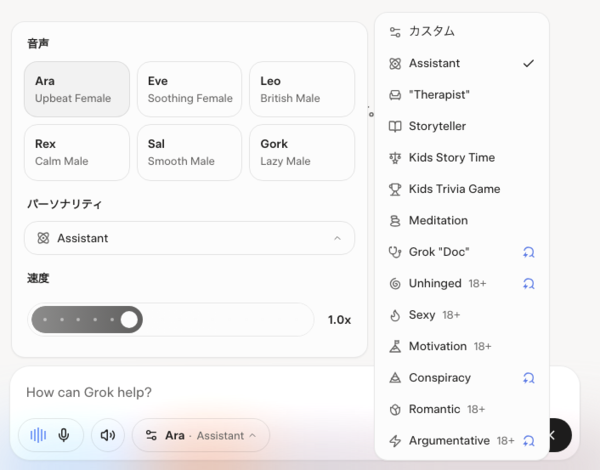
声の種類や性格を細かく選べる
標準の「Assistant」のほか、リラックスした雰囲気の「Therapist」や物語調の「Storyteller」、子ども向けモードや瞑想ガイド、さらには18歳以上向けのユーモアや恋愛系ペルソナまで用意されており、場面に合わせて切り替えて楽しめる。
画像および音声付き動画の生成
画像生成の「想像してください」では、プロンプトから画像を作成できる。
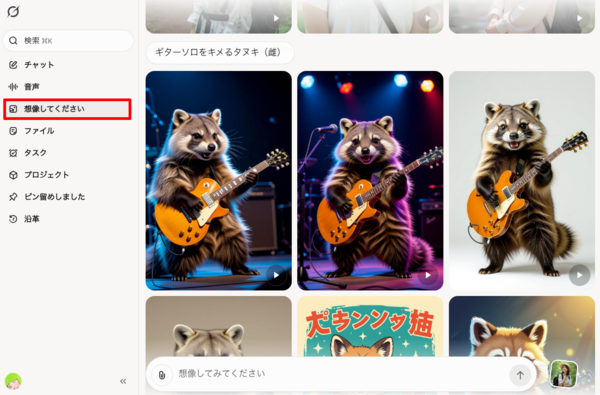
サイドメニューから「想像してください」をクリック
スマホアプリと同様、生成後に画像を開き「動画を作成」をクリックすれば短いアニメーションの作成も可能だ。
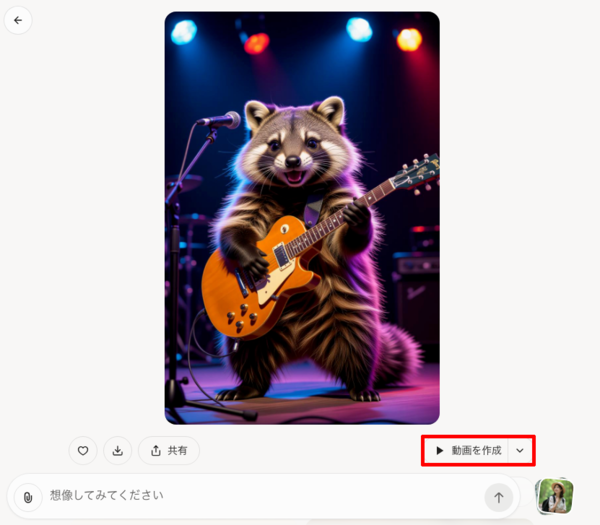
「動画を作成」をクリック
「動画を作成」ボタンの右側にある矢印をクリックで、動画の雰囲気を指定できる。
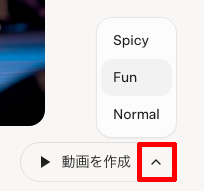
デフォルトはNormal
作成された動画がこちら。音声もきちんと生成されている。
— kazuhiro taguchi (@tagkaz) September 15, 2025
プロンプト入力欄にある「クリップ」アイコンから「スケッチを描く」を選び、ラフを描いて生成指示することも可能だ。
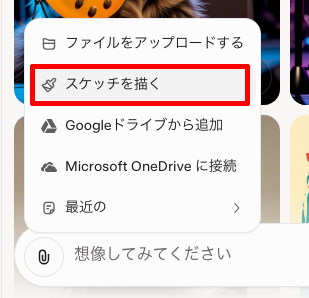
「スケッチを描く」をクリック
スケッチツールで落書きを作成。
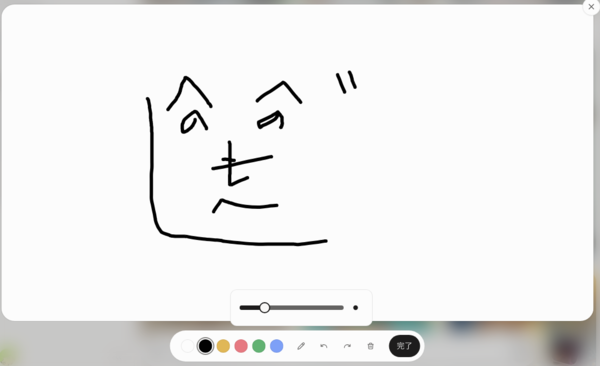
「へのへのもへじ」成分はどこへ?
— kazuhiro taguchi (@tagkaz) September 15, 2025
ファイル機能でPDF要約
「ファイル」ではPDFやテキストをアップロードして要約や要点抽出が可能。目次作成や引用リスト化など、資料読みの初動を短時間で済ませられる。
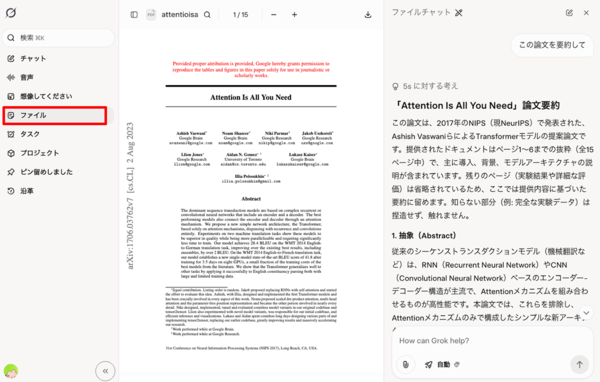
アップロードしたPDFの要約結果
タスク機能で定期実行
「タスク」は、Grokに繰り返し指示を登録できる機能だ。たとえば「毎朝AIニュースを要約」「毎日天気を知らせる」など、決まった時間に自動で結果が届く。
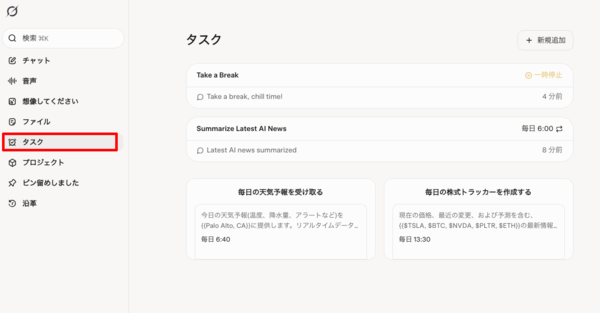
登録済みタスクの一覧
新規作成画面では「一度だけ」「毎日」「週ごと」などを選び、時刻と内容を入力するだけ。無料ユーザーは1日に設定できるタスク数が限られている。
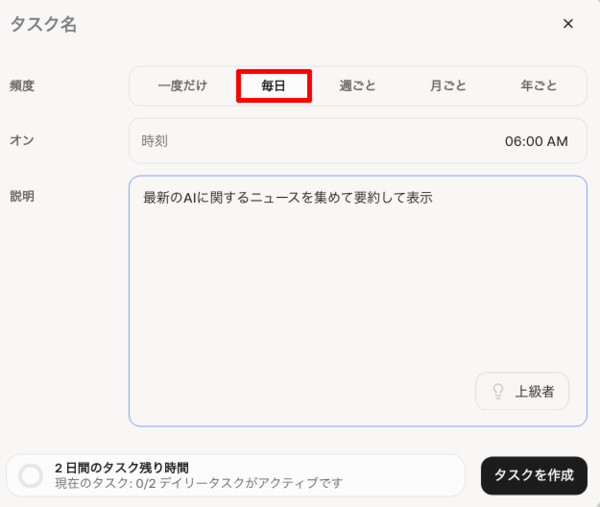
毎朝6時にAIニュースを集めるタスクを作成
実行結果はチャットとして届き、リンク付きでまとめを確認できる。
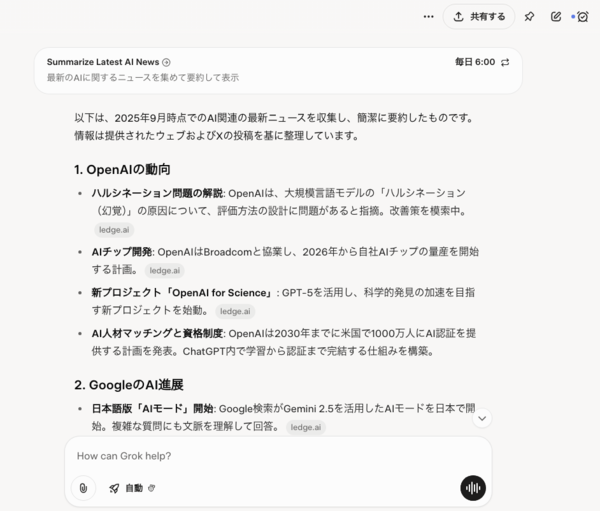
AIニュース要約の実行結果
プロジェクトで会話と資料を一元管理
「プロジェクト」は、会話・ファイル・メモをまとめて整理できるハブ機能だ。案件ごとにプロジェクトを作れば、調査した履歴や添付資料を一画面で見返せる。
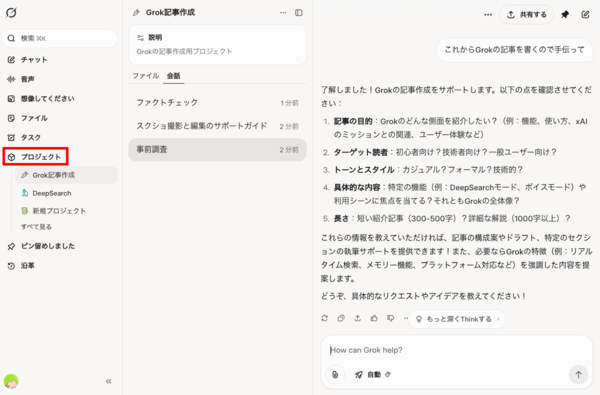
プロジェクトごとに会話やファイルを整理
各プロジェクトには「会話」タブと「ファイル」タブがあり、進行中のやり取りや添付ドキュメントを時系列で確認できる。記事作成や長期案件の情報整理に便利だ。
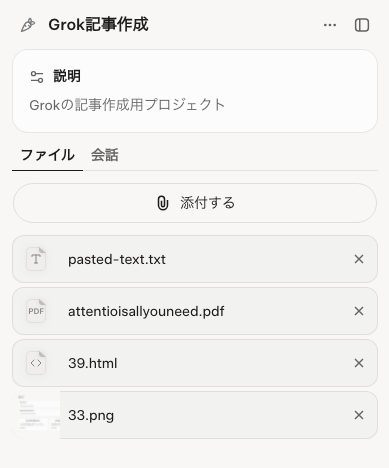
関連資料をまとめて添付しておける
プロンプト入力画面下部にはワンクリックで使える便利なボタンが用意されている。「DeepSearch」を使えば通常より深く検索して結果をまとめてくれる、「最新ニュース」は話題のトピックを即座に確認。「ペルソナ」は会話のトーンを切り替える機能で、「ブッ飛んだ芸人」「宿題アシスタント」「忠実な友達」「セラピスト」などから選べる。

このようにPC版は、チャット、資料処理、画像・動画生成、タスク管理までを一画面でまとめて実行できるのが強みだ。リサーチから下書き、素材作成、進行管理までを一気通貫で進められる。
本記事はアフィリエイトプログラムによる収益を得ている場合があります

この連載の記事
-
第47回
AI
9Bなのに120B超え!? Qwen3.5-9BがローカルAIの常識を変えた -
第46回
AI
面倒なファイル整理、AIに丸投げできる? 「Claude Cowork」をガチ検証 -
第45回
AI
面白すぎて危険すぎ! PCを“勝手に動かす”AI、OpenClaw(旧Moltbot/Clawdbot)とは -
第44回
AI
「こんなもの欲しいな」が、わずか数時間で形になる。AIツール「Google Antigravity」が消した“実装”という高い壁 -
第43回
AI
ChatGPT最新「GPT-5.2」の進化点に、“コードレッド”発令の理由が見える -
第42回
AI
ChatGPT、Gemini、Claude、Grokの違いを徹底解説!仕事で役立つ最強の“AI使い分け術”【2025年12月最新版】 -
第41回
AI
中国の“オープンAI”攻撃でゆらぐ常識 1兆パラ級を超格安で開発した「Kimi K2」 の衝撃 -
第40回
AI
無料でここまでできる! AIブラウザー「ChatGPT Atlas」の使い方 -
第38回
AI
【無料】「NotebookLM」神機能“音声概要”をスマホで使おう! 難しい論文も長〜いYouTubeも、ポッドキャスト化して分かりやすく -
第37回
AI
OpenAIのローカルAIを無料で試す RTX 4070マシンは普通に動いたが、M1 Macは厳しかった… - この連載の一覧へ