Grokをスマホで使う
まずはXアプリの「Grok」タブを試すのがもっとも手軽だ。タブを開いて質問を入力すればその場で結果が表示される。ニュース検索や軽い会話ならこれだけで十分だ。画像作成や音声モードもここから利用できる。
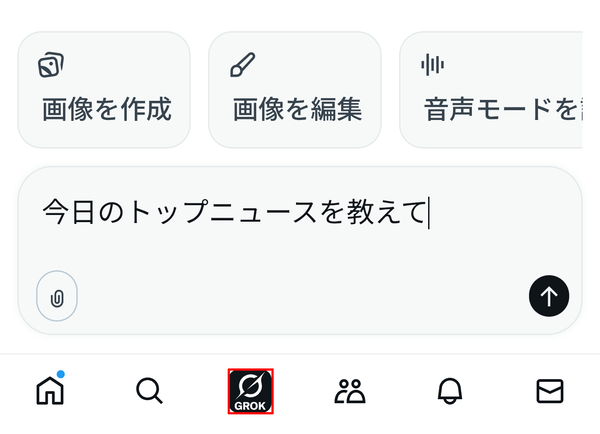
画面下部のGrokアイコンをタップ
本格的に使うなら専用のGrokアプリをインストールしよう。チャット画面が広く、履歴やピン留めの管理がしやすい。写真アップロードや音声モードもスムーズに呼び出せる。
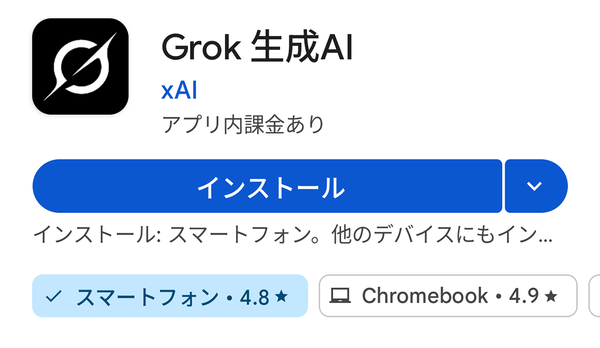
iPhoneはApp Store、AndroidはPlayストアからダウンロード
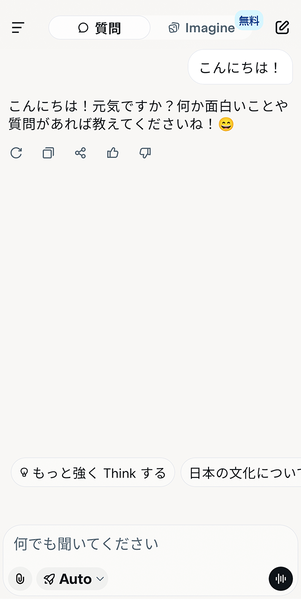
Androidアプリのチャット画面
画像アップロード解析は、カメラで撮った写真やギャラリーの画像を添付して「これ何?」と聞くだけ。旅行先の看板や植物、料理などを調べるのに便利だ。
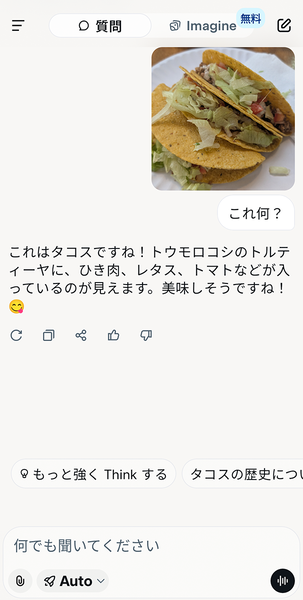
写真をアップロードして質問
画像生成の「想像してください(Imagine)」では、短いプロンプトからアイコンやネタ画像を作成できる。生成結果はそのまま保存してSNSに投稿できる。
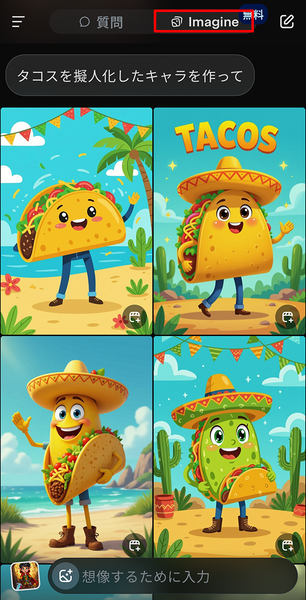
画像をタップすると表示される画面で「動画を作成」をタップすれば、生成した画像を元に音声入りの動画を作成することもできる。
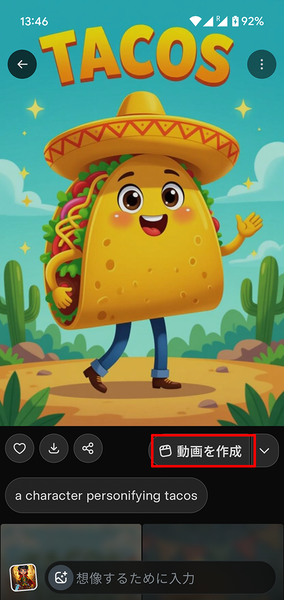
「動画を作成」をタップ
生成された動画がこちら。
— kazuhiro taguchi (@tagkaz) September 15, 2025
音声モードを使えば、画面を見ずに話しかけるだけで操作できる。両手がふさがっているときや移動中に便利だ。上部のメニューでペルソナ(デフォルトはアシスタント)を切り替えると、会話のスタイルを変更できる。ユニークなペルソナも用意されている。
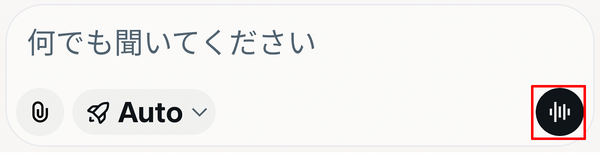
このアイコンをタップでスタート
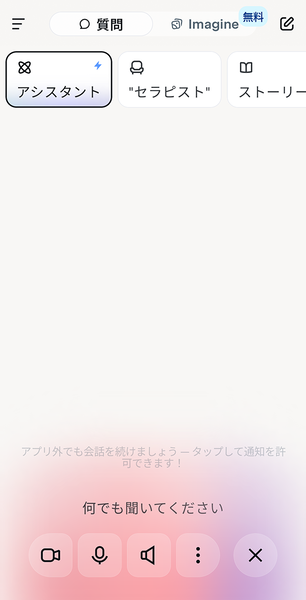
会話中の画面
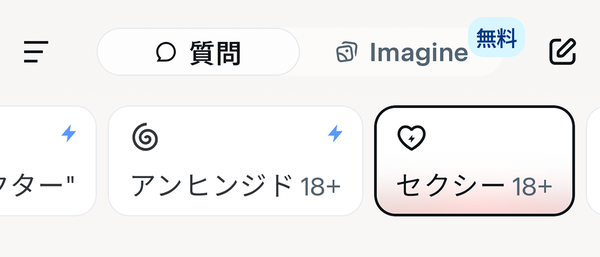
18禁ペルソナも存在
入力欄左の「Auto」アイコンをタップすると応答モードを選択できる。標準のAutoのほか、速度優先のFastと推論重視のExpertがある。Heavyは有料プラン限定で、複数のエージェントが協議して答えを出す最上位モデルだ。普段はAutoで十分だが、すばやい返答が欲しいときはFast、丁寧な説明や推論が必要なときはExpertを選ぶとよい。
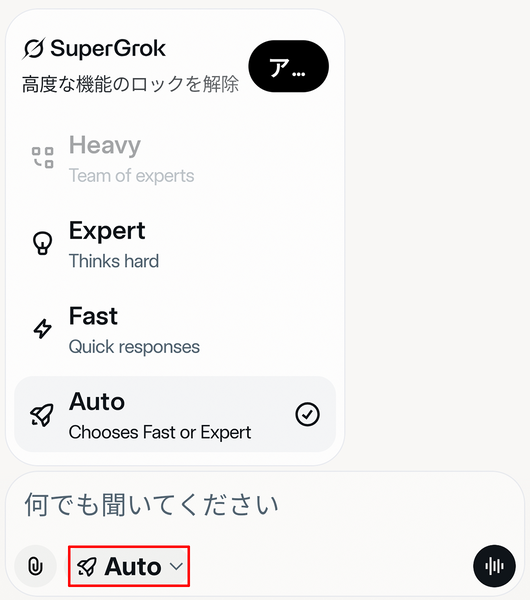
普段はAutoで十分
このようにスマホ版は、日常のちょっとした調べものから画像生成までワンタップで実行できる「ポケットAIアシスタント」として活用できる。
本記事はアフィリエイトプログラムによる収益を得ている場合があります

この連載の記事
-
第47回
AI
9Bなのに120B超え!? Qwen3.5-9BがローカルAIの常識を変えた -
第46回
AI
面倒なファイル整理、AIに丸投げできる? 「Claude Cowork」をガチ検証 -
第45回
AI
面白すぎて危険すぎ! PCを“勝手に動かす”AI、OpenClaw(旧Moltbot/Clawdbot)とは -
第44回
AI
「こんなもの欲しいな」が、わずか数時間で形になる。AIツール「Google Antigravity」が消した“実装”という高い壁 -
第43回
AI
ChatGPT最新「GPT-5.2」の進化点に、“コードレッド”発令の理由が見える -
第42回
AI
ChatGPT、Gemini、Claude、Grokの違いを徹底解説!仕事で役立つ最強の“AI使い分け術”【2025年12月最新版】 -
第41回
AI
中国の“オープンAI”攻撃でゆらぐ常識 1兆パラ級を超格安で開発した「Kimi K2」 の衝撃 -
第40回
AI
無料でここまでできる! AIブラウザー「ChatGPT Atlas」の使い方 -
第38回
AI
【無料】「NotebookLM」神機能“音声概要”をスマホで使おう! 難しい論文も長〜いYouTubeも、ポッドキャスト化して分かりやすく -
第37回
AI
OpenAIのローカルAIを無料で試す RTX 4070マシンは普通に動いたが、M1 Macは厳しかった… - この連載の一覧へ