初心者がよくつまずく!CLIの「場所」ルールを理解しよう
Gemini CLIを使えば、手元のファイルをAIにそのまま読ませることができる。でも、ここで初心者がよくつまずくのが「パス(=ファイルの場所)」だ。
たとえば、あるファイルを読み込ませようとして「@ファイル名」と入力しても、うまくいかないことがある。実はこれ、ほとんどの場合「いま自分がどのフォルダにいるか(カレントディレクトリ)」を把握していないのが原因だ。
CLIでは、「今いる場所」にそのファイルがないと読み込めない。いまどこにいるかを知るには「pwd(print working directory)」コマンドが便利だ。
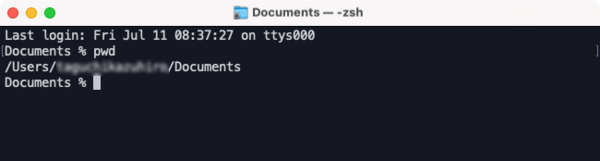
pwd を実行すると、今いるフォルダのパスが表示される
最初は、デスクトップなど分かりやすい場所にテスト用のフォルダを作っておくと安心だ。たとえば以下の手順で「GeminiTest」フォルダを作業拠点にすることができる。
cd ~/Desktop

mkdir GeminiTest

cd GeminiTest
この中にファイルを入れておけば、「@ファイル名」で確実に読み込ませることができる。「!ls」や「!cat」といったコマンドも、このフォルダ内だけで完結するので、迷いにくい。
なお、DropboxやiCloudを使っている環境では、同じ「Documents」でも実際の場所が違って見えることがある(例:~/Library/CloudStorage/Dropbox/Mac/Documents)。ただし最近の設定では、こうした複雑なパスが表示されないことも多く、あまり深く気にしなくても大丈夫だ。
まずは分かりやすい場所で動かして、「自分が今どこにいるか」を意識する。これが、Gemini CLIをスムーズに使いこなす第一歩になる。
なお、実行中に突然「出力の傾向が変わった」「処理が軽くなった」と感じたら、Gemini内部でモデルが自動的に切り替わった可能性がある

モデル変更時には「gemini-2.5-pro → gemini-2.5-flash」のように明示的に通知される
この切り替えは、主にセッション内の応答速度低下や無料枠の制限などが原因とされる。通知は表示されるが見逃しがちなので、「同じプロンプトなのに以前と違う結果が出る」と感じたときは、一度ログを確認してみるといい。
本記事はアフィリエイトプログラムによる収益を得ている場合があります

この連載の記事
-
第47回
AI
9Bなのに120B超え!? Qwen3.5-9BがローカルAIの常識を変えた -
第46回
AI
面倒なファイル整理、AIに丸投げできる? 「Claude Cowork」をガチ検証 -
第45回
AI
面白すぎて危険すぎ! PCを“勝手に動かす”AI、OpenClaw(旧Moltbot/Clawdbot)とは -
第44回
AI
「こんなもの欲しいな」が、わずか数時間で形になる。AIツール「Google Antigravity」が消した“実装”という高い壁 -
第43回
AI
ChatGPT最新「GPT-5.2」の進化点に、“コードレッド”発令の理由が見える -
第42回
AI
ChatGPT、Gemini、Claude、Grokの違いを徹底解説!仕事で役立つ最強の“AI使い分け術”【2025年12月最新版】 -
第41回
AI
中国の“オープンAI”攻撃でゆらぐ常識 1兆パラ級を超格安で開発した「Kimi K2」 の衝撃 -
第40回
AI
無料でここまでできる! AIブラウザー「ChatGPT Atlas」の使い方 -
第39回
AI
xAI「Grok」無料プラン徹底ガイド スマホ&PCの使い方まとめ -
第38回
AI
【無料】「NotebookLM」神機能“音声概要”をスマホで使おう! 難しい論文も長〜いYouTubeも、ポッドキャスト化して分かりやすく -
第37回
AI
OpenAIのローカルAIを無料で試す RTX 4070マシンは普通に動いたが、M1 Macは厳しかった… - この連載の一覧へ