追加アプリなしで録画&ストリーミングする
AMD Softwareはそれ自体に画面の録画&ストリーミング機能が実装されている。「OBS Studio」のような配信ツールは高度な設定ができるが、その分複雑で敷居が高い。AMD Softwareの機能はシンプルだが手軽である。RX 7000シリーズ以降ならばAV1での直接録画も可能だ。
まず録画だが、基本機能は「録画&ストリーム」タブ→「録画」タブの中にほぼ詰まっている。全画面を録画する設定がデフォルトだが、ウインドウモードで起動するゲームの場合は「リージョン」かつ「デスクトップの録画」をオンにしておこう。
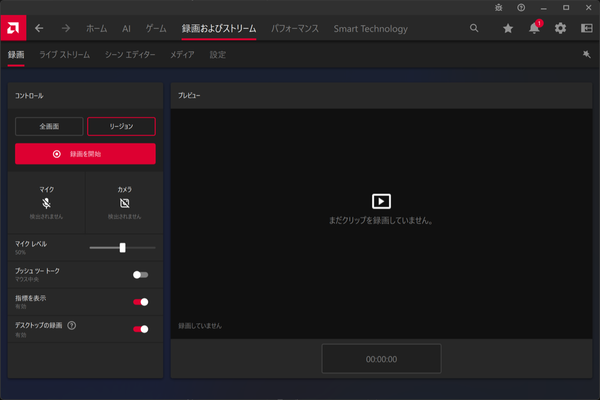
「録画およびストリーム」の「録画」タブを開いた状態。右側の黒い空間はなにか録画した後で表示され、リアルタイムでは更新されることはない
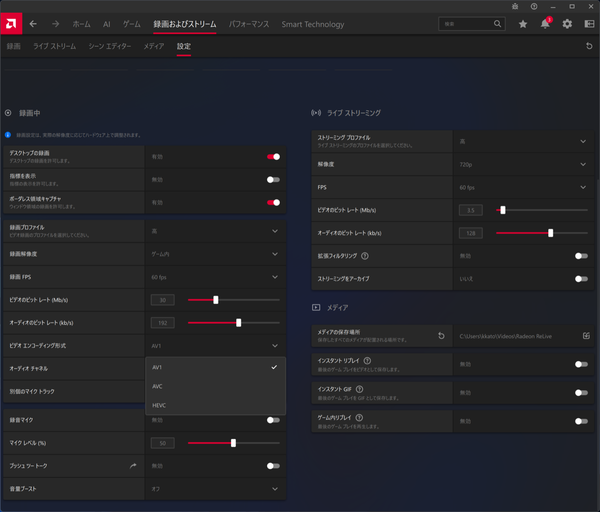
画質や解像度の設定は「設定」タブでまとめて行なう。このあたりの設定はお好みでいいだろう。エンコードはGPU側で実行される

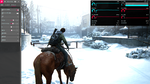
実際にゲームを録画する場合はゲーム中にAlt+Zキーでオーバーレイを呼び出し、そこで操作するのが手軽で確実だ。初回録画時のみ1回確認されるが、それを済ませてしまえばホットキー(Ctrl+Shift+E)で録画の開始と停止が可能になる。写真は「The Last of Us Part II Remastered」の1シーン
この録画機能はGPUを利用して処理されるため、録画中はゲームのフレームレートに多少影響する。そこで「Assassin's Creed Shadows」を利用して録画の有無でフレームレートがどう変わるか検証してみた。画質「最高」、レイトレーシングは「全体的に拡散+反射」、FSR 4「クオリティー」ならびにフレーム生成も有効化。ゲーム内ベンチマーク再生中のフレームレートを計測した。録画時のコーデックはAV1、ビットレートとフレームレートは30Mbps&60fps、録画解像度はディスプレーの物理解像度に合わせ4Kとしている。
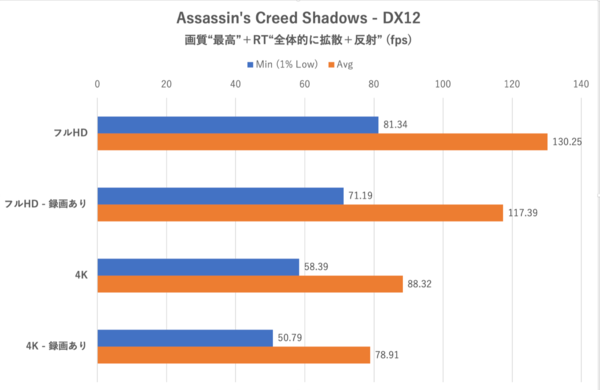
Assassin's Creed Shadows:録画の有無によるフレームレートの違い
フルHDと4Kの2通りの解像度で試してみたが、どちらの解像度においても録画中はフレームレートが10%程度落ち込む。無論もっと画質を追い込めばもっと下がる可能性もあるが、この程度なら問題なく使っていけるだろう。
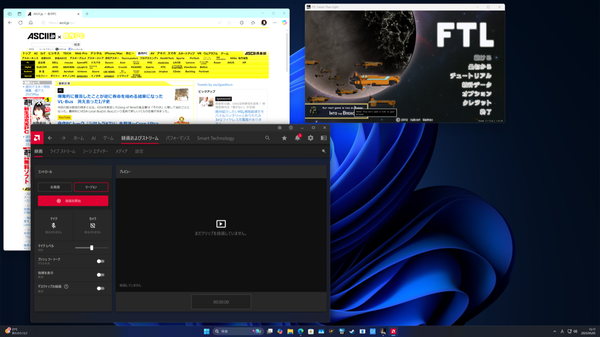
ウインドウモードで動いているゲームを録画する場合は「リージョン」モードを利用する。ゲームを起動しリージョンを選択、この状態で録画を開始すればいいが、自動的に「デスクトップの録画」モードも有効になる
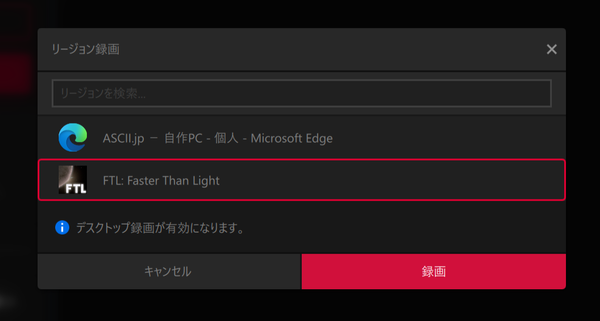
リージョンモードで録画する場合、録画対象のウインドウを選んでから録画が開始される。ここでゲームのウインドウを選択すればいいが、そのウインドウを覆っているウインドウの内容も写り込んでしまう。センシティブな情報が表示されているウインドウは閉じておくか、ゲームのウインドウから遠ざけておきたい
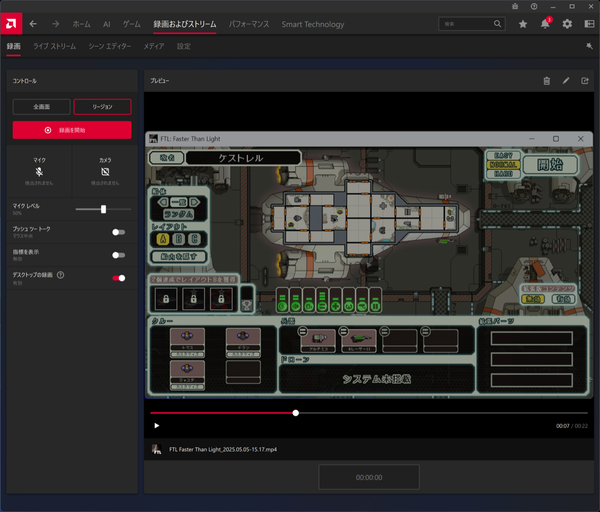
リージョンモードの録画は、標準ではウインドウのタイトル枠も一緒に録画される。ここで録画したのは「FTL:Faster Than Light」だ

ウインドウのタイトル枠を外したい場合は、設定タブにある「ボーダレス領域キャプチャ」をオンにしておく
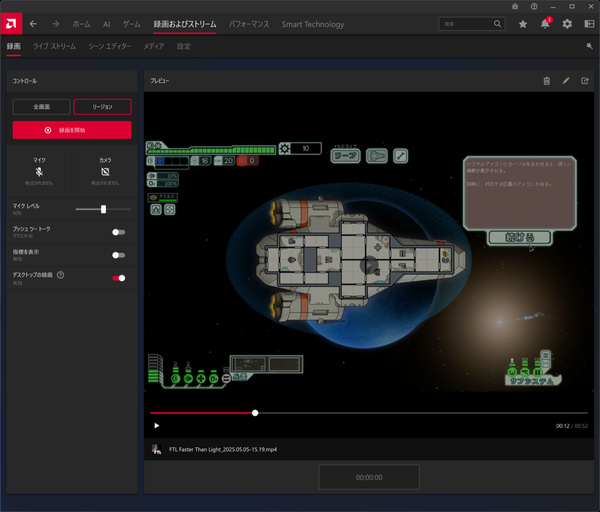
ボーダーレスにするとタイトル枠を除外した領域が録画されるようになる
「ライブストリーム」タブで利用できるストリーミング機能についても軽く解説しておきたい。設定タブを開くとYouTubeを始めTwitchやFacebookといった著明ストリーミングサービスの項目があるが、今回はYouTubeに限定する。本来AMD Software上でログインすれば使えるようになると思うのだが、筆者の環境ではどうにも突破できなかったため、YouTubeのストリームキーを入力するやり方で解説する。
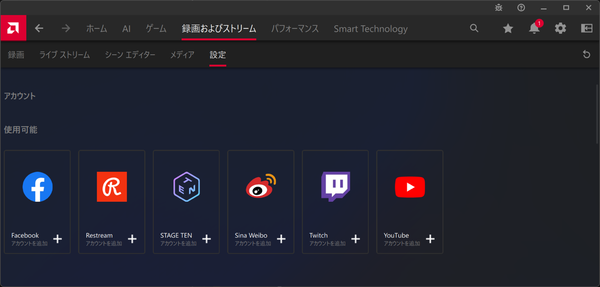
設定タブに出てくるサービスから直接ログインすれば配信できると思われるのだが、筆者の場合YouTubeではうまいことストリーミングできなかった。このあたりは識者にお任せしたい
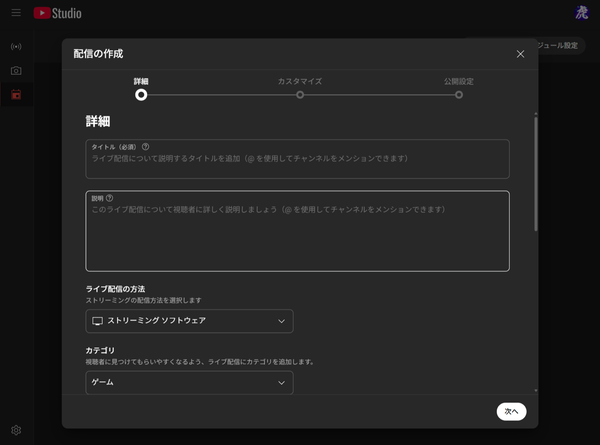
まずはブラウザーでYouTubeに行き、ストリーミングの枠を作る。この手順はAMD Softwareとは関係ないので詳しくは解説しない
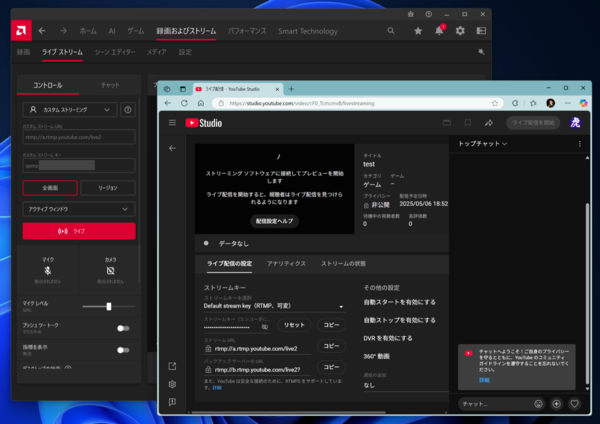
設定を進めストリームキーとURLが表示されたらAMD Softwareのライブストリームタブへ行き、「カスタムストリーミング」を選択。あとはブラウザー上に表示されているストリームキーとURLをAMD Software上にコピー&ペーストすれば準備完了。あとはゲームを起動して好きなタイミングで「ライブ」を叩くだけだ
本記事はアフィリエイトプログラムによる収益を得ている場合があります