ゲーマーならまず「ゲーム」タブを開け
ここではAMD SoftwareのメインUIから、主要な機能を紹介していこう。画面上部にある「ホーム」〜「Smart Technology」までがタブになっているほか、右上のベルや歯車アイコンもタブのような働きをする。設定項目が多くて迷ったら、ひとまず一番上のタブから現在位置を確認するといい。
まずはAMD Softwareで最も重要な「ゲーム」タブを解説しよう。ここではゲームの画質やパフォーマンスに関わる設定が集中している。ゲームタブを開くとさらに1段階下に進み「ゲーム」「グラフィックス」「アドバイザー」の3つのタブが出現する。
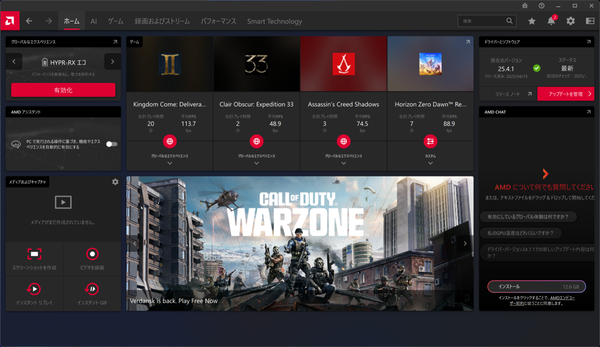
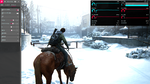
ゲームを遊んでいくと画面中央上に直近で遊んだゲームタイトルとそのフレームレートとプレイ時間が出るようになる。最初に選ばされた「画質」や「HYPR-RX」などの基本設定は画面左上のブロックで有効化できる
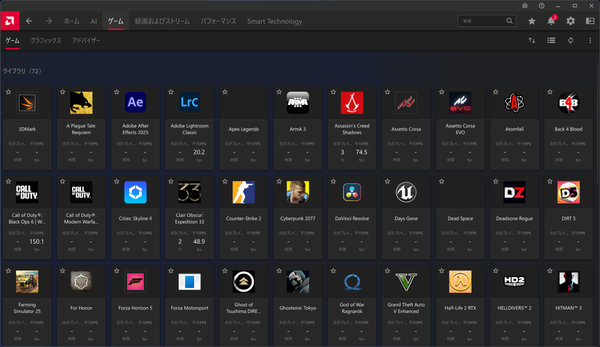
ゲームタブ内のゲームを開くと、そのPCにインストールされているすべてのゲーム(GPUを使うもの)が列挙される。デフォルトから設定を変えたいゲームがある場合は、そのアイコンをクリックしよう
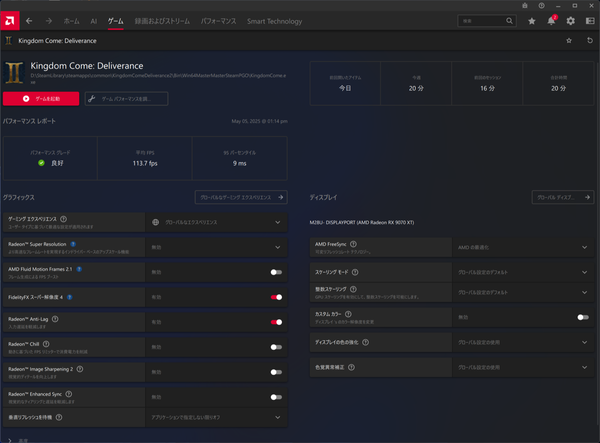
ゲーム単位で設定可能な設定一覧。パフォーマンスに関係するのは左側に集中している。このページで変更した内容は他のゲームには影響しない
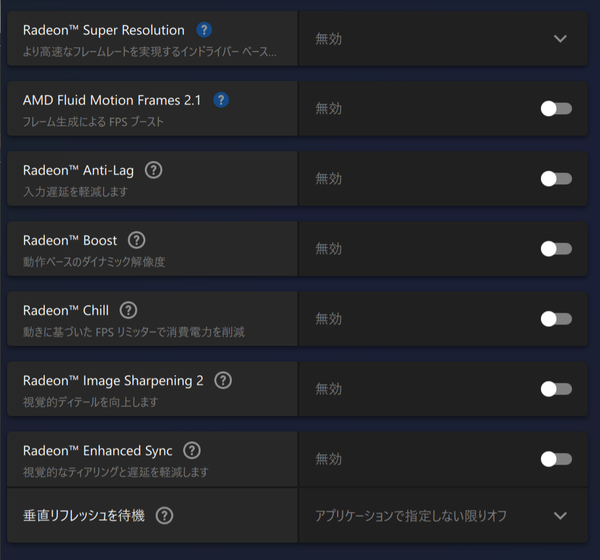
左側部分で設定できる項目の全貌。ゲーム側が対応しない機能は表示されないため、ゲームによっては項目数がこれより少ないこともある
ではこの画面をもとに、ポイントとなる機能とその効用について解説していこう。
Radeon Super Resolution(RSR):フレームレート向上
RSRはRadeon専用のシンプルなアップスケーラーで、ゲーム側の対応に関係なくアップスケールを行なう。これをオンにした状態でゲームの設定画面で解像度をディスプレー解像度より下げると効果が得られる。例えば4K(3840x2160)ディスプレーを使っていてRSRを有効化、ゲーム側の解像度をフルHD(1920x1080)にすればGPUの負荷はフルHD程度に下がるが、画面への最終出力は4Kになるのでフレームレートが上がる。RSRについてはAMDチップス集の記事を参照されたい。
RSRはFSR 1 (AMD FidelityFX Super Resolution 1)と同様に前フレームの情報を使わない空間アップスケーラーであるため、画質はFSR 2よりも劣る。加えてウインドウモードでは利用できないなどの欠点も持っている。FSR 2やFSR 3が使えるならそちらを使う方がより見やすく美しい映像が得られるだろう。
AMD Fluid Motion Frames 2.1(AFMF 2.1):フレームレート向上
RadeonのPCゲームにおける価値を劇的に飛躍させたのがAFMFだ。これはDirectX 11/12/ Vulkan/ OpenGLベースのゲームに対しドライバーがフレーム生成を行なうというもの。フレーム生成の先駆けであるNVIDIAの「DLSS FG(Frame Generation)」やAMDによる「FSR 3 FG」などはゲーム側の対応が必要だが、AFMFやその後継であるAFMF 2.1ではゲームの対応に関係なく利用できる。ゲームをウインドウモードで動かしている場合は効果がないという制約はあるが、AFMF 2.1はボーダーレスのフルスクリーンでも動作する。
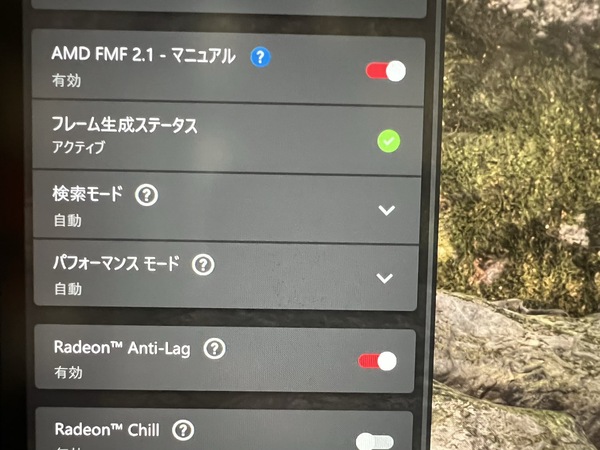
ゲーム中にAlt-Zでオーバーレイを出しAFMF 2.1をオン。フレーム生成が機能していれば、「フレーム生成ステータス」に緑色のチェックマークが出る
AFMF 2.1の効果を「Grand Theft Auto V Enhanced」で検証してみた。画質は「最高値レイトレーシング」とし、FSR 3「クオリティー」も追加。ディレクターモードを利用し夜間&雨天におけるダウンタウンを移動するシーンを準備。一定のコースを移動する際のフレームレートをAMD Softwareの機能を利用して計測した。
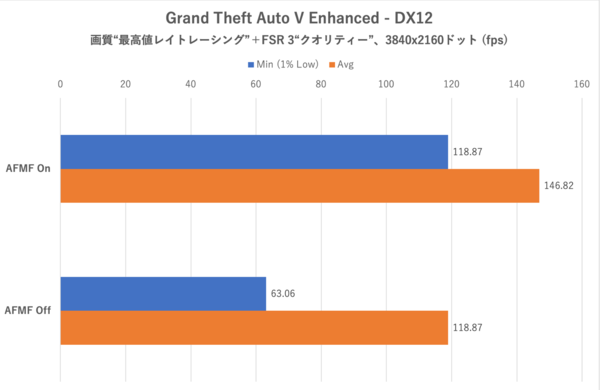
Grand Theft Auto V Enhanced:3840x2160ドット時のフレームレート
4Kかつレイトレーシング有効で負荷も程々に高いという状況ではあるが、AFMF 2.1を利用することで平均のみならず最低フレームレートが劇的に改善している。伸び率はゲームや画質設定によりかわるが、場合によっては2倍近い伸びを示すこともある。詳しくはRX 9070 XT/ RX 9070のレビュー記事を参照のこと。
また、AFMF 2.1使用時は通常時よりも入力から画面表示までのラグ(E-Eシステムレイテンシー)が増加する、動きの激しいシーンでは映像が破綻することもあるなどのネガティブな効果もある。プレイフィーリングと相談しながら利用するといいだろう。
本記事はアフィリエイトプログラムによる収益を得ている場合があります