AMD Softwareは2種類存在する
AMD SoftwareのフルインストーラーはOptionalとWHQLの2種類から選択できる。WHQLドライバー(Windows Hardware Quality Labs)はWindowsの規定通りのドライバーであるか、審査・認証されたドライバーであるため安定性は高いが、WHQLドライバー公開後に出たゲームには当然ながら最適化されていない。例えば本稿執筆時のWHQLである「Adrenalin 25.3.1(2025年3月付けで公開された1番目という意味)」では「The Elder Scroll IV: Oblivion Remastered」や「Assassin's Creed Shadows」への最適化が盛り込まれていない、といった具合だ。
そこでAMDはWHQL認証がないかわりに最新ゲーム対応や不具合修正を盛り込んだOptionalドライバーをリリースし、後日その内容を取りこんだWHQLドライバーを出すという戦略を採用している(ドライバーにおけるTick-Tock戦略のようなものだ)。本稿執筆時点では「Adrenalin 25.4.1」が最新のOptionalドライバーである。WHQLを取得していないのでβ版扱いのようなものだが、最新ゲームを最高の性能で遊びたい人はこちらを選ぶといいだろう。
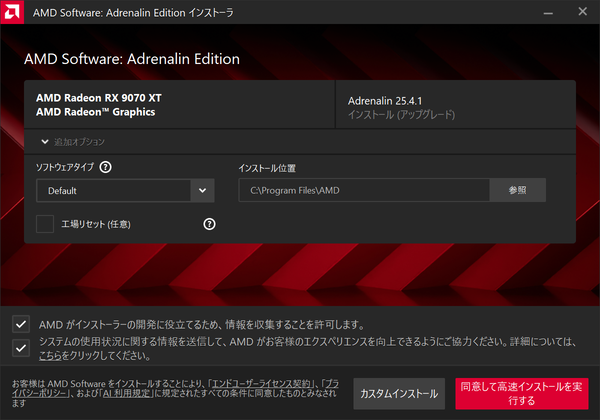
DLしてきたインストーラーを起動。ここで重要なのは「ソフトウェアタイプ」の選択。ゲーム目的で導入するのであれば「Default」を選ぶ。「工場リセット」にチェックを入れると、今あるRadeonドライバーをアンインストールした後に新ドライバーをインストールする。チェックを入れなくても大丈夫だが、GPUドライバーのせいでシステムが不安定になっていると疑心暗鬼になっている時にチェックするといい
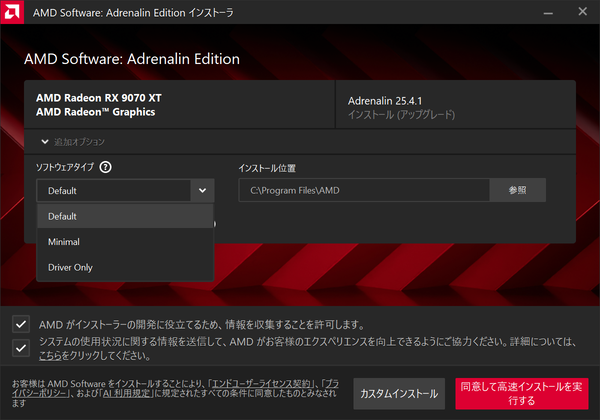
ちなみにソフトウェアタイプは3つの選択肢がある。「Minimal」はゲーム向けの付加機能(FSR 4やAFMF 2.1など)や録画・配信機能も不要という人のための選択肢である。「Driver Only」は文字通りGPUドライバーだけ入れてUIすらインストールしたくない時に使う
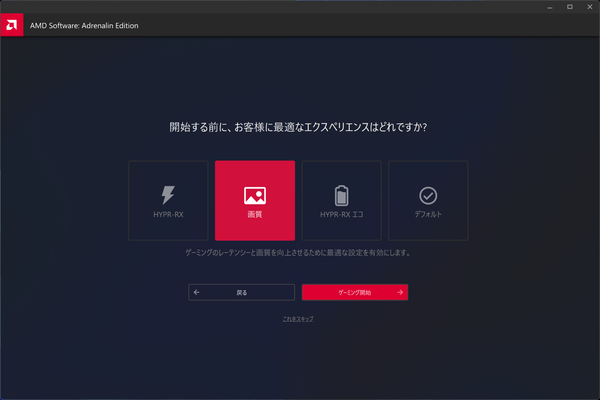
AMD Software初回起動時に出てくる設定は、ゲームの画質設定の方針を決めるものだ。「画質」ないし「デフォルト」が最も無難な設定。「HYPR-RX」はフレームレート重視設定が全体に適用されるが、画質が犠牲になりやすい。HYPR-RXについては後述する
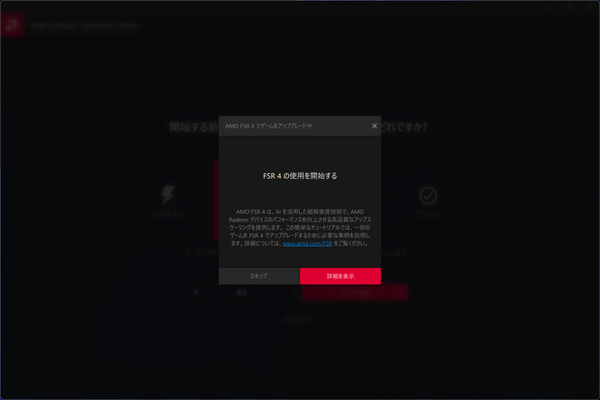
最新のRX 9000シリーズを使用している場合はこのようなメッセージが出る。RX 9000シリーズでのみ利用できるAIを利用したアップスケーラー(FSR 4)を一律有効化することができる。わからなければ「スキップ」でいい
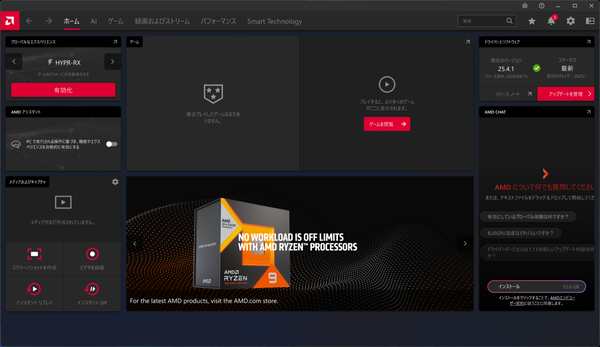
これがAMD SoftwareのメインUIである。まだインストール直後でゲームも動かしていないので、画面表示も閑散としている
AMD Softwareの良いところは、これ1つで完結する使い勝手のいいツールであるという点にある。GeForceもホットな機能はNVIDIA Appに集約している感はあるが、細かい所をいじろうとするとどうしてもUIの古臭いNVIDIAコントロールパネルが必要になる。
その点AMD Softwareは1本化されており、ゲーム中でも「Alt-Z」キーでオーバーレイの形で素早く呼び出し機能にアクセスできるというのが素晴らしい。設定を変更するたびにゲームからデスクトップに戻る必要はないのだ(ただし設定項目によってはゲームの再起動が必要なものもある)。

AMD SoftwareのUIを呼び出すにはデスクトップで右クリック、もしくはショートカット「Alt-R」キーを押下する。だがゲーム中にこれを実行するのは面倒臭い……
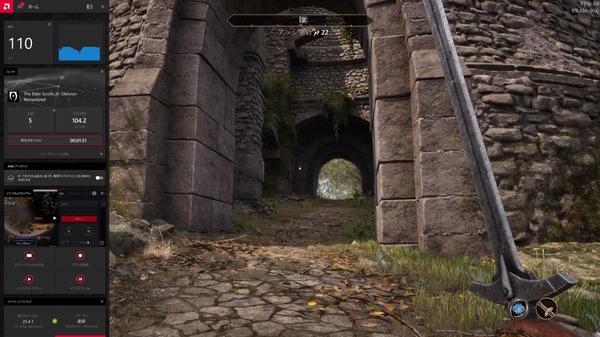
そこでゲーム中に「Alt-Z」でオーバーレイを呼び出す方法を推奨したい。この間はマウスやキーボードの入力はオーバーレイに奪われてしまうが、コントローラーを通じてゲームの操作は可能だ。これはオーバーレイのホーム画面で、プレイ中のゲームのフレームレートなどが表示されている。ゲームは「The Elder Scroll IV: Oblivion Remastered」
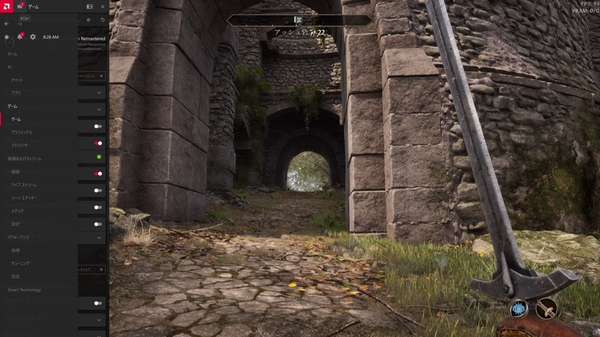
オーバーレイのメニューアイコンをクリックすれば、AMD Softwareのタブとほぼ同じものが展開される

プレイしているゲームの画質設定ページを開いておけば、試行錯誤もしやすい
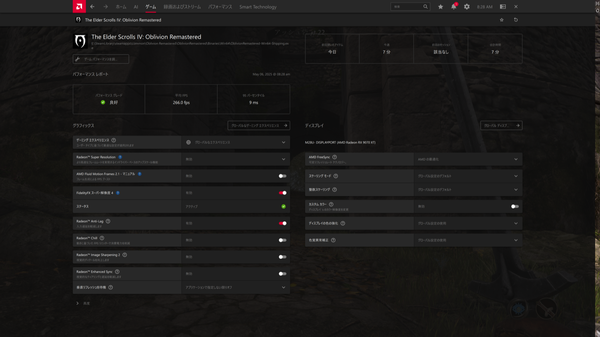
左端だけでは狭いというなら、オーバーレイ右上の展開ボタンを押すことで全画面に展開できる。ゲーム画面が透けて見える点に注目
本記事はアフィリエイトプログラムによる収益を得ている場合があります