Stable Diffusion入門 from Thailand 第26回
人気の画像生成AIツール「ComfyUI」デスクトップアプリがめっちゃラク 初心者にオススメ
2024年12月09日 17時00分更新


新しいUIをチェック
旧バージョンのナビゲーションは、右下にあるフローティングツールボックス一箇所にまとめられていた。
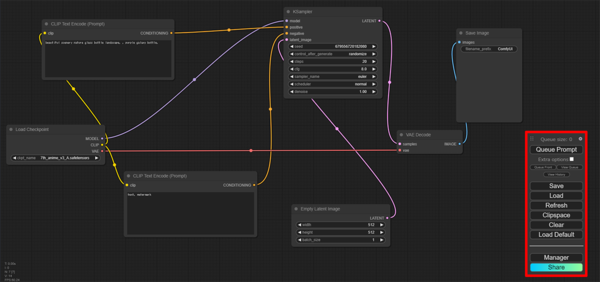
下記が新しくなったUI(ブラウザー版、デスクトップ版ほぼ共通)だ。画面上部のヘッダー部分(①)、左側のサイドパネル(②)、右下のフローティングツールボックス(③)の3箇所に分割して配置されているのがわかる。
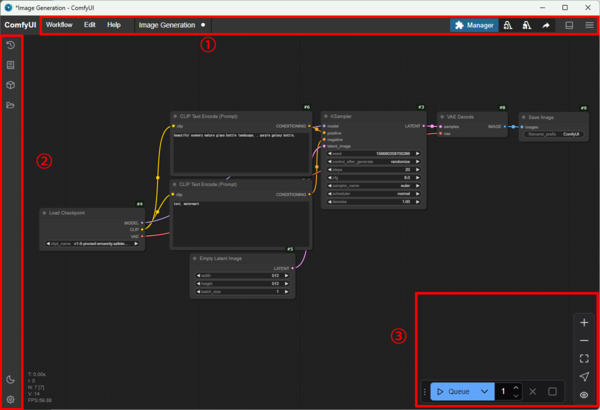
ヘッダー部分のUI
それでは、画面上部のヘッダーから見ていこう。
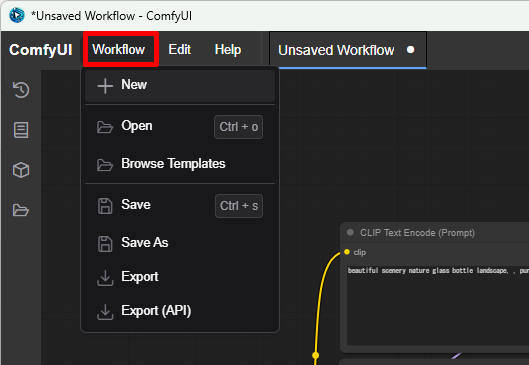
「Workflow(ワークフロー)」では、ComfyUIで使用するワークフロー(画像生成のための「処理の流れ」を作成する設計図のようなもの)に関する操作が可能。ロードやセーブはもちろん、配布のためのエクスポートも可能だ。
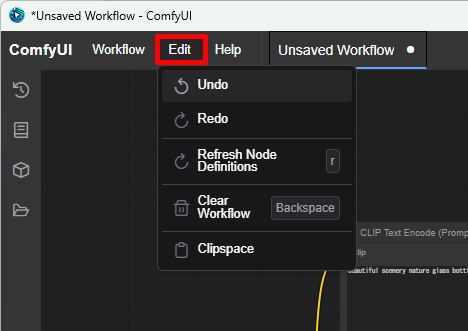
「Edit」には、Undo(もとに戻す)やRedo(やり直す)。ノードの内容を変更した際に利用するReflesh Node Definition、全ノードを削除したいときに利用するClear Workflowなど、ワークフローを作成する際によく使う機能がまとめられている。
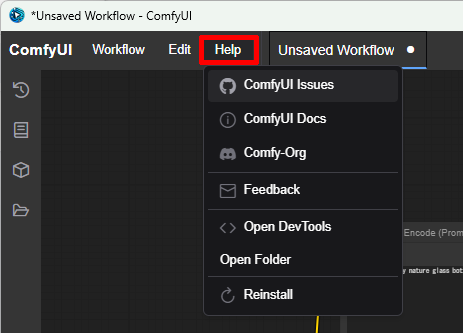
「Help」には、各種ヘルプサイトへのリンクなどがまとめられている。
次にヘッダーの右側を見てみよう。
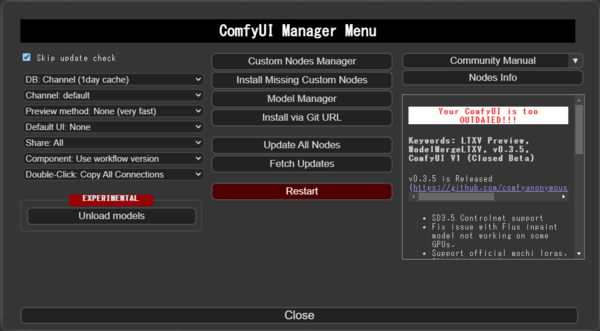
「Manager」をクリックすると、ノードのインストールや設定、アップデートを直感的にできるツール「ComfyUI Manager」が開く。
カスタムノードを扱う場合、従来のComfyUIでもほぼ必須となっていたツールだが、バンドルされたのは嬉しい。

この2つはモデルに関するボタン。左側の「Unload Models」は、現在読み込まれているモデルをComfyUIからアンロード(解放)するために使用する。モデルをアンロードすることで、不要なメモリ使用を削減したり、別のモデルを読み込むための準備を整えたりすることができる。
右側の「Free Model and node chache」は使用しているモデルやノードのキャッシュを解放(削除)するためのものだ。キャッシュは、処理を高速化するために一時的に保存されるデータだが、長時間使い続けるとメモリを圧迫することがある。このボタンを押すことでキャッシュをクリアし、メモリを解放できる。

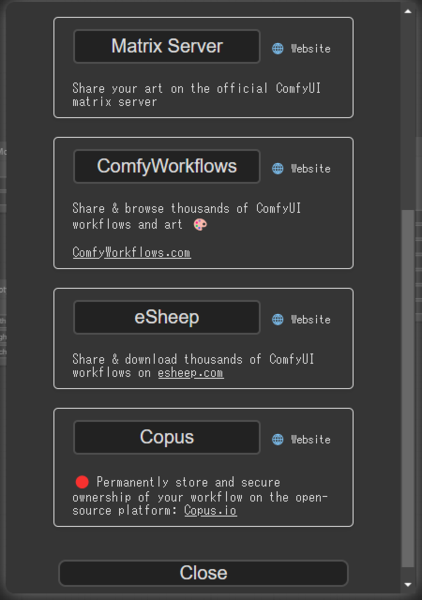
「Share」ボタンは作成したワークフローを「OpenArt AI」や「YouML」といった、ComfyUIのワークフローを公開しているサイトでシェアしたい時に利用する。

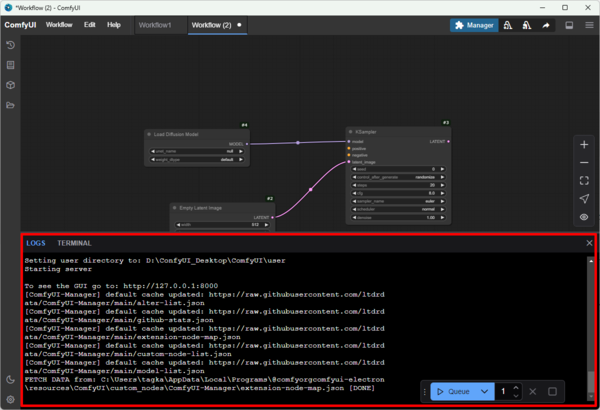
「Toggle Bottom Panel」ボタンをクリックすると、画面下部に新たにログなどを表示するパネルが開く。

「Log」パネルには、ComfyUIや使用中のプロセスが出力する情報が表示される。システムやアプリケーションの実行状況、エラーメッセージ、警告、操作履歴など、バックグラウンドで起きているイベントを追跡するために使用する。
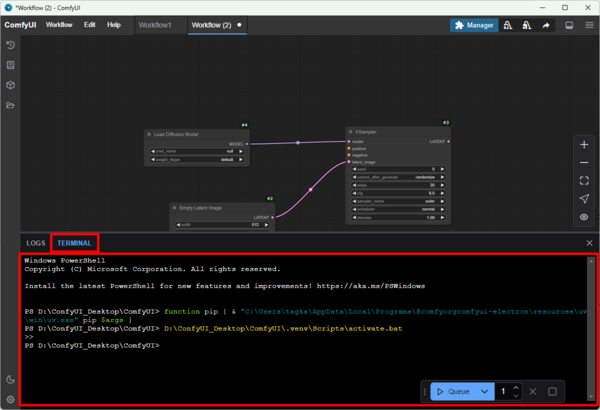
上部のタブを切り替えることで、コマンドラインインターフェース(CLI)の出力を表示する「Terminal」パネルを表示することもできる。
pipを使ってカスタムノードをインストールしたり、Python環境を管理したりなど、開発者や上級者が手動でコマンドを入力して処理を実行したい場合に使用する。
「Hide Menu」ボタンをクリックすると、ヘッダーやサイドのUI要素がすべて非表示になる。

本記事はアフィリエイトプログラムによる収益を得ている場合があります

この連載の記事
-
第41回
AI
グーグル画像生成AI「Nano Banana 2」が変えた3つのポイント -
第40回
AI
Suno級がローカルで? 音楽生成AI「ACE-Step 1.5」を本気で検証 -
第39回
AI
欲しい映像素材が簡単に作れる! グーグル動画生成AI「Veo 3.1」の使い方 -
第38回
AI
最新の画像生成AIは“編集”がすごい! Nano Banana、Adobe、Canva、ローカルAIの違いを比べた -
第37回
AI
画像生成AIで比較!ChatGPT、Gemini、Grokどれを選ぶ?得意分野と使い分け【作例大量・2025年最新版】 -
第36回
AI
【無料で軽くて高品質】画像生成AI「Z-Image Turbo」が話題。SDXLとの違いは? -
第35回
AI
ここがヤバい!「Nano Banana Pro」画像編集AIのステージを引き上げた6つの進化点 -
第34回
AI
無料で始める画像生成AI 人気モデルとツールまとめ【2025年11月最新版】 -
第33回
AI
初心者でも簡単!「Sora 2」で“プロ級動画”を作るコツ -
第32回
AI
【無料】動画生成AI「Wan2.2」の使い方 ComfyUI設定、簡単インストール方法まとめ -
第31回
AI
“残念じゃない美少女イラスト”ができた! お絵描きAIツール4選【アニメ絵にも対応】 - この連載の一覧へ