今のWindowsでも使うことができるhostsファイル
80年代後半、TCP/IPを使うコンピュータでは、LAN内のマシンのIPアドレスとホスト名を記述したhostsファイルを使って、LAN内のホストの「名前解決」をしていた。ドメイン名システムは存在していたが、インターネット側に公開するホストの名前解決のみをして、LAN内でのみ使われるホストの名前解決には使われていなかった。
実用面から言えば、追加されるホストが必ずしも何らかのサービスを提供しているわけではないので、1週間程度の周期でhostsファイルを更新しても大きな問題は無かった。
このhostsファイルは、現在のWindows 11でも有効である。hostsファイルを使うことで、起動直後から名前解決ができるなどのメリットがあるからだ。
なぜ今更hostsファイルなのかというと、IPoEで割り当てられたグローバルアドレスを、外出先で名前解決するのにhostsファイルが利用できるからだ。更新の頻度が高くないので、hostsファイルを作って、各マシンにコピーすれば、外出先からOpenSSHなどを使って、自宅マシンにアクセスできる。今回はこの利用方法に即してhostsファイルを解説する。
hostsファイルを編集する
hostsファイルは、Windows 11では「c:\windows\System32\drivers\etc\」にある。デフォルトでは、localhostぐらいしか登録されていないが、Docker Desktopをインストールすると、関連のホストが登録されることがある。ここにLAN内のホストのIPv6アドレスを登録しておく。ホスト名はWindowsと同じものにせず、後ろに「v6」を付けるなど、対象ホスト名から容易に推測できるものにしておく。
Windowsと同じホスト名を付けてしまうと、LAN内でのWindowsの名前解決が混乱してしまう。hostsファイルの目的は、外出先など、自宅のLANに接続していないときに、OpenSSHなどの宛先ホストの名前解決をするためだ。なので、覚えやすい名前であれば構わない。なお、hostsファイルでは、1つのIPアドレスに複数のホスト名(ホスト名のエイリアス)をつけて構わない。
hostsファイルでは、1行で1つのIPアドレスとホスト名を対応させる。具体的には、
IPアドレス␣ホスト名
という行を追加することでホスト名とIPアドレスが登録できる。IPv6アドレスを使うなら、
2001:0db8:c4aa:c86:2180:97a9:10ba:8596 myhostv6 myhostaliasv6
などとする。IPアドレスの後ろは、スペースでホスト名を区切るが、タブでも複数のスペースでも構わない。また、ホスト名の後ろにスペースで区切って、ホストの別名(エイリアス)を定義することもできる。どちらの名前でも指定したIPアドレスで名前解決がされる。
なお、PowerToysには、hostsファイルエディターがある。入力の手間は普通に入力するのと大きく違うわけではないが、トグルスイッチを使ってのエントリの無効化(注釈化)ができるなどのメリットがある。
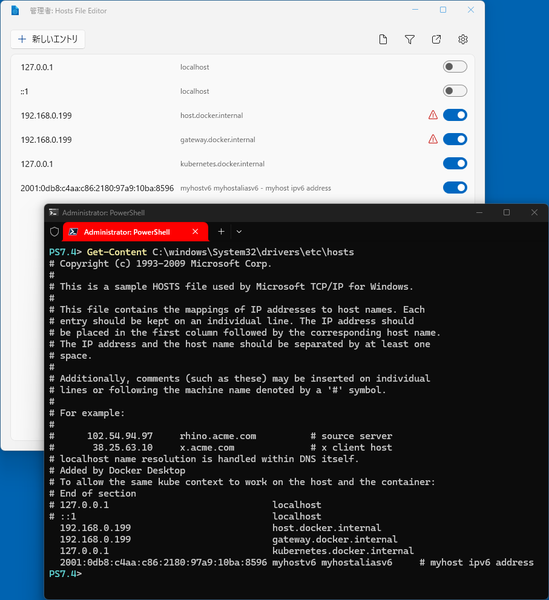
PowerToysのHosts File Editor(左上のウィンドウ)と、Windowsのhostsファイル(右下ターミナルウィンドウ)。hostsファイルはテキスト型式だが、Hosts File Editorを使うことで、Windowsが正しく受け入れるhostsファイルにできる
各ホストでのIPv6アドレスを調べる方法は、ipconfig.exeの出力を見るか、過去記事(「Windowsで現在どのネットワークアダプタがインターネット接続に使われているかを調べる方法」)を参考にしてほしい。
Windowsでのhostsファイルの扱い
hostsファイルは、起動時に読み込まれて、WindowsのDNSキャッシュに入る。これにより、Windows内での名前解決にhostsの情報が使われる。その状態を見るには、
ipconfig /displaydns
とする。
hostsファイルを書き換えたあとは、Windowsを再起動してもいいが、DNSキャッシュをフラッシュして、再度登録することもできる。その場合は
ipconfig.exe /flush
ipconfig.exe /registerdns
とする。
本記事はアフィリエイトプログラムによる収益を得ている場合があります

この連載の記事
-
第521回
PC
Windowsでアプリをインストールしたときに警告が表示する「Defender SmartScreen」と「Smart App Control」 -
第520回
PC
WindowsターミナルのPreview版 v1.25では「操作」設定に専用エディタが導入 -
第519回
PC
「セキュアブート」に「TPM」に「カーネルDMA保護」、Windowsのセキュリティを整理 -
第518回
PC
WindowsにおけるUAC(ユーザーアカウント制御)とは何? 設定は変えない方がいい? -
第517回
PC
Windows 11の付箋アプリはWindowsだけでなく、スマホなどとも共有できる -
第516回
PC
今年のWindows 11には26H2以外に「26H1」がある!? 新種のCPUでのAI対応の可能性 -
第515回
PC
そもそも1キロバイトって何バイトなの? -
第514回
PC
Windows用のPowerToysのいくつかの機能がコマンドラインで制御できるようになった -
第513回
PC
Gmailで外部メール受信不可に! サポートが終わるPOPってそもそも何? -
第512回
PC
WindowsのPowerShellにおけるワイルドカード -
第511回
PC
TFS/ReFS/FAT/FAT32/exFAT/UDF、Windows 11で扱えるファイルシステムを整理する - この連載の一覧へ