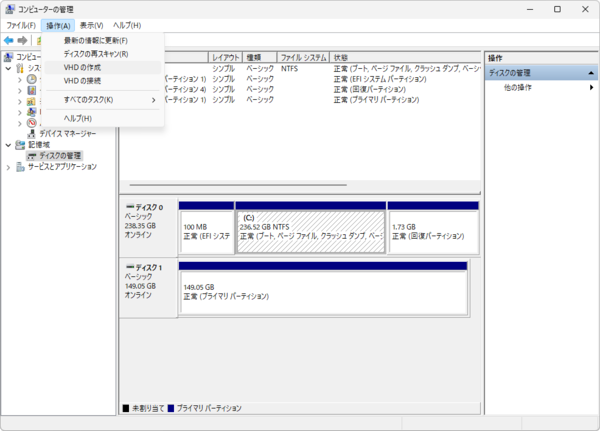
「コンピュータの管理」の中にある「ディスクの管理」では、「操作」メニューからVHDの作成と接続ができる
Windowsの仮想マシン環境、Hyper-Vで使われている技術に「仮想ハードディスク」(Virtual Hard Disk、VHD)がある。仮想マシン環境以外でも、WSL2のローカルストレージなどにも利用されており、そのほか、ハードディスクにしか配置できないファイルをリムーバルディスクに置いたり、ハードディスクのバックアップ用などに使うことがある。今回は、このVHDの作り方と使い方を解説する。
その前にWindowsのハードディスク関連の用語を整理しておこう。
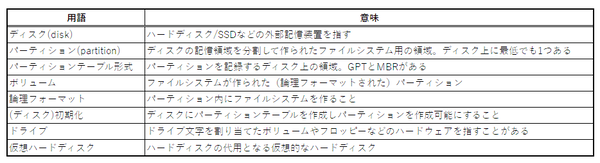
ここでわかりにくい用語の1つが「ディスク」と「ドライブ」だ。ディスクは、Windowsでは単一の記憶装置、主にハードディスクを指す。これに対してドライブは、物理的な外部記憶機器、たとえばHDD、FDD、CD-ROMドライブなどを指す場合もあるが、論理的な記憶デバイスに対応するものとして「ドライブ文字」のように使われることがある。
この場合、ドライブ文字が割り当てられるのは、ハードディスク内のパーティションにNTFSなどのファイルシステムを作った「ボリューム」が対応する。もともとドライブ文字は、MS-DOS時代に物理的な外部記憶装置としてFDDやパーティションを持たないHDDなどに対応するものとして作られた用語だが、HDDが大容量化し、パーティションに分割して複数「ドライブ」として扱えるようになってから、「論理的な記憶装置」という意味を持つようになった。こうした曖昧な部分があるために、本記事では「ドライブ」を用語としては使わないようにする。
Windowsでは、ディスク(Disk)を分割して複数の領域として利用するものをパーティション(Partition)、パーティション上にNTFSなどのファイルシステムを作ったものをボリューム(Volume)と呼ぶ。この用語は、後述する仮想ハードディスクファイルを作成するdiskpart.exeなどでは、厳密に使われているので注意されたい。
仮想ハードディスクの種類
仮想ハードディスクとは、NTFS上などの「ファイル」を使って、仮想的なハードディスクを作るものだ。仮想マシンなどからは、ハードディスクのように見えるが、その読み書きはファイルに対して行なわれる。このファイルを「仮想ハードディスク」ファイルという。
その形式には、VHD v1.0とv2.0があり、v1.0では「.vhd」という拡張子が、v2.0では「.vhdx」が使われている。現在の主流はv2.0で、これを「VHDXファイル」などと呼ぶ。後述するWindowsの機能では「.vhd」形式のファイルを作ることもできるが、互換性のために残されている機能であり、特に必要性がなければ、「.vhdx」形式を使うことをお勧めする。
VHDXファイルには、大きく「容量固定」(Fixed size)、「可変容量」(Dynamically expanding)、「差分」(Differencing)の3つの種類がある。推奨は「容量可変」だ。「容量固定」は作成した仮想ハードディスクの容量とほぼ同じ大きさのファイルを作る。これに対して、「容量可変」は最小容量からスタートし、容量の利用に応じてファイルサイズが拡大していく。
読み書きの性能は「容量固定」の方が高いが、ファイルとしての扱いやすさは「可変容量」が優れる。また、「容量固定」と「可変容量」のパフォーマンスの違いは、VHDXファイルを拡大していくためのオーバーヘッドで、すでに書き込まれた領域の読み書き速度はほとんど差がない。
「差分」は、ベースとなるVHDXに対して、書き込みのみを別のVHDXファイルにする。これはHyper-Vの「スナップショット」として利用されている。書き込みを別のVHDXファイルにするため、これを破棄することで、VHDXを初期状態に戻せる。ただし、ベースとなるVHDXを絶対パス指定する必要があること、差分ファイルが存在する間はベースとなるVHDXファイルが変更できないなど利用に制約がある。
実際に仮想ハードディスクファイルを作る
Windowsでは、仮想ハードディスクを作成し、これを「接続」(一般的な用語でいうマウント)すれば、ディスクが見えるようになり、あとは、標準ツールでこれを「初期化」「パーティション作成」「論理フォーマット」することで、記憶領域として利用できるようになる。
Windowsでは、こうした作業のためのツールが3つある。1つは「ディスクの管理」、もう1つはdiskpart.exeコマンド、そしてWindows PowerShellのVHD関連コマンドだ。このうち、PowerShellのVHD関連コマンドは、Hyper-Vの一部になっているため、Homeエディションでは利用できないが、残りの2つはどのエディションでも可能だ。
「ディスクの管理」(記事冒頭画面)は、標準ではコントロールパネルやスタートメニューの「すべてのアプリ」の「Windowsツール」(Windows 11の場合)、あるいは「管理ツール」(Windows 10)にある「コンピュータの管理」の中にある。
「操作」メニューの「VHDの作成」でVHDファイルを作る。「ディスクの管理」では、「.vhd」「.vhdx」のどちらも作成可能で、「.vhdx」ファイルでは、「容量固定」「可変容量」(可変容量が推奨)の2つだけを作ることができる。形式を選択し、ファイルパスと容量を指定すれば、仮想ディスクファイルを作ることができる。
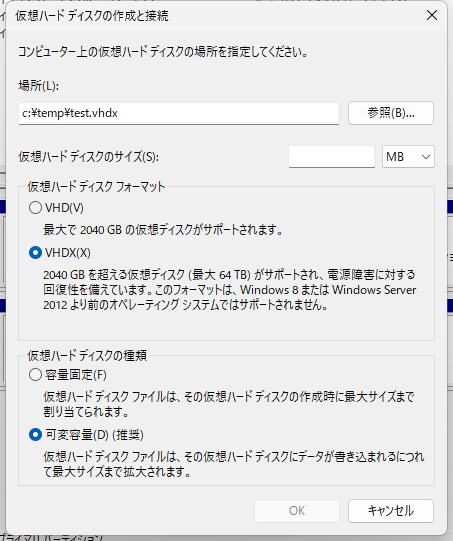
「VHDの作成」では、「仮想ハードディスクの作成と接続」ダイアログが開く。フォーマットや種類を指定し、ファイルパスとサイズを指定すれば仮想ハードディスクファイルが作成され自動的にマウントされる
作成した仮想ハードディスクファイルは、自動的に「接続」(マウント)されるが、ディスクの管理の「操作」メニューにある「VHDの接続」でファイルを指定してマウントできる。このとき「読みとり専用」を指定可能だ。
切断するには、ウィンドウ中央下に表示される仮想ハードディスクに対応するディスクの上で右クリックメニューから「VHDの切断」を選択する。
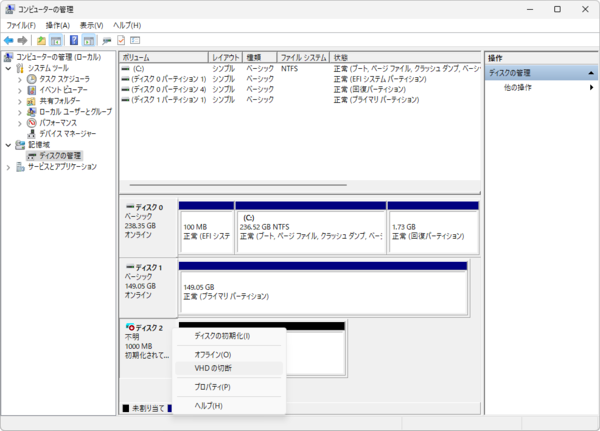
ウィンドウ中央下の領域で仮想ハードディスクファイルの左端の領域で右クリックすると「ディスクの初期化」や「VHDの切断」がメニューに表示される。論理フォーマットをする場合には、右側のパーティション表示で右クリックする
diskpart.exeコマンドは、対話型のコマンドラインツールだ。起動すると多数のサブコマンドを受け付ける。詳細はhelpサブコマンドで表示できる。.vhdxファイルを作成するには、以下のコマンドを使う。
diskpart.exe
create vdisk file="c:\temp\dptest.vhdx" maximum=1000 type=expandable
create vdiskサブコマンドでは、fileパラメーターのファイルパス拡張子でv1.0(.vhd)とv2.0(.vhdx)を区別している。また、容量はMB単位で指定する。たとえば、10000とすると10GBになる。タイプ(type)は、「expandable」「fixed」の2種類。「差分」形式は、typeと容量(maximum)を指定せず、「patent=」で親仮想ハードディスクファイルのパスを指定する。
作成した仮想ハードディスクファイルを接続するには、selectコマンドで対象を選択し、attachコマンドで接続する。解除は、同様にselectコマンドで対象を選択したあと、「detach vdisk」コマンドを使う。
Windows PowerShellでは、
New-VHD -path c:\temp\wpstest.vhdx -SizeBytes 1GB -Dynamic
で仮想ハードディスクファイルを作成できる。容量の指定では、「GB」「MB」「TB」といった単位が指定可能。「-Dynamic」オプションを付けることで可変容量、「-Fixed」で容量固定、「-Differencing」で差分となる。このコマンドを使うためにはコントロールパネルの「プログラムと機能」で「Windowsの機能の有効化または無効化」を使いHyper-Vを有効にしておく必要がある。
仮想ハードディスクを接続(マウント)するには「mount-vhd」コマンドを、切断するには「dismount-vhd」コマンドを使う。
仮想ハードディスクファイルの初期化など
以後は、物理ハードウェアのハードディスクの初期化とまったく同じである。具体的には「初期化(パーティションテーブルの作成)」「パーティションの作成」「パーティションの論理フォーマット(ボリュームの作成)」が必要になる。GUI操作となる「ディスクの管理」を使う方法は、広く知れ渡っているのでここでは解説しない。
diskpart.exeでは、マウントから論理フォーマットまでは、以下のサブコマンドでする。最後のexitサブコマンドでdiskpart.exeが終了する。
select vdisk file="c:\temp\dptest.vhdx"
attach vdisk
convert gpt
create partition primary
format label="DPvhd" quick
exit
Windows PowerShellでは、VHDファイルを作成したあと、パイプで接続してマウント処理から論理フォーマットまでを一気にできる(New-VHDからでも可能)。なお、管理者権限が必要である。
Mount-VHD c:\temp\wpstest.vhdx -Passthru | Initialize-Disk -PartitionStyle GPT -PassThru | New-Partition -UseMaximumSize | Format-Volume -FileSystem NTFS -NewFileSystemLabel "WPSvhd"
コマンドによっては、実行後にオブジェクトを出力しないため「-Passthru」オプションを付ける必要がある。
「ディスクの管理」、diskpart.exe、Windows PowerShellコマンドは、いずれも同じ処理なので、VHDXファイルの作成をWindows PowerShellでしたのち、diskpart.exeで初期化とパーティション作成を、「ディスクの管理」で論理フォーマットをするといったことも可能。次回は作成した可変容量のVHDXファイルの容量変更、ファイルサイズ変更などについて解説する予定だ。
本記事はアフィリエイトプログラムによる収益を得ている場合があります

この連載の記事
-
第521回
PC
Windowsでアプリをインストールしたときに警告が表示する「Defender SmartScreen」と「Smart App Control」 -
第520回
PC
WindowsターミナルのPreview版 v1.25では「操作」設定に専用エディタが導入 -
第519回
PC
「セキュアブート」に「TPM」に「カーネルDMA保護」、Windowsのセキュリティを整理 -
第518回
PC
WindowsにおけるUAC(ユーザーアカウント制御)とは何? 設定は変えない方がいい? -
第517回
PC
Windows 11の付箋アプリはWindowsだけでなく、スマホなどとも共有できる -
第516回
PC
今年のWindows 11には26H2以外に「26H1」がある!? 新種のCPUでのAI対応の可能性 -
第515回
PC
そもそも1キロバイトって何バイトなの? -
第514回
PC
Windows用のPowerToysのいくつかの機能がコマンドラインで制御できるようになった -
第513回
PC
Gmailで外部メール受信不可に! サポートが終わるPOPってそもそも何? -
第512回
PC
WindowsのPowerShellにおけるワイルドカード -
第511回
PC
TFS/ReFS/FAT/FAT32/exFAT/UDF、Windows 11で扱えるファイルシステムを整理する - この連載の一覧へ