Windows 11で強化された機能の1つに、モニターを分割した位置にウィンドウを配置する「Windowsスナップ」がある。設定項目では「ウィンドウのスナップ」と表記されている。
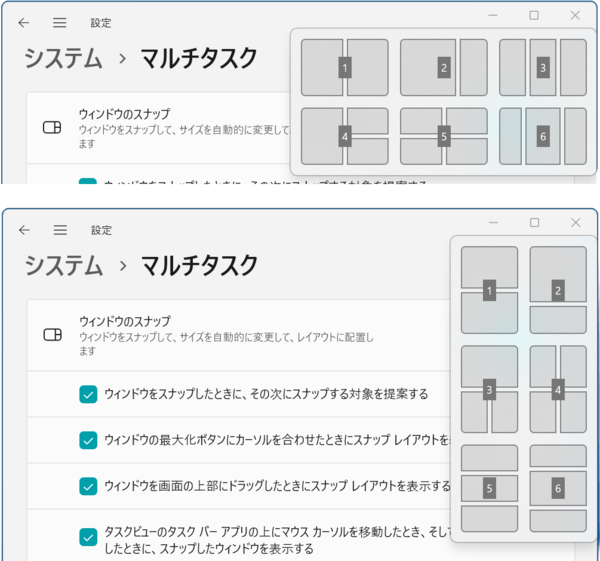
Windows 11 Ver.22H2のWindowsスナップは、縦画面にも対応している。「Win+Z」でレイアウトメニューが開き、数字キーでレイアウト、ゾーンの選択が可能
Windows 8からウィンドウをスナップする機能が搭載されたが、最初は画面を横に区切って最大4枚のウィンドウを配置するものだった。縦長のモニターでも分割方法を変えることができないなど、使い勝手に少し問題があった。Windows 10でようやく上下2分割が可能になり、ドラッグで分割位置を変更できるようになった。
これに似た機能として、Microsoftが無料で配布するPowerToysの中に「FancyZones」がある。FancyZonesは簡単に言えば、より高機能な「Windowsスナップ」だ。ただし、高機能なだけに使い方もやや複雑。今回は、Windows 11 Ver.22H2のWindowsスナップとPowerToys v0.64.1のFancyZonesをあらためて比較する。
先に筆者の結論を言ってしまうと、デュアルモニターまでならWindowsスナップ、3枚以上のマルチモニターならFancyZonesという使い分けだ。なお、PowerToysのFancyZonesでは、ウィンドウを配置する場所をゾーンと呼び、同一のモニター上に配置されたゾーンすべてをまとめてレイアウトと呼ぶ。Windowsスナップではこのような用語は定義されていないが、説明のためFancyZonesの用語を利用する。
あらためてWindows 11でのWindowsスナップを説明
Windows 11のWindowsスナップでは、前述したWindows 10までの機能に加え、「スナップ・レイアウト」と「スナップ・グループ」の2つが追加された。ウィンドウをドラッグしたままマウスカーソルをモニターの左右の端または四隅に持っていくとゾーンを表示するので、そこでウィンドウを放せばゾーンに配置される。なお、キーボードでも操作が可能だ。
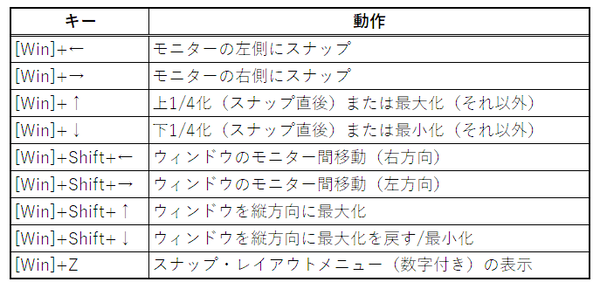
ウィンドウを配置(スナップ)したあと、空いているゾーンに配置するウィンドウの候補を表示する機能を「スナップ・アシスト」と呼ぶ(Windows 10からの機能)。これをわずらわしいと感じることもある。
スナップ・アシストの有効無効の設定は、「設定」→「システム」→「マルチタスク」→「ウィンドウのスナップ」で右端の矢印をクリックすると表示される「ウィンドウをスナップしたときに、その次にスナップする対象を提案する」でできる。もちろん、このページでWindowsスナップ自体を無効にすることも可能だ。
スナップ・レイアウトは、ウィンドウのタイトルバーにある最大化ボタンにマウスカーソルを合わせたとき、または「Win+Z」キーでウィンドウを配置するためのレイアウトを持つメニューが表示される。画面サイズでレイアウトの数は異なり、縦画面にも対応する。「Win+Z」キーの場合には数字も合わせて表示する。レイアウトからゾーンを選択することで、該当のウィンドウがゾーンに配置される。
また、ウィンドウをドラッグし、モニターの上辺近くまでマウスカーソルを移動させると、レイアウトメニューが表示され、メニュー内のゾーンにマウスカーソルを入れて放すことでウィンドウを配置できる。スナップ・レイアウトも前述の設定ページでオフにすることが可能だ。
「スナップ・グループ」では、Windowsスナップで同じレイアウトに配置したウィンドウをグループとして扱い、タスクビュー(タスクバーの検索欄右側のボタン)やタスクバーアイコンのサムネイル表示、タスクスイッチャー(Alt+Tab)に表示するもの。もちろん選択すると含まれるウィンドウがすべて表示される。これを使うと、複数のウィンドウを一度に復元できる。ただし、グループは各モニターで1つのみ、それぞれのモニターで最後にウィンドウを配置したレイアウトだけが有効だ。
わかりにくいがウィンドウのスナップの設定項目の「タスクビューのタスクバーアプリの上にマウスカーソルを移動したとき、そしてAlt+Tabを押したときに、スナップしたウィンドウを表示する」という設定項目がスナップ・グループ機能のオンオフだ。
慣れていないと、ウィンドウをドラッグしているときにマウスカーソルがモニターの端に近づいてしまって、ゾーンが表示されるのがわずらわわしく感じることもある。そんなときには、Windowsスナップを無効にしてしまうのも手だが、「ウィンドウのスナップ」設定の「ウインドウをドラッグしたときに、画面の端までドラッグしなくてもウインドウをスナップできるようにする」をオフにすると、完全にマウスカーソルを端に持っていかないとゾーンを表示しなくなる。

この連載の記事
-
第520回
PC
WindowsターミナルのPreview版 v1.25では「操作」設定に専用エディタが導入 -
第519回
PC
「セキュアブート」に「TPM」に「カーネルDMA保護」、Windowsのセキュリティを整理 -
第518回
PC
WindowsにおけるUAC(ユーザーアカウント制御)とは何? 設定は変えない方がいい? -
第517回
PC
Windows 11の付箋アプリはWindowsだけでなく、スマホなどとも共有できる -
第516回
PC
今年のWindows 11には26H2以外に「26H1」がある!? 新種のCPUでのAI対応の可能性 -
第515回
PC
そもそも1キロバイトって何バイトなの? -
第514回
PC
Windows用のPowerToysのいくつかの機能がコマンドラインで制御できるようになった -
第513回
PC
Gmailで外部メール受信不可に! サポートが終わるPOPってそもそも何? -
第512回
PC
WindowsのPowerShellにおけるワイルドカード -
第511回
PC
TFS/ReFS/FAT/FAT32/exFAT/UDF、Windows 11で扱えるファイルシステムを整理する -
第510回
PC
PowerShellの「共通パラメーター」を理解する - この連載の一覧へ