Windows Info 第341回
Windows上でAndroidアプリが動く、Windows Subsystem for Androidの日本語版を試す
2022年08月21日 10時00分更新


Androidアプリの開発にも利用できる
Windows上でAndroidアプリケーションを開発する場合、これまではAndroid SDKに含まれる「Androidエミュレータ」、もしくは実機によるデバッグが一般的だった。実機によるデバッグは、USBケーブルやネットワーク経由でAndroidスマートフォン実機とWindowsマシンを接続し、ADB(Android Debug Bridge)と呼ばれる機構を用いる。
WSAでは実機と同じく、ADB経由でアプリケーションのデバッグ作業が可能になる。そのためには前述のWSA設定の「開発者」→「開発者モード」をオンし、Android Studio(開発環境、wingetでもインストール可能)をインストールしておく。
WSAと接続するためのadb.exeは」C:\Program Files (x86)\Android\android-sdk\platform-tools」にある。これを使って
adb.exe connect 127.0.0.1:58526
とすれば、WSAと接続が行われる(ポート番号などは変わる可能性がある)。その後は、たとえば「adb.exe shell」でAndroid内のシェルを起動することが可能になる。
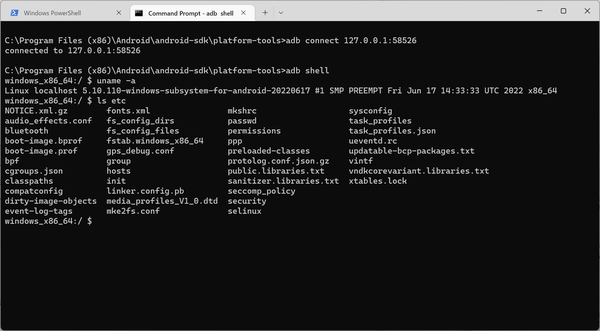
adb.exeを使ってWSAに接続し、Android内部でシェルを起動したところ。unameコマンドの出力は異なるが、カーネルのバージョンはWSLと同じだった
Windowsでも、Androidのアプリケーションを使いたいと思うユーザーは少なくはないとは思う。ただし、ChromebookでAndroidアプリを動作させた場合と同じく、スマートフォンとはハードの環境も異なるため、利用できる機能などには違いがある。たとえば、大半のChromebookには、スマートフォンには通常あるGPS、位置情報機能がないので、Googleマップは動いてもナビゲーションはできないといった問題があった。おそらくWSAでも同種のことは起きるだろう。
また、異なるマシンでの利用に制限がある、あるいは設定などを共有できないAndroidアプリケーションも少なくない。Androidスマートフォンの通知を受け取りたいだけなら、Windows標準の「スマートフォン連携」アプリもある。また、Windows版もあるAndroidアプリは少なからずある。
というわけで、開発用としては評価はできるが、Windowsの標準機能としてはどうなのか、ちょっと疑問もある。
本記事はアフィリエイトプログラムによる収益を得ている場合があります

この連載の記事
-
第521回
PC
Windowsでアプリをインストールしたときに警告が表示する「Defender SmartScreen」と「Smart App Control」 -
第520回
PC
WindowsターミナルのPreview版 v1.25では「操作」設定に専用エディタが導入 -
第519回
PC
「セキュアブート」に「TPM」に「カーネルDMA保護」、Windowsのセキュリティを整理 -
第518回
PC
WindowsにおけるUAC(ユーザーアカウント制御)とは何? 設定は変えない方がいい? -
第517回
PC
Windows 11の付箋アプリはWindowsだけでなく、スマホなどとも共有できる -
第516回
PC
今年のWindows 11には26H2以外に「26H1」がある!? 新種のCPUでのAI対応の可能性 -
第515回
PC
そもそも1キロバイトって何バイトなの? -
第514回
PC
Windows用のPowerToysのいくつかの機能がコマンドラインで制御できるようになった -
第513回
PC
Gmailで外部メール受信不可に! サポートが終わるPOPってそもそも何? -
第512回
PC
WindowsのPowerShellにおけるワイルドカード -
第511回
PC
TFS/ReFS/FAT/FAT32/exFAT/UDF、Windows 11で扱えるファイルシステムを整理する - この連載の一覧へ