


Microsoftストアからインストールしたアプリのアイコン
Microsoftストアから入手可能なアプリケーションは、UWPだけでなく、WSLのディストリビューションや、Win32アプリ(Windows 11から配付可能になった)などもある。ここではこれらを一括して「Microsoftストアアプリ」と表記することにする。
Microsoftストアアプリは、AppxやMISXなどのパッケージ形式が使われ、パッケージ内にアイコン表示用のPNGファイルを持っているのが一般的だ。これを使うことで、関連機能の表示に利用できる。たとえば、WSLのディストリビューションのパッケージには、アイコン表示用のPNGファイルが含まれている。これを使えば、たとえばWindows Terminalのアイコン表示に使える。
ただし、Microsoftストアアプリのパッケージがインストールされる親フォルダーには制限が掛かっているため、エクスプローラーでブラウズしながら段階的に開くことができない。それでもパッケージファイルの正確なパスがわかっているならこれを使ってエクスプローラーで開くことは可能だ。
Microsoftストアアプリの情報は、PowerShellのGet-AppxPackageで開くことができる。このあたりに関しては、過去の記事を参考にしてほしい(「Windows 10に標準搭載のUWPアプリについて調べた」)。
アイコン画像は、パッケージのインストール先の「Assets」フォルダーにある。このパッケージのインストール先については、以下のコマンドで調べることができる。
(Get-AppxPackage "*ubuntu18*").InstallLocation
ここでは、パッケージ名としてワイルドカード(*)を使った"*ubuntu18*"でパッケージ名を指定している。1つに絞り込めれば、適当なものでよい。たとえば、「Debian」ディストリビューションを探すなら“*debian*”を使えばよい。上記のコマンドでインストールパスが求まるので、エクスプローラーで開くなら、PowerShellで
explorer.exe $(join-path (Get-AppxPackage "*ubuntu18*").InstallLocation "assets")
などとすればいいだろう。
Microsoftストアアプリのアイコン画像は一般的には複数ある。周囲に空白がついたものや、反転パターン、解像度が異なるものがある。
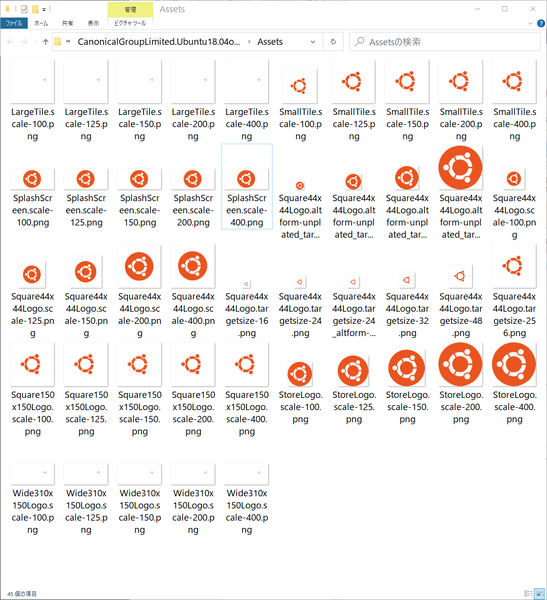
Microsoftストアアプリのパッケージにはアイコン用画像が含まれている
Windows Terminalで使うなら、周囲に空白がなく、16×16~32×32ドット程度のものを選ぶ。Windows Terminalのタブタイトル部分に使われるアイコンは、画面の表示倍率が100%のとき16×16ドット、200%なら32×32ドットなので、あまり高い解像度のものを使っても意味がない。
Ubuntu 18.04 LTSの場合なら「Square44x44Logo.altform-unplated_targetsize-16.png」や「Square44x44Logo.altform-unplated_targetsize-32.png」を選ぶといいだろう。なお、Microsoftストアアプリのインストール先のパスは、同じアプリでもインストールタイミングなどで異なる場合がある。
Windows Terminalの設定ページで、プロファイルのアイコンにパスを指定すれば、タブタイトルやメニューのアイコンが切り替わる。Windows Terminalではデフォルトでは、みんなペンギンのアイコンだが、ディストリビューションごとにアイコンを切り替えると見分けが簡単になる。
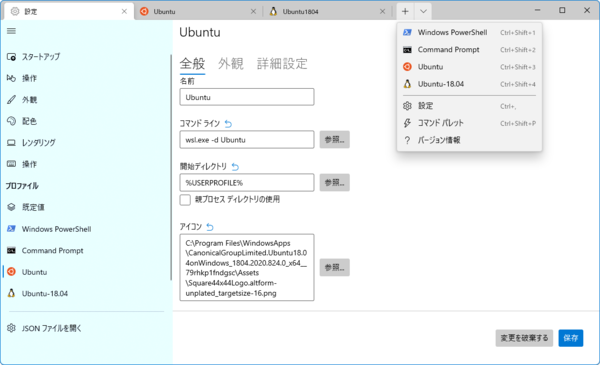
WSLディストリビューションのパッケージには、アイコン表示用のPNGファイルが含まれている。これを使うと、Windows TerminalでWSLディストリビューションのアイコンを変更できる
PNGでもICONファイルでも、自作しようとすると問題になるのが、俗に「絵心」というもの。画像でなにかの意味を表現するのは簡単そうで難しい。もう1つ難しいのは、低解像度でもそれらしく見える絵を描くこと。これには一種の才能が必要だ。ドット絵を描く人を「職人」と呼ぶことがあるが、まさに職人技が必要なのだ。
本記事はアフィリエイトプログラムによる収益を得ている場合があります

この連載の記事
-
第548回
PC
Windows 11 Ver.26H2の配布が開始 すでに5回目のメジャーアップデートで「次」も気になる頃合い!? -
第547回
PC
Windows 11におけるファイルとフォルダの削除の仕組みについて -
第546回
PC
Windows 11でBluetoothオーディオ共有(Auracast)を試してみる -
第545回
PC
PowerShellにおけるwinget -
第544回
PC
Windows 11 Ver.26H2プレビュー公開 さらにその次のWindowsも少し見えてきた -
第543回
PC
「WMIC」が消滅 コマンドが消える「WMI」とはそもそも何? -
第542回
PC
PowerToysの最新版では、今使っているアプリの複数ウィンドウをショートカットで切り替えられる便利機能が追加 -
第541回
PC
AIを組み込んだWindowsターミナル「Intelligent Terminal」をインストールして試してみる -
第540回
PC
Windows 11に付属の新しいOutlookでアカウント設定をする -
第539回
PC
Microsoft製の新しいWindows用日本語入力「Copilot Keyboard」を使う -
第538回
PC
PowerShellをシェルとして使うためのポイント【情報表示のやり方】 - この連載の一覧へ











































