
このページの本文へ

前へ 1 2 次へ

Windows Info 第307回

Windows 11では標準コンソールの変更が可能になったのでWindows Terminalを設定する

2021年12月26日 10時00分更新

文● 塩田紳二 編集● ASCII

  • この記事をはてなブックマークに追加
  • 本文印刷

実際に標準コンソールをWindows Terminalに変更する

 「既定のターミナルアプリケーション」の変更は1ヵ所だけではなく、複数の場所で設定可能だ。ただし、どこで設定しても結果は同じ。わかりやすいのは、Windows Terminalの設定ページだろう。メニューからGUI設定を開き、「スタートアップ」タブにある「既定のターミナルアクション」で、Windows Terminalを選択する。

コンソールアプリケーションをWindows Terminalに切り替えるには、Windows TerminalのGUI設定ページでスタートアップの既定のターミナルアプリケーションを使う

 そのほか、設定アプリの「プライバシーとセキュリティ」→「開発者向け」→「ターミナル」でも切り替えできる(記事冒頭の画面参照)。コンソールウィンドウの右上アイコンの右クリックにある「既定値」、「プロパティ」の「ターミナル」タブにも切り替えるためのコンボボックスがある。
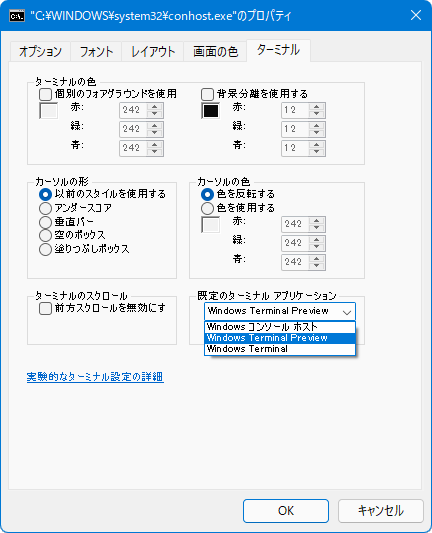
コマンドプロンプトウィンドウでプロパティや既定値のダイアログにあるターミナルタブにも、既定のターミナルアプリケーションを切り替えるコンボボックスがある

 同じ設定をするための箇所が3つもあるなんて、Microsoft的にはよほど切り替えてもらいたいのであろう。Windows TerminalをWindows 11にインストールすると最初の起動で、標準コンソールの切り替えが可能だというメッセージまで出る。conhost.exeは、Windows NTの頃からあるプログラムを改良し続けて28年も引っ張ってきたのでそろそろ引退させたいのかもしれない。

 ただし注意したいのは、Windows Terminalには、安定版とプレビュー版があり、同時にインストール可能だが、標準コンソールに指定できるのはどちらか一方のみという点。安定版とプレビュー版はバージョンが違っていて、機能が異なるだけでなく、設定がまったく別になる。よほどWindows Terminalに興味があるのなら別だが、そうでなければ、どちらか一方にしておいたほうがいいだろう。

 また、Windows Terminalを標準コンソールにしても、標準設定では、コマンドプロンプト(cmd.exe)やPowerShellをスタートメニューのアイコンから起動した場合でも、個別にウィンドウが開いてしまう。これは、従来と同じ振る舞いだが、タブで複数の端末を切り替えることが可能なWindows Terminalのメリットが半減する。

 これを解消するには、Windows Terminalの「GUI設定」→「スタートアップ」→「新しいインスタンスの動作」で、「このデスクトップで最近使用したウィンドウに接続する」を選ぶ。仮想デスクトップなどを使っていない場合、「最近使用したウィンドウに接続する」でも同じ結果になる。しかし、仮想デスクトップを使っている場合は、他の仮想デスクトップのWindows Terminalのウィンドウにタブが表示されてしまうことがある。今は使っていなくても、今後仮想デスクトップなどを使わないとも限らない。最初から前者の設定にしておいたほうが無難である。

 なお、この設定にすると、スタートメニューからWindows Terminalアイコンやプロファイルのアイコンで起動しても、同じウィンドウにタブとして追加されてしまう。同時に複数のコンソールを使わないのであれば、これでもいいのだが、場合によっては別ウィンドウで使いたいときがある。その場合は、以下のコマンドを使い、ウィンドウ名を指定して別ウィンドウを開かせる。コマンドラインから起動することもできるが、ショートカットに登録すれば、スタートメニューなどに配置することも可能だ。

wt.exe --window 適当な名前 --profile プロファイル名またはGUID

 「適当な名前」は、現在のウィンドウを表す「0」や他のウィンドウの名前と一致しなければなんでもよい。ショートカットから起動するとき、常に新しいウィンドウを開きたければ、乱数を生成する環境変数%random%を使って

wt --window %random% --profile "コマンド プロンプト"

などとするとよい。もし、同じアイコンから起動するコンソールを1つのウィンドウにまとめたいなら、ウィンドウ名(--windowオプション)を一定の文字列にしてプロファイルごとに変える。

wt --window cmd --profile "コマンド プロンプト"
wt --window PowerShell --profile "Windows PowerShell"

 これで、ショートカットから起動したコマンドプロンプトは常に同じウィンドウにタブが追加されるようになる。

プロファイルを推測する

 Windows Terminalは、プロファイルを定義し、これで起動するシェルなどのプログラムを指定している。Windows Terminal内、あるいはwt.exeコマンドなどから起動する場合には、指定されたプロファイルに従う。Windows Terminalのプロファイルに関しては以下の記事を参照してほしい(「正式版が登場したWindows Terminalをカスタマイズする」)。

 しかし、標準コンソールにWindows Terminalを指定した場合、起動にはWindows Terminalが関わらない。こうした場合、Windows Terminalはプロファイルの推測をする。起動されるコンソールプログラムと、プロファイルに登録された「コマンドライン」を比較し、一致するプロファイルを適用する。一致するプロファイルがない場合にはデフォルトプロファイルが利用される。

 これを使えば、Windows Terminal側で表示色や背景画像などをプロファイルで指定しておくと、コンソールプログラムにプロファイルを適用できるようになる。ただし、Windows Terminalのプロファイルにある「コマンドライン」に引数が指定されている場合、順番を含め完全に一致している必要がある。

 既定のターミナルアプリケーションをWindows Terminalに切り替えると、以前のコンソールウィンドウでは開かなくなるが、「Win+X」やスタートメニューの右クリックで開くシステムメニューにある「ファイル名を指定して実行」を使い、conhost.exeを起動すると開くことができる。このとき引数を何もつけないとcmd.exeが起動するが、「conhost.exe PowerShell.exe」とするとWindows PowerShellを起動することもできる。なにか緊急事態のときに役に立つかもしれない。

前へ 1 2 次へ

カテゴリートップへ

この連載の記事
1
Apple 2026 MacBook Neo A18 Proチップ搭載13インチノートブック:AIとApple Intelligenceのために設計、Liquid Retinaディスプレイ、8GBユニファイドメモリ、256GB SSDストレージ、1080p FaceTime HDカメラ - シルバー
¥95,768
2
Apple 2026 MacBook Air M5チップ搭載13インチノートブック:AIとApple Intelligence、13.6インチLiquid Retinaディスプレイ、16GBユニファイドメモリ、512GB SSDストレージ、12MPセンターフレームカメラ、Touch ID - シルバー
¥177,333
3
Lenovo Chromebook クロームブック IdeaPad Flex 3i Gen8 12.2インチ インテル® プロセッサー N100搭載 メモリ4GB eMMC 64GB バッテリー駆動12.0時間 重量1.25kg アビスブルー 82XH001KJP
¥38,500
4
Lenovo ノートパソコン パソコン IdeaPad Slim 3 15.3インチ 第13世代 インテル® Core™ i5 プロセッサー搭載 13420H メモリ16GB SSD512GB MS Office 2024搭載 Windows11 バッテリー駆動16.9時間 重量1.59kg ルナグレー 83K100G4JP ノートPC
¥107,800
5
【整備済み品】富士通 ノートパソコン LIFEBOOK U9310 13.3型FHD(1920x1080) 超軽薄 ノートPC/第10世代 Core i5-10310U@1.7GHz/ 8GB メモリ/高速ストレージ SSD/Webカメラ/WIFI/Type-C/HDMI/win11&MS Office 2019 搭載 ビジネス 在宅勤務向け パソコン (メモリ:8GB/SSD:256GB)
¥36,970

Amazonのアソシエイトとして、ASCII.jpは適格販売により収入を得ています。

ASCII倶楽部

注目ニュース

  • 角川アスキー総合研究所

プレミアム実機レビュー

ピックアップ
1
KIOXIA(キオクシア) 旧東芝メモリ microSD 128GB UHS-I Class10 (最大読出速度100MB/s) Nintendo Switch動作確認済 国内サポート正規品 メーカー保証5年 KLMEA128G
¥1,980
2
Anker PowerLine III Flow USB-C & USB-C ケーブル Anker絡まないケーブル 240W 結束バンド付き USB PD対応 シリコン素材採用 iPhone 17 / 16 / 15 / Galaxy iPad Pro MacBook Pro/Air 各種対応 (1.8m ミッドナイトブラック)
¥1,890
3
Anker USB Type C ケーブル PowerLine USB-C & USB-A 3.0 ケーブル iPhone 17 / 16 / 15 /Xperia/Galaxy/LG/iPad Pro/MacBook その他 Android 等 USB-C機器対応 テレワーク リモート 在宅勤務 0.9m ホワイト
¥740
4
Anker iPhone充電ケーブル PowerLine II ライトニングケーブル MFi認証 超高耐久 iPhone 14 / 14 Pro Max / 14 Plus / 13 / 13 Pro / 12 / 11 / X/XS/XR / 8 Plus 各種対応 (0.9m ホワイト)
¥990
5
UGREEN USB Type Cケーブル PD対応 100W/5A 超急速充電 USB C ナイロン編み 断線防止 iphone17/16/15シリーズ/iPad/MacBook Pro/Galaxy S24/Matebook/iPad/Xperia等USB-C各種対応(1m, ブラック)
¥743
6
KIOXIA(キオクシア)【日本製】USBフラッシュメモリ 32GB USB2.0 国内サポート正規品 KLU202A032GL
¥1,100
7
エレコム 電源タップ 6個口 3m 雷ガード 個別スイッチ ほこりシャッター付 耐熱 PSE技術基準適合 ホワイト T-K6A-2630WH
¥1,899
8
キヤノン Canon 純正 インクカートリッジ BCI-381(BK/C/M/Y)+380 5色マルチパック BCI-381+380/5MP 長さ:5.3cm 幅:13.9cm 高さ:10.75cm
¥4,918
9
エルパ(ELPA) 扉付タップラン 電源タップ 延長コード 125V 3m 3個口 ホワイト WBT-N3030B(W)
¥652
10
KIOXIA(キオクシア)【日本製】SDカード 64GB SDXC UHS-I Class10 読出速度100MB/s 国内正規品 メーカー保証5年 KLNEA064G
¥1,180

Amazonのアソシエイトとして、ASCII.jpは適格販売により収入を得ています。

デジタル用語辞典

ASCII.jpメール デジタルMac/iPodマガジン





























































