
このページの本文へ

前へ 1 2 次へ

ここが変わったWindows 11 第5回

Windows 11「スナップ機能が強化」複数ウィンドウをすっきり並べられる!

2021年08月13日 12時00分更新

文● 柳谷智宣 編集●ASCII.jp

  • この記事をはてなブックマークに追加
  • 本文印刷

 大画面ディスプレーを使っている場合、通常は複数のウィンドウを開いて作業していることだろう。縦に2画面並べて作業すれば「資料を見ながら原稿を書く」といったこともできる。その際、どうせならぴったりと並べたいところ。

 Windows 10にも、ウィンドウをリサイズして整列する「スナップ機能」が搭載されていた。ウィンドウを画面の端に動かすことで、分割表示できるのだが少々使いづらかった。Windows 11ではスナップ機能が強化され、「最大化」ボタンから利用できるようになっている。
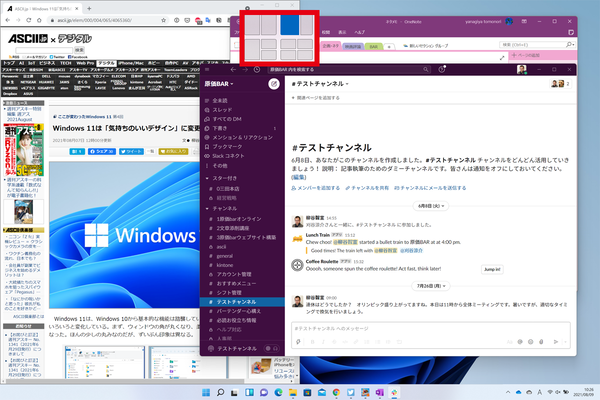
最初に位置決めしたいウィンドウの最大化ボタンにマウスカーソルを乗せるとメニューが表示されるので、位置を選択する

 複数のウィンドウが開いている状態で並べたいアプリの1つを選び、「最大化」ボタンにマウスカーソルを合わせる。数秒すると、スナップレイアウトメニューがポップアップするようになった。ディスプレーの解像度がフルHDや2736×1824ピクセルの場合、「縦に同じ大きさで2分割」「片方大きめの2分割」「3分割」「4分割」の4パターンが表示された。さらに解像度が高いと、「縦に3分割」するメニューが追加され6パターン表示されるようだ。
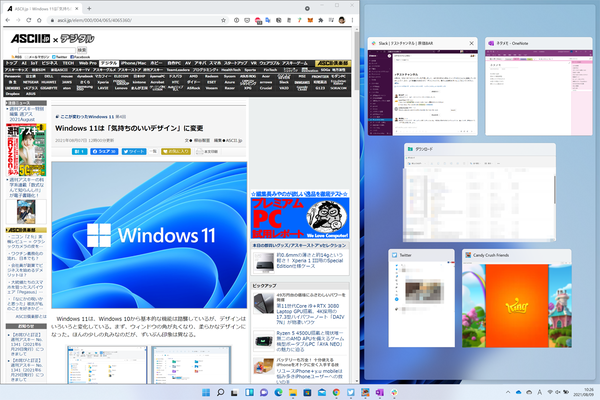
次の領域に表示するウィンドウを選択する

 スナップレイアウトメニューから選択したウィンドウを表示したい場所を選択すると、リサイズ&位置調整される。続いて残りの領域に開いているウィンドウのサムネイルが表示されるので、並べたいアプリを選択する。これでウィンドウをぴったりと整列し、ディスプレーの解像度を無駄なく活用できるようになった。
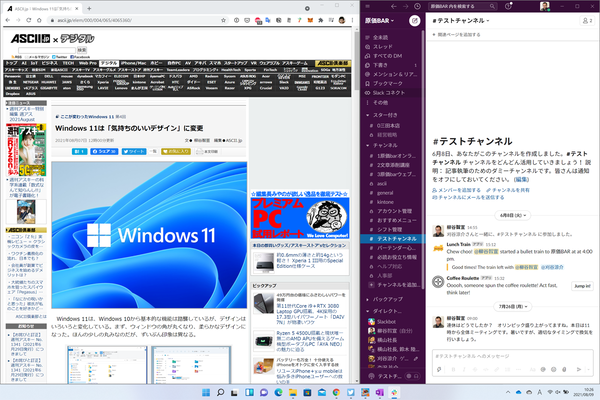
左3分の2と右3分の1に分割表示できた

 3分割や4分割も同じ操作で、スナップレイアウトメニューで分割方法を選んだら、ウィンドウを選択していけばいい。必ずしも縦幅が必要ないアプリであれば、タイルのように並べて一覧できる。
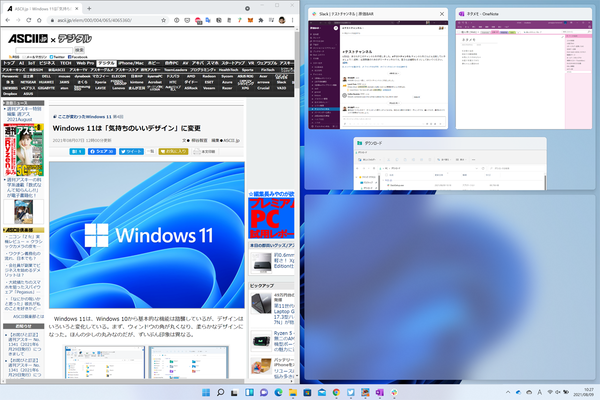
3分割、4分割もその領域に表示するウィンドウを選択するだけ

 スナップレイアウトメニューは、マウス操作やショートカット操作より手軽に分割表示できるのがありがたい。
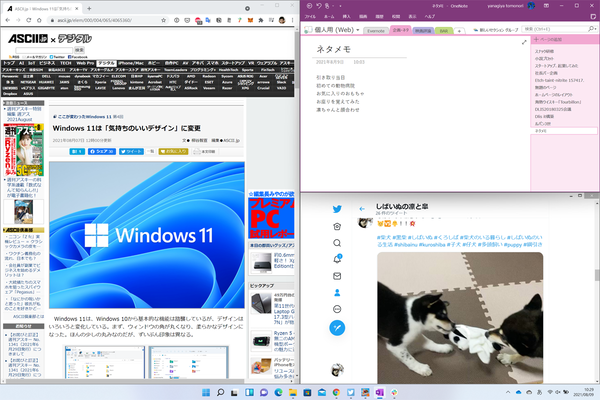
きれいに3分割できた

 タスクバーのスナップレイアウトしたアプリにマウスカーソルを載せると、サムネイルがポップアップするのだが、通常のウィンドウに加えて、スナップレイアウトしたウィンドウがまとめて表示される。作業中にほかのアプリが全面表示されたり、スナップレイアウトしたウィンドウを最小化するなどしても、スナップレイアウトのサムネイルをクリックすれば一発で元の状態に戻る。

 もちろん、ウィンドウ単体のサムネイルを選択すれば、そのウィンドウだけがアクティブになる。
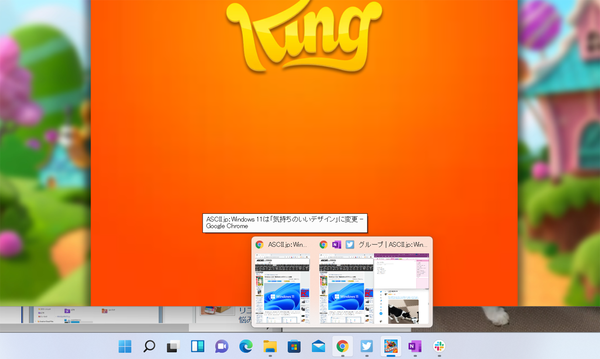
タスクバーのアイコンにマウスポインタを乗せると、ウィンドウとスナップグループを選べる
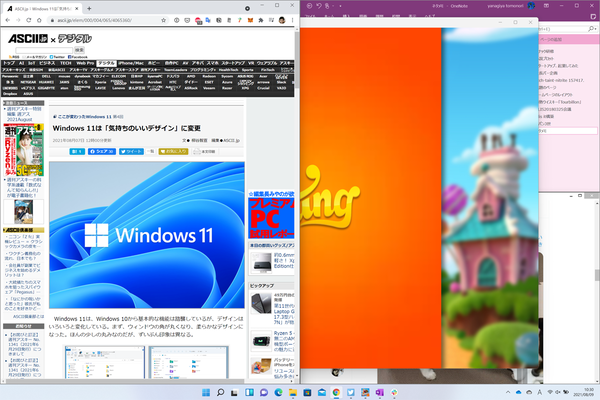
ウィンドウを選ぶと、そのウィンドウだけが前面表示になる

前へ 1 2 次へ

カテゴリートップへ

本記事はアフィリエイトプログラムによる収益を得ている場合があります

この連載の記事

ASCII倶楽部

注目ニュース

  • 角川アスキー総合研究所

プレミアム実機レビュー

ピックアップ
1
KIOXIA(キオクシア) 旧東芝メモリ microSD 128GB UHS-I Class10 (最大読出速度100MB/s) Nintendo Switch動作確認済 国内サポート正規品 メーカー保証5年 KLMEA128G
¥2,249
2
【Amazon.co.jp限定】Meta Quest 3S(128GB)購入で『Gorilla Tag』ゲームを無料プレゼント|VRヘッドセット|メモリが33%増加 | 2倍のグラフィック処理性能 |ワイヤレスのVR体験
¥50,490
3
Anker PowerLine III Flow USB-C & USB-C ケーブル Anker絡まないケーブル 240W 結束バンド付き USB PD対応 シリコン素材採用 iPhone 17 / 16 / 15 / Galaxy iPad Pro MacBook Pro/Air 各種対応 (1.8m ミッドナイトブラック)
¥1,290
4
ソニー ゲーミングイヤホン INZONE Buds:WF-G700N Fnatic監修/ワイヤレス / 低遅延2.4GHzワイヤレス接続 USBType-Cトランシーバー同梱/LE Audio対応/アクティブノイズキャンセリング/立体音響 / 最大約24時間バッテリー / 急速充電/マイク付き / PS5 スマホ PC Switch グラスパープル
¥20,800
5
Anker USB Type C ケーブル PowerLine USB-C & USB-A 3.0 ケーブル iPhone 17 / 16 / 15 /Xperia/Galaxy/LG/iPad Pro/MacBook その他 Android 等 USB-C機器対応 テレワーク リモート 在宅勤務 0.9m ホワイト
¥640
6
Anker iPhone充電ケーブル PowerLine II ライトニングケーブル MFi認証 超高耐久 iPhone 14 / 14 Pro Max / 14 Plus / 13 / 13 Pro / 12 / 11 / X/XS/XR / 8 Plus 各種対応 (0.9m ホワイト)
¥990
7
Kindle Paperwhite シグニチャーエディション (32GB) 7インチディスプレイ、明るさ自動調整、色調調節ライト、12週間持続バッテリー、広告なし、メタリックブラック
¥23,980
8
Amazon Kindle Paperwhite (16GB) 7インチディスプレイ、色調調節ライト、12週間持続バッテリー、広告なし、ブラック
¥18,980
9
CIO フラットスパイラルケーブル CtoC 1m (Type-C/USB-C) PD 急速充電 平型 磁石 マグネット吸着 まとまる 充電ケーブル PD 240W データ転送 480Mbps (ブラック, 1m)
¥1,680
10
エレコム 電源タップ 6個口 3m 雷ガード 個別スイッチ ほこりシャッター付 耐熱 PSE技術基準適合 ブラック T-K6A-2630BK
¥1,590

Amazonのアソシエイトとして、ASCII.jpは適格販売により収入を得ています。

デジタル用語辞典

ASCII.jpメール デジタルMac/iPodマガジン









































