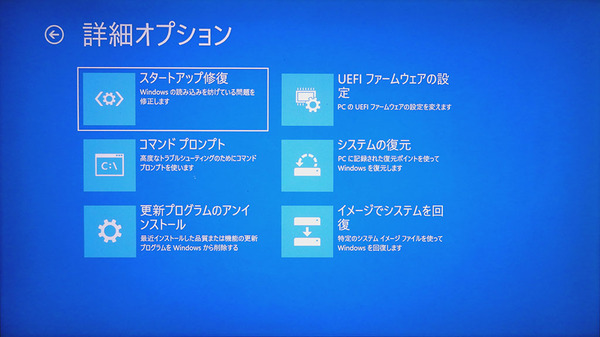
Windows RE起動直後のメニュー
Windowsが起動しない場合などに用いる回復環境、「Windows RE」はシステムの修復専用のWindowsだ。Windowsをベースに、基本的なコマンド(GUIを含む)だけが実行できるようになっている。これについては、Windows 10が登場したての頃、本連載で扱った。
●Windows 10のリカバリ用に用いられる簡易版Windows「Windows RE」の中身を見る
https://ascii.jp/elem/000/001/092/1092415/
基本的な部分はWindows 10 Ver.21H1でも変わらない。しかし、これからWindows 11のアップグレードなど、なにかとトラブルが起きやすいはず。ここで、Windows REの使い方をまとめておきたい。なお、基本的な仕組みなどについては、上の記事を参照していただきたい。
Windowsの調子が悪いといった、Windowsは起動するけどちゃんと動かない程度の「軽い」トラブルならWindows REではなく、「設定」→「更新とセキュリティ」→「トラブルシューティング」や「コントロールパネル」→「回復」→「システムの復元を開く」、「設定」→「更新とセキュリティ→回復」→「このPCを初期状態に戻す」などを利用する。Windows REを使う状況は、たとえばWindowsが起動しないので、Windows REを使って、Cドライブに残っているファイルをなんとか取り出したいという場合などだ。
実際にWindows REでPCを起動するには?
まだ、Windows 10が動作しているなら、Windows REは「設定」→「更新とセキュリティ」→「回復」→「PCの起動をカスタマイズする」→「今すぐ再起動」とすることで起動できる。
すでにWindows 10が起動しない状態なら、あらかじめ作成しておいたUSBメモリにインストールしたWindows REからの起動が可能だ。なお、Windows REのUSBメモリの作成時には、復元用のWindowsを保存できるため、メジャーバージョンアップなどのタイミングで作り直しておくのもいいだろう。もっとも、Cドライブの中身を確認す るといった程度なら復元させる必要もない。
PCに中身が消えてもいいUSBメモリを装着し、コントロールパネルの「回復」→「回復ドライブの作成」をクリックする。後はウィザードに従うだけで、USBメモリにWindows REが作成される。終わったら、どこかに保存しておこう。最近は、USB Type-Cのみのマシンもあるので、USBメモリの作成時にはコネクタに注意したい。トラブルになったときに限って、変換コネクタの類が見つからないのはありがちな話だ。変換アダプタは100円ショップでも売っているので、多めに購入しておくか、Windows REを入れたUSBメモリに付けっぱなしにしておくぐらいの対策をしておきたい。
続いては、USBメモリからPCを起動する方法。メーカーによっては若干の違いがあるが、Windows 10以降のハードウェアでは、UEFI(BIOS)が標準なので、USBメモリからの起動は、UEFI設定画面ではなく、「ブートメニュー」を使うのが一般的。
ブートメニューは電源オン時にメーカーロゴが出るあたりまでF12などを連打するのが標準的だが、このときに押すキーは、過去からの慣習的な問題で違いがある。大抵は起動時に小さく表示されたり、マニュアルに記載がある。また、キーボードと一体になっていないタブレットなどでは、オフの状態から音量ボタンを押しながら電源ボタンを押し、メーカーロゴが出るあたりまで音量ボタンを押し続けるという手順をMicrosoft側で推奨している。新しいPCを購入したら、一度くらいはWindows REを入れたUSBメモリを作成したうえで、起動を試しておくと、いざというときに慌てなくて済むだろう。
Windows REメニューでは何ができるのか
青地に大きなアイコンが並ぶ画面に入ったらWindows REが起動している(記事冒頭の画面)。ただし、Windowsには、bootim.exeというコレによく似たメニュー画面があるので注意が必要。ここで「トラブルシューティング」を選択する。Windowsが起動しない場合で、Windowsブートマネージャーがエラーを表示する場合には、ここにある「スタートアップ修復」を選択する。コマンドプロンプトを使ってコマンドから修復することも可能ではあるが、かなり面倒なのとWindowsの起動メカニズムを理解していないとコマンドを使うことも困難である。
Windowsが起動しないものの、ハードウェア故障ではないという確信がある場合は、ここにある「システムの修復」を使ってみるのもいいだろう。また、Windows Updateが原因で起動できなくなる場合、「更新プログラムのアンインストール」を使う場合があるが、これを利用する前に、一度Microsoftからの情報を待ったほうがいいだろう。Windows Update関連でのトラブルは、以下のURLから該当のバージョンの「既知の問題」を開く(https://docs.microsoft.com/ja-jp/windows/release-health/)。
本記事はアフィリエイトプログラムによる収益を得ている場合があります

この連載の記事
-
第520回
PC
WindowsターミナルのPreview版 v1.25では「操作」設定に専用エディタが導入 -
第519回
PC
「セキュアブート」に「TPM」に「カーネルDMA保護」、Windowsのセキュリティを整理 -
第518回
PC
WindowsにおけるUAC(ユーザーアカウント制御)とは何? 設定は変えない方がいい? -
第517回
PC
Windows 11の付箋アプリはWindowsだけでなく、スマホなどとも共有できる -
第516回
PC
今年のWindows 11には26H2以外に「26H1」がある!? 新種のCPUでのAI対応の可能性 -
第515回
PC
そもそも1キロバイトって何バイトなの? -
第514回
PC
Windows用のPowerToysのいくつかの機能がコマンドラインで制御できるようになった -
第513回
PC
Gmailで外部メール受信不可に! サポートが終わるPOPってそもそも何? -
第512回
PC
WindowsのPowerShellにおけるワイルドカード -
第511回
PC
TFS/ReFS/FAT/FAT32/exFAT/UDF、Windows 11で扱えるファイルシステムを整理する -
第510回
PC
PowerShellの「共通パラメーター」を理解する - この連載の一覧へ