CUDA for WSLのインストール
次にWindows 10側でNVIDIAが提供する「CUDA on WSL」をインストールする(WSL2側でないことに注意されたい)。なお、ダウンロードには、NVIDIA Developer Program Membershipへの登録が必要である。
EXEファイルが入手できるので、これを実行してインストールする。インストール後にNVIDA GPU用の「GeforceExpreience」が起動する。これは、NVIDIA提供のGPUドライバーをインストールすると必ずインストールされ、ドライバーのアップデートなどをするものだ。これもデバイスドライバーの更新などにはユーザー登録(Googleアカウントなどが利用できる)が必要となる。NVIDIA、MicrosoftのドキュメントともにGPUドライバーのバージョンについての記述はないが、最新ドライバーにしておくべきだろう。
WSL2側で必要な処理
WSL2側での処理は大きく以下のとおり。
Docker-CEのインストール
NVIDIA Container Toolkitのインストール
Dockerデーモンの再起動
それぞれ、Linuxのコマンドだが、ここでは特に意味を説明しない。詳細は、以下のNVIDIAの文書にある。
●CUDA on WSL :: CUDA Toolkit Documentation
https://docs.nvidia.com/cuda/wsl-user-guide/index.html
まずは、以下のコマンドでDocker-CEをインストールする。
curl https://get.docker.com | sh
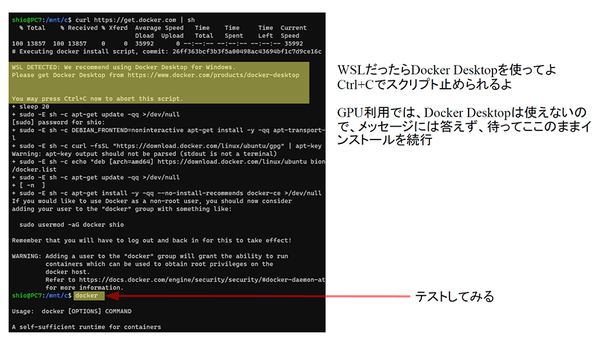
WSL2上でdocker-CEをインストールする。途中、Docker Desktopのインストールを誘惑するような文章が表示されるが、Ctrl+Cを押さず、そのまま待つとスクリプトは進行し続ける
途中、WSLを見付けたのでDocker Desktopにしませんか的な英語のメッセージが出るが、放っておくと、処理が先に進む。ここで慌てて止めないように。
次にNVIDIA Container Toolkitをインストールする。面倒だが、以下のリストの6行のコマンドを実行させる。
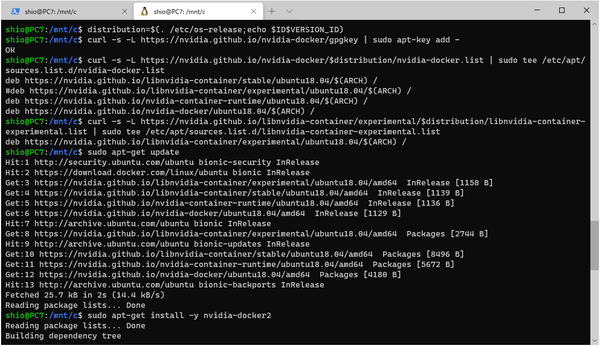
以下のリストのコマンドを入れると、出力がわーっとでるが、エラーがなければ何もしなくていい
distribution=$(. /etc/os-release;echo $ID$VERSION_ID)
curl -s -L https://nvidia.github.io/nvidia-docker/gpgkey | sudo apt-key add -
curl -s -L https://nvidia.github.io/nvidia-docker/$distribution/nvidia-docker.list | sudo tee /etc/apt/sources.list.d/nvidia-docker.list
curl -s -L https://nvidia.github.io/libnvidia-container/experimental/$distribution/libnvidia-container-experimental.list | sudo tee /etc/apt/sources.list.d/libnvidia-container-experimental.list
sudo apt-get update
sudo apt-get install -y nvidia-docker2
前記NVIDIAの文書に同じものがあるので、そちらをコピーして使うといいだろう。この記事の表示を使うには折り返しなどに注意されたい。
リストのコマンドの出力が終わって、プロンプトに戻ったら、以下の2つのコマンドを実行する。これでDockerデーモンが再立ち上げされ、準備が整う。
sudo service docker stop
sudo service docker start
特にエラー表示などがなければ、インストールはうまくいったはずだ。
とりあえず、ホントに動くか試してみる
では、サンプルのコンテナーを動かして試してみることにしよう。以下のDockerコマンドを入れてみる(記事冒頭の画面)。
sudo docker run --gpus all nvcr.io/nvidia/k8s/cuda-sample:nbody nbody -gpu -benchmark
コンテナーのダウンロードが開始され、実行には数分かかる。まあ、表示を見ていればわかると思うが……。コマンド出力の最後に
GPU Device 0: "GeForce GTX 960M" with compute capability 5.0
といった表示が出れば、WSL2側でCUDAが正しく動作していることになる。コマンド出力の最後に実行結果が表示されるが、これは、GPUにより違いが出る。
コマンドがちょっと面倒だが、WSLやコマンドラインを使い慣れているユーザーなら特に問題なく設定できるはずだ。これで、少なくとも機械学習関係は、Linuxマシンを用意することなく、Windowsマシンで代用が可能になる。あとはDIGITSなり、なんなりを動かすだけだ。
本記事はアフィリエイトプログラムによる収益を得ている場合があります

この連載の記事
-
第550回
PC
WSLコンテナーにおけるストレージについて解説 -
第549回
PC
安定版に進化したWSLコンテナーの仕組み -
第548回
PC
Windows 11 Ver.26H2の配布が開始 すでに5回目のメジャーアップデートで「次」も気になる頃合い!? -
第547回
PC
Windows 11におけるファイルとフォルダの削除の仕組みについて -
第546回
PC
Windows 11でBluetoothオーディオ共有(Auracast)を試してみる -
第545回
PC
PowerShellにおけるwinget -
第544回
PC
Windows 11 Ver.26H2プレビュー公開 さらにその次のWindowsも少し見えてきた -
第543回
PC
「WMIC」が消滅 コマンドが消える「WMI」とはそもそも何? -
第542回
PC
PowerToysの最新版では、今使っているアプリの複数ウィンドウをショートカットで切り替えられる便利機能が追加 -
第541回
PC
AIを組み込んだWindowsターミナル「Intelligent Terminal」をインストールして試してみる -
第540回
PC
Windows 11に付属の新しいOutlookでアカウント設定をする - この連載の一覧へ