


ステータスラインに任意の文字列を表示させる
byobuのステータスラインには、customという項目があり、ユーザーが作成したコマンド(スクリプト)の出力をステータスラインに表示できる。スクリプトは、ユーザーのホームディレクトリ以下にある「~/.byobu/bin」に置き、先頭に更新周期を秒数で指定する。
たとえば、600_sysnameという名前のファイルは、600秒ごとに実行されてその結果がステータスラインに表示される。ここでは、非常に簡単なスクリプトを作ってみた。
#!/bin/sh
echo "Ubuntu18.04.exe"
(※ダブルクオートで囲まれた部分を出力する簡単なシェルスクリプト。ユーザーディレクトリの.byobu/binディレクトリに600_sysnameという名前で保存し、実行属性を付ける)
ファイルを.byobu/bin/600_sysnameとして保存したら、実行許可をつける。
chmod 755 ~/.byobu/bin/600_sysname
次にbyobu-configを起動する。byobuの中にいるならF9キーで起動する。またコマンドラインから「byobu-config」を起動してもよい。この中での操作は、カーソルキーかタブキーで対象を選択してエンターキーで実行となる。まず、「Toggle status notifications」を開く。
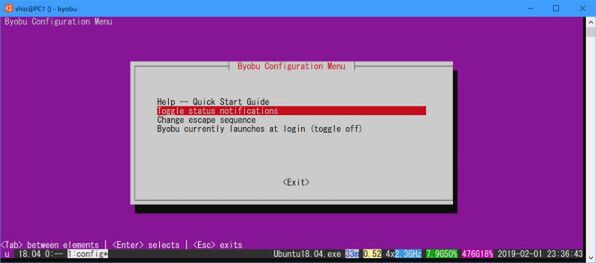
Byobuの起動中にF9を押せばbyobu-configが起動する。カーソルキーやタブキー、エンターキーで操作する
ステータスラインに表示される通知がリストで表示される。スペースキーで行頭のチェックボックスをオンオフできる。ここでは、「custom」を選んでオンにする。
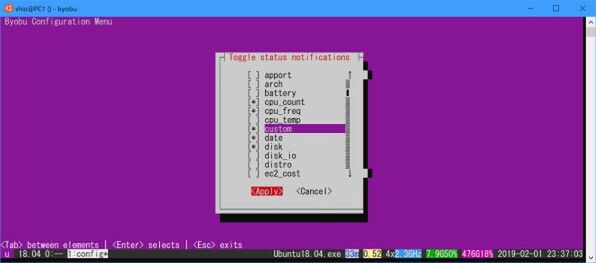
customのチェックボックスをオンにしてApplyをタブで選択、Enterキーで抜ける
あとは、タブキーでApplyを選択してエンターキーで抜け、さらにタブキーでExitを選択してエンターキーで抜ける。これで、中央付近にスクリプトの出力文字が出ているはず。スクリプトを変更した場合、すぐには反映されず、更新周期が来るまでは表示が変わらないことに注意。
byobuをデフォルトで起動するように設定するには、コマンドラインで「byobu-enable」を実行する。
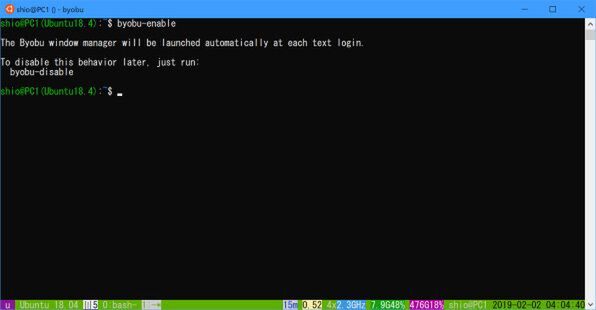
byobu-enableコマンドを使えば、WSLコンソールの起動時にbyobuが自動で起動するようになる
その後exitコマンドを繰り返して、一回、WSLのセッションを終了させる。WSLを再度起動すれば、最初からbyobuが立ち上がる。Byobuをたちあげたくない場合には「byobu-disable」を実行する。
本記事はアフィリエイトプログラムによる収益を得ている場合があります

この連載の記事
-
第548回
PC
Windows 11 Ver.26H2の配布が開始 すでに5回目のメジャーアップデートで「次」も気になる頃合い!? -
第547回
PC
Windows 11におけるファイルとフォルダの削除の仕組みについて -
第546回
PC
Windows 11でBluetoothオーディオ共有(Auracast)を試してみる -
第545回
PC
PowerShellにおけるwinget -
第544回
PC
Windows 11 Ver.26H2プレビュー公開 さらにその次のWindowsも少し見えてきた -
第543回
PC
「WMIC」が消滅 コマンドが消える「WMI」とはそもそも何? -
第542回
PC
PowerToysの最新版では、今使っているアプリの複数ウィンドウをショートカットで切り替えられる便利機能が追加 -
第541回
PC
AIを組み込んだWindowsターミナル「Intelligent Terminal」をインストールして試してみる -
第540回
PC
Windows 11に付属の新しいOutlookでアカウント設定をする -
第539回
PC
Microsoft製の新しいWindows用日本語入力「Copilot Keyboard」を使う -
第538回
PC
PowerShellをシェルとして使うためのポイント【情報表示のやり方】 - この連載の一覧へ











































