柳谷智宣がAdobe Acrobatを使い倒してみた 第85回
「Adobe Sign」で契約書業務を電子化してみよう
電子サインで、コンサルタント契約書にサインしてもらう方法
2018年12月26日 09時00分更新


自分の電子サインも追加する場合
自分の電子サインも追加する場合は、すぐに署名画面が開く。該当箇所をクリックして、サイン方法を選ぼう。普通にキーボードで入力するほか、マウスや電子ペンで描画したり、あらかじめ用意してある画像を利用したりできる。ここでは、「モバイル」を利用してみる。
「モバイル」をタップすると電話番号を求められる。入力するとスマホにSMSが届くので、URLを開こう。すると、電子サインの入力画面が表示されるので、指でサインすればいい。「完了」をタップすると、Acrobat DCに自動的に反映される。終了したら「クリックして署名」をクリックすればいい。自分の署名が完了し、相手にメールが送信される。
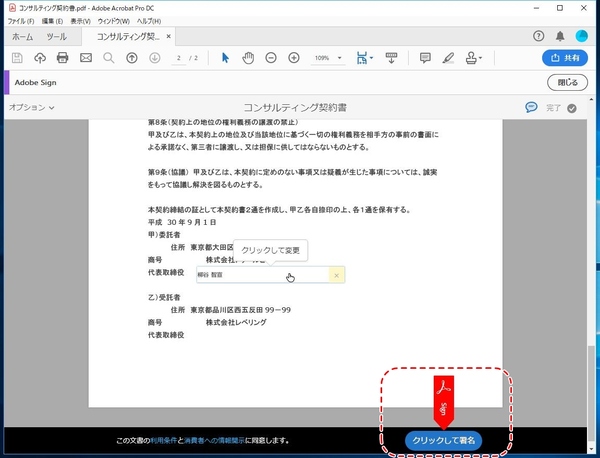
まずは自分の電子サインを行う。該当箇所をクリックする
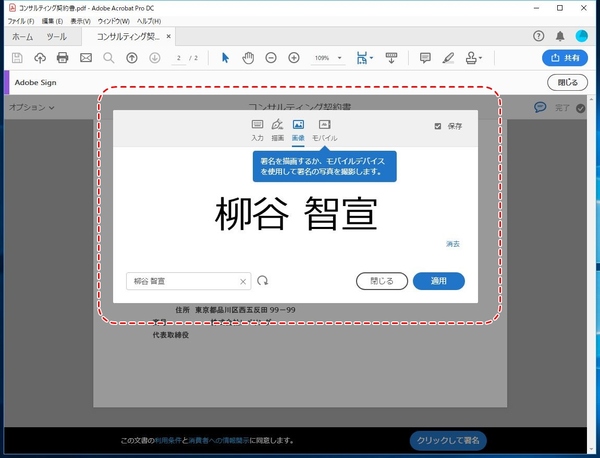
サイン画面が開くのでサイン方法を選ぶ
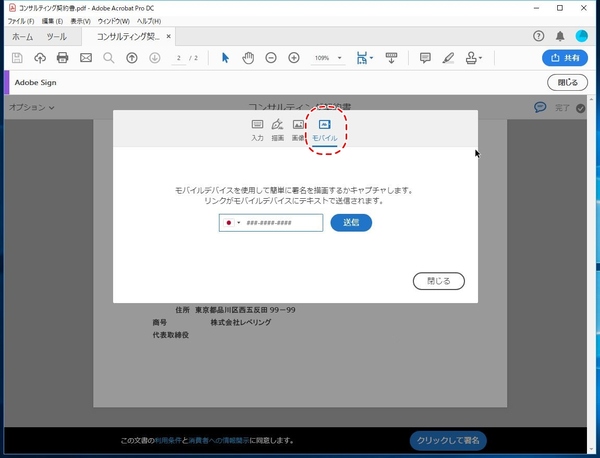
「モバイル」を選択すると、電話番号を求められる
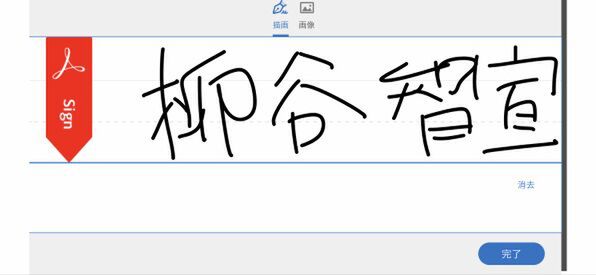
SMSで送られてきたURLを開き、手書きで署名する
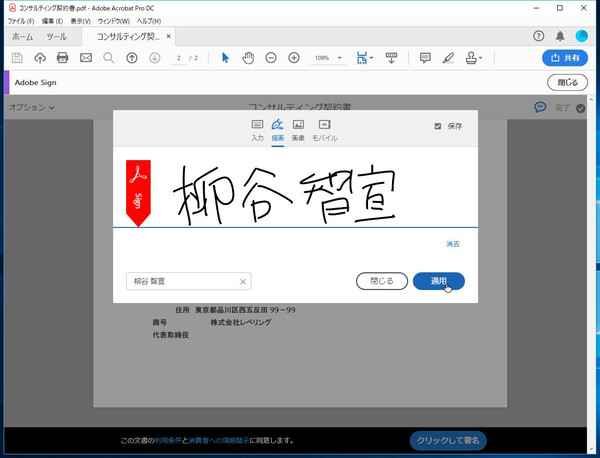
「完了」をタップするとPC側に反映される
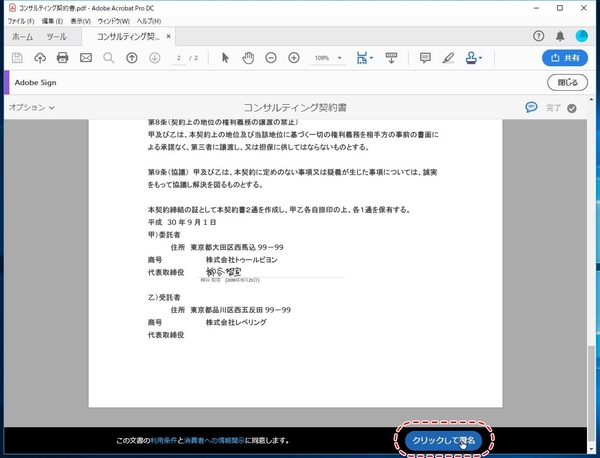
「クリックして署名」をクリックする
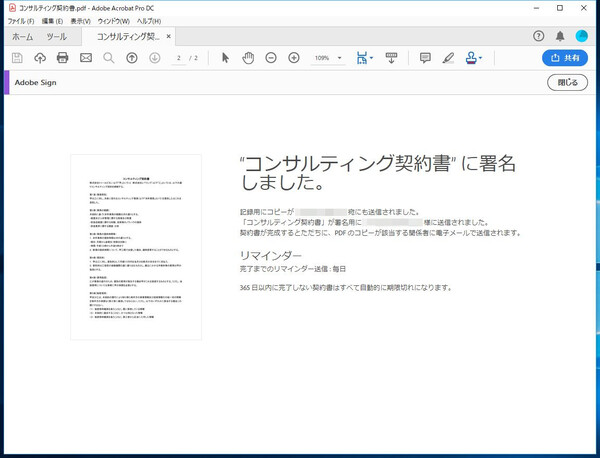
自分の署名が完了し、自動的に相手へメールが送られた
本記事はアフィリエイトプログラムによる収益を得ている場合があります

この連載の記事
-
第168回
sponsored
そのPDF、無防備すぎない? パスワードで「改ざん」を鉄壁ガードする方法 -
第167回
sponsored
ChatGPTからPDFの編集・統合・変換ができる! 無料アカウントで利用可能! -
第166回
sponsored
Acrobat AI アシスタントで難解な契約書をスッキリ理解する方法 -
第165回
sponsored
PDFからキーワードをサクッと検索 「簡易検索」と「高度な検索」を使いこなそう -
第164回
sponsored
リリースや証明書発行時に便利! 企業(組織)の角印に当たる署名をAcrobatで押す方法 -
第163回
sponsored
フリーランス法に対応! 「契約書メーカー」で作成した契約書にAcrobatで電子サインしてもらう方法 -
第162回
sponsored
PDFを印刷するため、PDF/X-4フォーマットで作成する作法 -
第161回
sponsored
Wordに書き戻しもできる! 意外と高機能な「コメント」をマスターしよう -
第160回
sponsored
共有前にPDFファイルサイズを圧縮してサイズをコンパクトにする方法 -
第159回
sponsored
図の代替テキストや読み上げ順序を設定してアクセシブルなPDFを作成する -
第158回
sponsored
あなたの会社が公開しているPDFファイル、アクセシビリティに対応していますか? - この連載の一覧へ