撮影後、即印刷の「AUTO」と
撮影だけして印刷はしない「MANUAL」の使い分け
側面にある<AUTO←→MANUAL>切り替えスライドスイッチは、撮影と印刷との同期関係を選択できるスイッチだ。
AUTOに指定すれば、従来のインスタントカメラのように撮影後、即、印刷がはじまる。MANUAL側にスライドすれば、撮影と印刷は同期せず、内部ストレージ(写真50枚分)やmicroSDカードに記録された多くの写真から任意のものを選択して印刷指示できる。
SQ 10は前面のシャッターボタンのストロークが軽く、SQ 10をホールドした時に、筆者は何度か間違ってシャッターを押してしまい、無駄な写真を印刷して高価な印画紙フィルムを無駄に使ってしまった。自分の指先の感度と相談して、AUTO、MANUALを選択するのが得策だろう。
AUTOにせよMANUALにせよ、実際の印刷を行なうにはSQ 10の内部に専用の「instax SQUARE」フィルムを装填する必要がある。
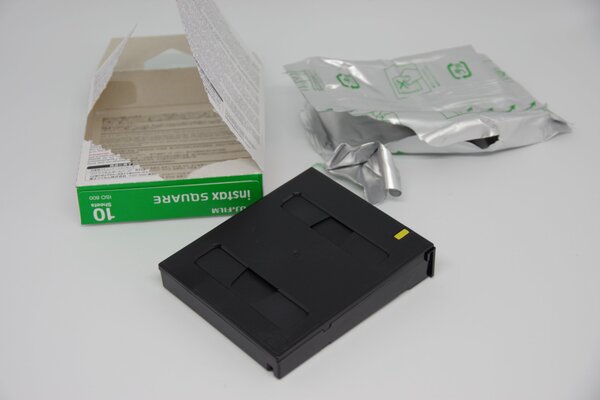
10枚1350円のINSTAX SQUAREフィルムは高価だが、ほかに選択肢がないので合理的に使いたいアイテムだ
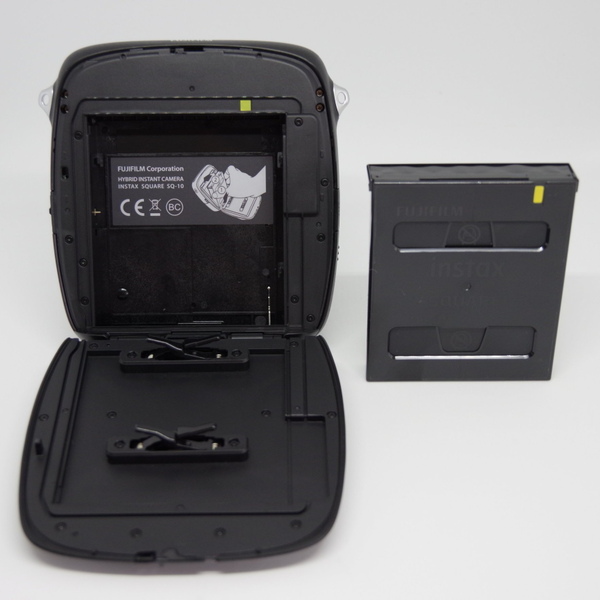
印刷フィルムのセットはSQ 10の裏フタを開けてフィルムパックを装填する。極めて簡単だ
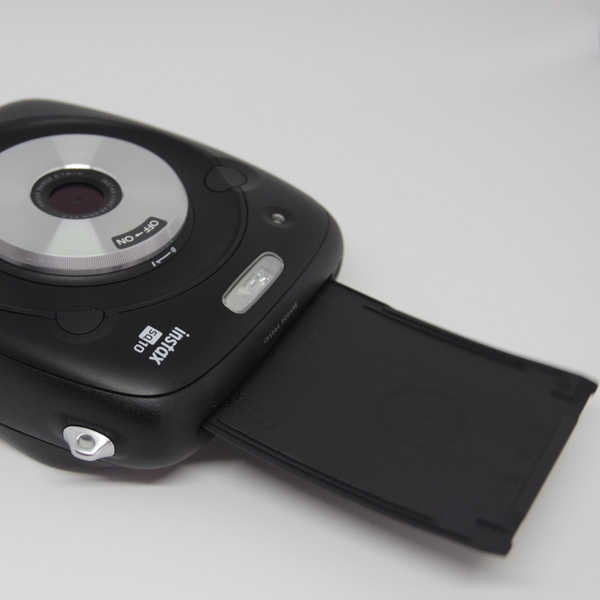
裏フタを閉めるとすぐにフィルムパックの最上面にある遮光パネルが排出される
10枚分の印画紙が収納されたプラスティック製のカートリッジをSQ 10の背面フタを開けて収納する。フィルムを装填してフタを閉めると、フィルムのローディング準備が開始され、感光防止のためにカートリッジの最上面に固定されていたプラスティック製のパネルが自動的に排出されてくる。廃棄して、後は撮影するのみだ。
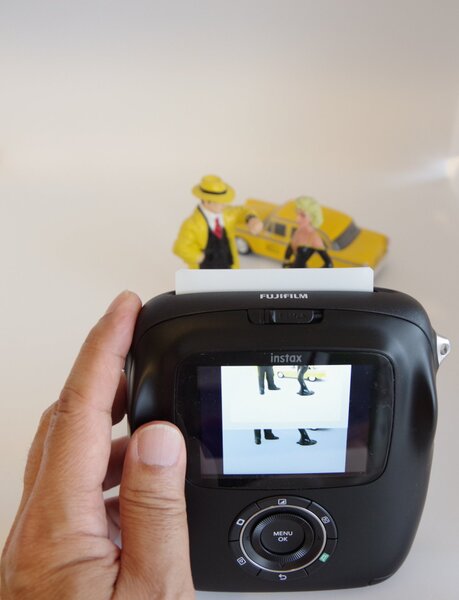
まずはチェキらしいAUTOモードでシャッターを押して撮影。撮影が終了すると即座にフィルムに印刷されて上部スリットから排出される
AUTOに設定して、まず何か1枚撮影して印刷してみよう。液晶モニターで被写体を確認してシャッターボタンを押すと、すぐに印刷が開始され、上部のフィルム排出口(スリット)から撮影されたばかりの写真が出てくる。撮影からフィルムの排出まで、まったくチェキそのものだ。
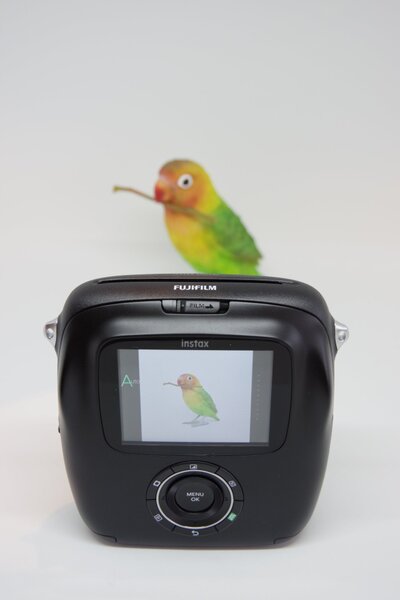
細かくて見づらいが液晶画面の右端に10枚のフィルムの現状が表示されている。現状は、赤い点がまったくないので、フィルムはすべて使い切った状態だ
instax SQUAREフィルムは10枚入りなので、フィルムの使用枚数は液晶の画面右側に縦に列んだ赤い小さな点で表記される。
赤い点が消え、すべてがより小さな点で表記されている時はもうフィルムがないことを示している。
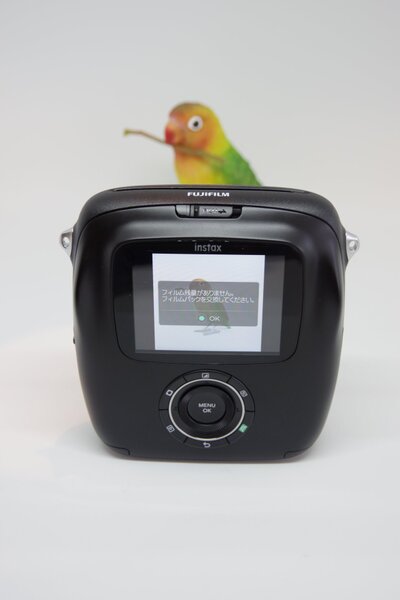
フィルムが残っていないのに撮影をすると、写真データはストレージに収録されるが、フィルムパックを交換するようメッセージが表示される。この状態のまま、裏フタを開けて交換すればいい
フィルムそのものが底をついても、撮影そのものは問題なくできるので、撮影後、フィルムパックを交換するように指示が表示される。フィルムパックを交換すれば、また自動的に印刷が開始される。
本記事はアフィリエイトプログラムによる収益を得ている場合があります

この連載の記事
-
第870回
スマホ
Halliday Smart Glassesを衝動買いも、使い出した日から…… -
第869回
スマホ
240W対応ケーブル一体型チェッカーを衝動買い E-marker通信の“空中分解”を追う -
第868回
スマホ
「組み立てる道具」と「生き残るための道具」の違い Emergency Tool ハントマンライトを衝動買い -
第867回
スマホ
名機たちの「音の魂」をハックする快感! 究極の汎用イヤホン「JPRiDE Model i ANC MK2 QUEST」を衝動買い -
第866回
スマホ
「スマホが充電できる」と錯覚してimutoの単3型“緊急電源”を脊髄反射衝動買い -
第865回
PC
SSDの寿命を診る名医か楽天家か? 検査機能付きSSDエンクロージャを衝動買い -
第864回
トピックス
超怪しい折りたたみT型スタンド付き240W急チャーケーブルを衝動買い -
第863回
トピックス
たかがハケ、されどハケ 世田谷電器のキーボード掃除神器「HAKETE」を衝動買い -
第862回
スマホ
筆者も愛用した往年のMacをオマージュした置き時計を衝動買い -
第861回
スマホ
「思想は未来、端子は過去」のリン酸鉄系リチウムイオン電池を衝動買い -
第860回
スマホ
「この店で一番重いスマホが欲しい!」と言って、BlackView BV7300を衝動買い - この連載の一覧へ