セットアップで操作ボタンの割り当てなどを決定
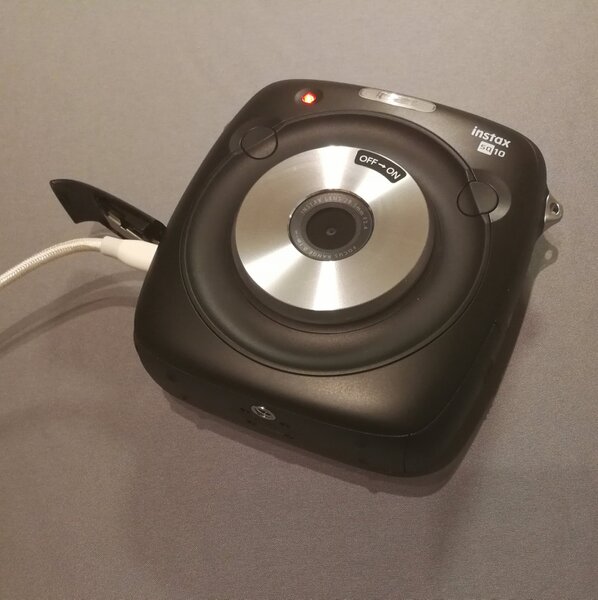
付属のmicroUSBケーブルやスマホ用のケーブルを接続して内部のバッテリーに充電する
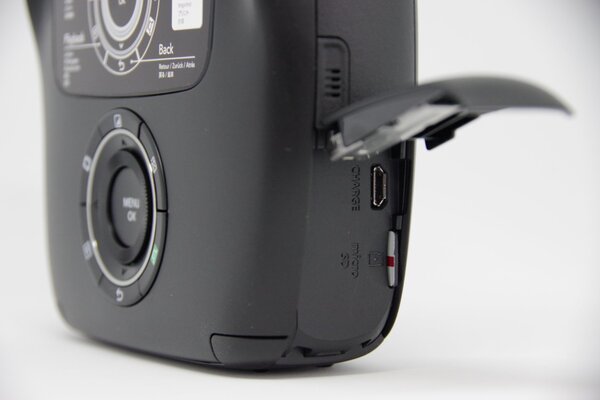
microUSBポートは反対側の側面にある。microSDカードのスロットもすぐ近くにある。本体メモリーにも50枚の写真データを記録できるが、microSDカードを使えば、もっと多くの写真データを収録可能であり、ほかのデジカメやスマホからの写真データのSQ 10側への移動、印刷も可能となる
さて、SQ 10を使用するには、まずバッテリーを側面のスロットに挿入して、反対側のmicroUSBポートに付属のmicroUSBケーブルを接続して充電する。
専用のUSB/ACアダプターは付属していないので、一般的なスマホ用のアダプター(5V 1000mA)やパソコンのUSBポート経由で充電を行なえばいいだろう。充電時間の目安はだいたい3~4時間だ。
microUSBポートのすぐ側には、microSDカードのスロットがある。使える最大容量のSDカードに関しての記述はないが、筆者の16GBのmicroSDカードは使用できている。
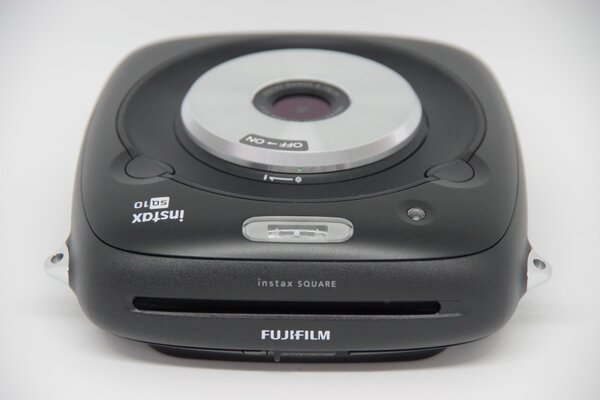
印刷結果のフィルムは、AUTOモードなら、撮影後すぐに上面のスリットからスムースに排出される。筆者はレンズ周囲の円形のヘコんだ溝に接するようにある左右2つのボタンを両方共シャッターとして使っている
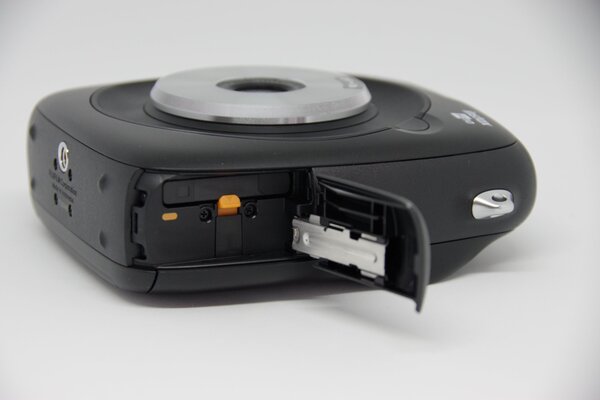
バッテリー単体では充電不可なので、バッテリーをまず本体に収納する
SQ 10の簡単な操作ガイドは、出荷時に背面液晶画面上に貼られている操作ガイドでほとんど理解できるだろう。言語の設定や前面の2ヵ所に配置された左右のボタンの機能設定などを行なえば、設定作業はほぼ終了だ。
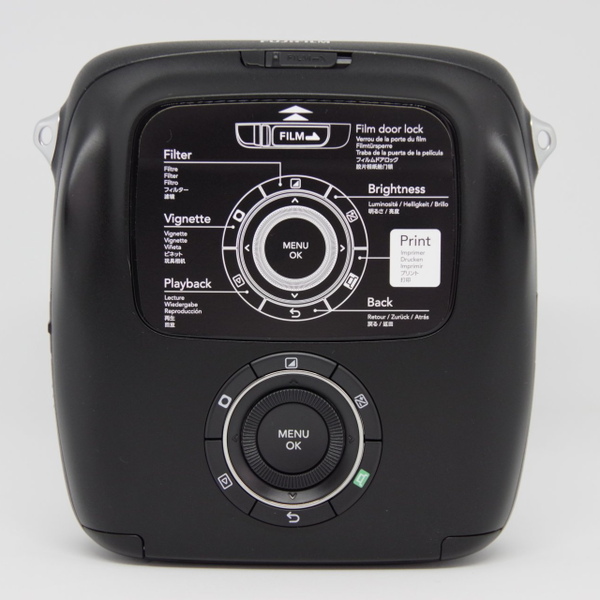
使用説明書を見なくても液晶保護として当初貼り付けられている説明書きでおおよその操作は理解できてしまう
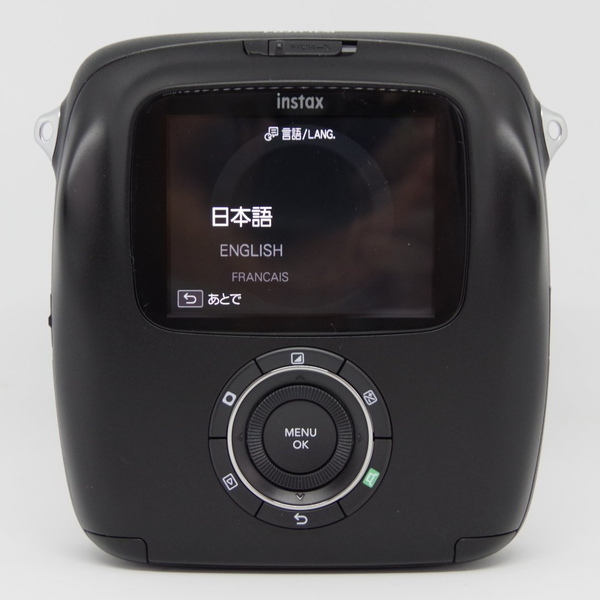
設定作業は、一般的なデジカメやスマホとよく似ていて、まずは表示言語の設定からはじまる
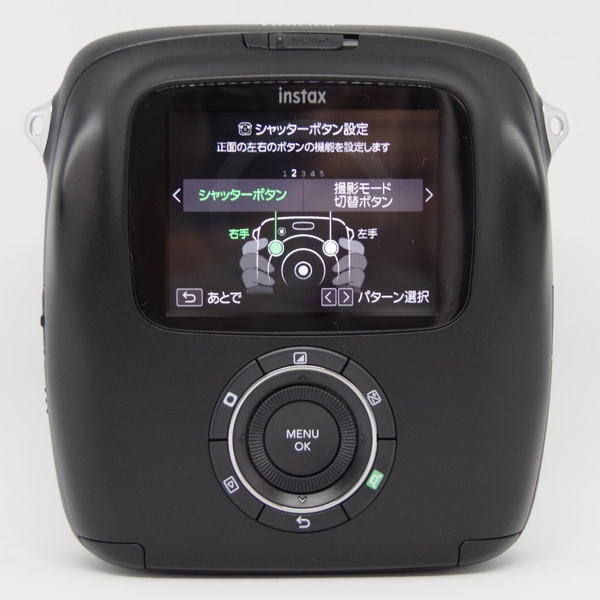
前面2つの操作ボタンをシャッターや撮影モードの切り替えボタンとして、ユーザーの好みで設定できる
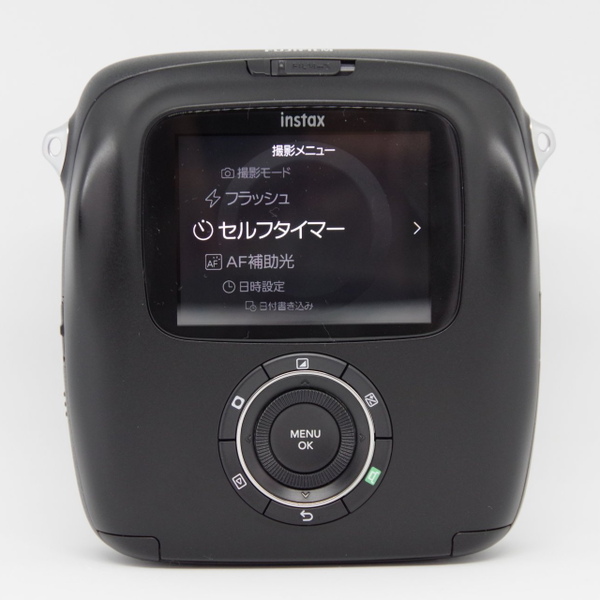
セルフタイマーなどの操作設定も液晶画面のすぐ下にあるMENU/OKボタン、周囲のダイヤル、最外周に配置された6つのボタンですべて可能だ。両手でカメラを持っていても操作は両手の親指で超簡単だ
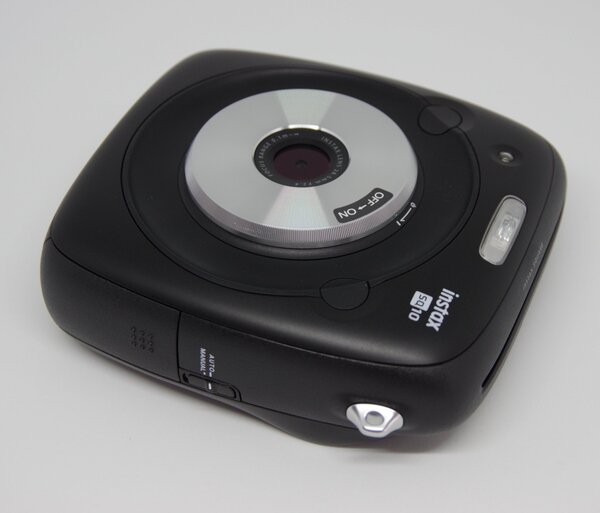
側面にあるAUTO/MANUALのボタン選択は極めて重要だ。同時プリントか選択プリントを適時切り替えて実現できるのは便利だ
筆者は前面の両方のボタンを2つともシャッターボタンとして設定している。カメラの両側面にはストラップホールが用意されているので、好きな方に付属のハンドストラップを取り付けるといいだろう。
本記事はアフィリエイトプログラムによる収益を得ている場合があります

この連載の記事
-
第870回
スマホ
Halliday Smart Glassesを衝動買いも、使い出した日から…… -
第869回
スマホ
240W対応ケーブル一体型チェッカーを衝動買い E-marker通信の“空中分解”を追う -
第868回
スマホ
「組み立てる道具」と「生き残るための道具」の違い Emergency Tool ハントマンライトを衝動買い -
第867回
スマホ
名機たちの「音の魂」をハックする快感! 究極の汎用イヤホン「JPRiDE Model i ANC MK2 QUEST」を衝動買い -
第866回
スマホ
「スマホが充電できる」と錯覚してimutoの単3型“緊急電源”を脊髄反射衝動買い -
第865回
PC
SSDの寿命を診る名医か楽天家か? 検査機能付きSSDエンクロージャを衝動買い -
第864回
トピックス
超怪しい折りたたみT型スタンド付き240W急チャーケーブルを衝動買い -
第863回
トピックス
たかがハケ、されどハケ 世田谷電器のキーボード掃除神器「HAKETE」を衝動買い -
第862回
スマホ
筆者も愛用した往年のMacをオマージュした置き時計を衝動買い -
第861回
スマホ
「思想は未来、端子は過去」のリン酸鉄系リチウムイオン電池を衝動買い -
第860回
スマホ
「この店で一番重いスマホが欲しい!」と言って、BlackView BV7300を衝動買い - この連載の一覧へ