MSI「MPG 274URDFW E16M」レビュー
これが液晶最強クラスのゲーミングモニター!4K160HzとフルHD320Hzを瞬時に切り替えられるMini LEDのOLED級画質にひたすら感動した話


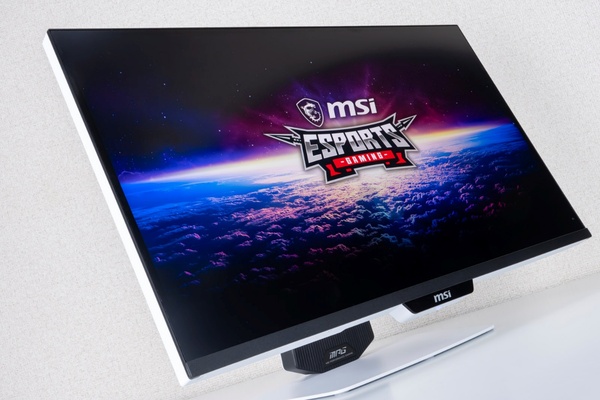
近年のゲーミングモニター市場では、広色域を実現する「量子ドット技術」や、高速応答を可能にした「RAPID IPSパネル」を採用したモデルが一般化してきた。これらの進化により、液晶パネルでも鮮やかな発色とキレのある映像を楽しめるようになっている。
とはいえ、究極のゲーミング環境を求めるのであれば、OLEDパネルを採用したモデルには一歩譲らざるを得ない。応答速度はかなり詰めてきてはいるものの、バックライトを必要としないOLEDに対し、一般的な液晶はどうしても漆黒を表現しようとしても、わずかにバックライトの光が漏れてグレーがかってしまう。これは液晶の構造上の宿命ともいえる。
そうした中、液晶のメリットを維持しつつ、OLEDに匹敵する表現力を手に入れるための技術として台頭してきたのが、Mini LEDバックライト搭載モデルである。OLEDよりも価格を抑えつつ、遜色ない色彩と黒色の表現、そして圧倒的な輝度を両立できるこの技術は、高画質を求めるゲーマーにとってうれしい選択肢だろう。
今回は、そのMini LEDを採用したエムエスアイコンピュータージャパン(MSI)の最新モデル「MPG 274URDFW E16M」をレビューする 。
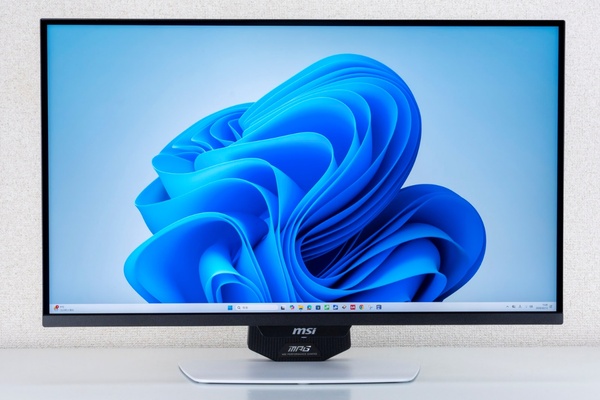
MSI「MPG 274URDFW E16M」は27インチ4K解像度のゲーミングモニター
次世代のスタンダード「Mini LED」とは何か?
まず「Mini LED」とはどんな技術なのか、ざっくりと解説しよう。
そもそも液晶パネルは、OLEDのように自ら発光するわけではなく、バックライトによりカラーフィルターへ光を当てることで発色し、液晶によって光の通る量を調整して階調を表現している。バックライトはLEDを使用しているが、偏光板を介して平面光として画面全体をムラなく常に照射しているため、黒色のときでも液晶で光を遮断しきれずグレーっぽくなってしまう。
そこで、LEDをより細分化して画面全体に配し、映像によって明暗をコントロールすることで、濃淡を表現。これにより、OLEDに近い深い黒色を表現することが可能となった。
Mini LEDの大きな強みは、以下の4点だ。
●HDR表現に強い:数多くのLEDが発光するため、最大輝度が非常に高い。太陽の眩しさや爆発の光といったHDRコンテンツのポテンシャルを最大限に引き出せる 。
●OLEDのような焼き付きリスクが低い:素子そのものが発光するOLEDと異なり、液晶パネルをバックライトで照らす構造のため、長時間同じ画面を表示し続けても「焼き付き」の心配がほとんどない 。
●オフィス用途や作業にも最適:高い輝度と焼き付きにくさは、静止画表示が多い文書作成や動画編集といった実用的な用途とも相性が良い 。
●大画面でも価格が安定:製造プロセスが成熟している液晶技術の延長線上にあるため、大型モデルであっても価格が急騰しにくく、コストパフォーマンスに優れている 。
まさに、安定性と耐久性を重視しつつ、画質にも一切妥協したくないいいとこ取りのタイプなので、ゲーマーにとっては最適な技術といえるだろう。
4KとフルHDを使い分ける「デュアルモード」搭載
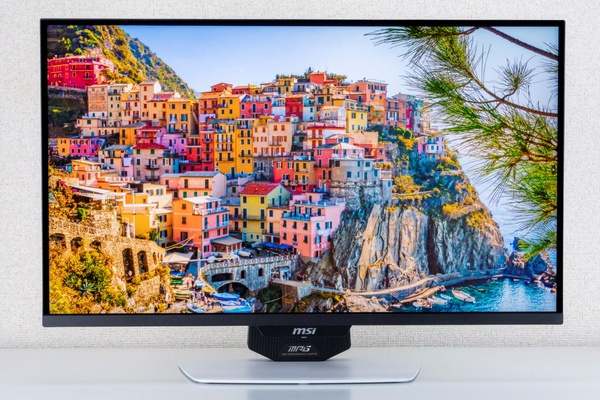
発色がよく、深い黒色の表現もできる。Mini LEDは4Kで1152ゾーンに分かれているということは、単純計算で100×72ドットの範囲ごとに制御されることになる
今回レビューするMSIの「MPG 274URDFW E16M」は、27インチ4K解像度の筐体に、Mini LEDバックライトと量子ドット技術、そしてRAPID IPSパネルを組み合わせた、液晶パネルとしては最強クラスのディスプレイだ。
Mini LEDは1152ゾーンに分かれており、最大輝度は1000nitでコントラスト比は1000:1。VESAの「DisplayHDR 1000」認定も受けている。色域のカバー率はsRGBとAdobeRGBが100%、DCI-P3が98%とOLEDと遜色ないレベル。最大表示色は約10億7300万色で、出荷時にキャリブレーションを行うことで色精度をΔE≤2に抑えられており、クリエイティブな作業にも活用できる。
応答速度は0.5ms(GTG)で、リフレッシュレートは160Hz。ただ、「デュアルモード」を搭載しており、4K解像度時は160Hzだが、フルHD解像度時は320Hzでプレイできる。OSDを操作するNAVIキーで簡単に切り替えられるので、一瞬の判断が求められるFPSなどではフルHD(320Hz)にしてプレイするといいだろう。
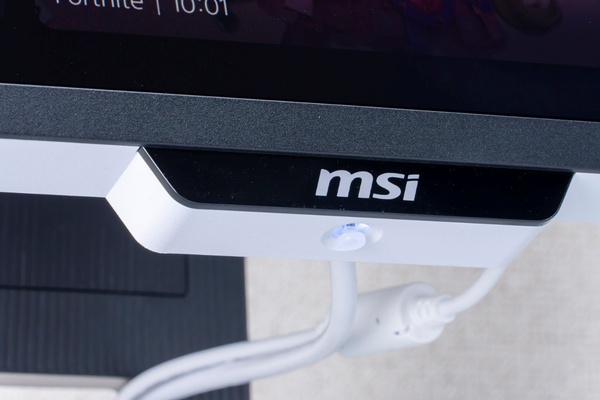
OSDの操作をするスティックタイプのNAVIキーは、センターのロゴ下にある。左右に倒すと160Hzと320Hzを切り替えられる
インターフェースは、HDMI 2.1(HDCP:2.3)×2、DisplayPort 1.4a(HDCP:2.3)×1、USB Type-C(DP Alt mode、USB PD)×1、USB 2.0 Type-A(USBハブ)×2、USB 2.0 Type-B(PC接続用)×1、ヘッドホン出力×1で、電源はACアダプター接続。USB Type-Cポートは最大98Wの給電に対応しており、ノートPCをケーブル1本で接続するだけで、映像出力と同時に急速充電が行える。
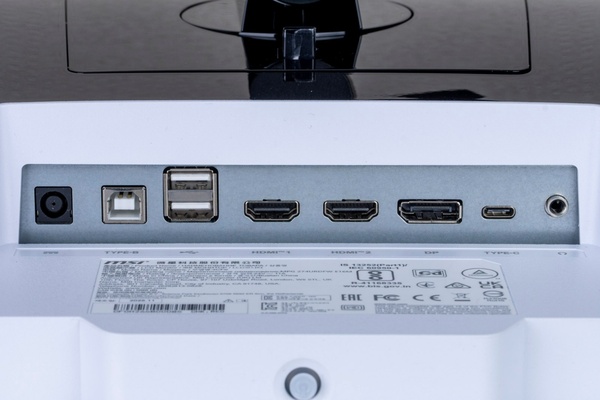
インターフェースは右から、電源、USB 2.0 Type-B、USB 2.0 Type-A×2、HDMI 2.1×2、DisplayPort 1.4a、ヘッドホン出力
さらに、2台のPCでマウスやキーボードなどの周辺機器を共有できる「KVMスイッチ」機能も備えているため、仕事用PCとプライベートのゲーミングPCをスマートに運用可能だ。
OSDによるディスプレイの設定も可能だが、USB接続して「Gaming Intelligence」アプリをインストールすることで、マウス操作で各種設定が行える。「AI Menu」を備えており、割り当てたアプリ(ゲームなど)を起動すると自動的に設定したモードに切り替えてくれるので、都度自分で設定する必要がなくなり最適な環境でプレイできる。
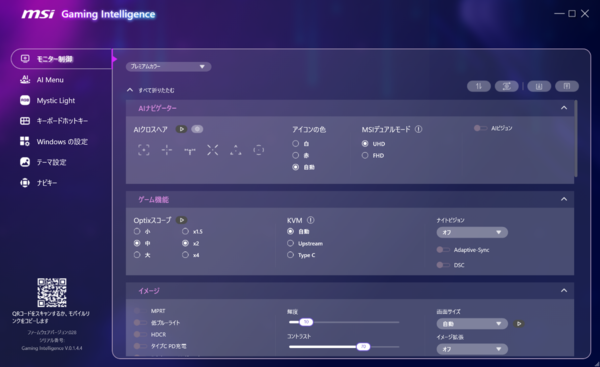
OSDで設定もできるが、USBに接続して「Gaming Intelligence」アプリを導入したほうが、本製品を有効活用できる
本記事はアフィリエイトプログラムによる収益を得ている場合があります
この記事の編集者は以下の記事もオススメしています
-
sponsored
4K/165Hz/0.03msが13万円台! 5層タンデムOLEDで明るさ30%向上した26.5型モニターがコスパ優秀すぎて夏ボの使い道決定! -
sponsored
QD-OLEDモニターの到達点!31.5型4K/240Hzの“極上の漆黒”パネルにDP 2.1とAIセンサーを搭載。価格分の価値ある機能満載で欲しすぎる -
sponsored
文句なしの漆黒4Kモニター!次世代フィルムで赤かぶりをねじ伏せた31.5型4K/240Hz対応のQD-OLEDを一度見たら、もう今の環境に戻れなくなった -
sponsored
液晶を圧倒するOLEDと500Hz駆動がもたらす至高のゲーミング世界。これがゲーミングモニターのフラグシップか! と感動すら覚えた実機レビュー -
sponsored
ゲーミングモニター選びは解決!31.5インチで4K160HzとフルHD320Hzに両対応。GTGだって0.5mで欲しい機能を詰め込んだ決定打の1台 -
sponsored
文句のつけようがない!4K160HzとフルHD320Hzが切り替えできる、Mini LEDバックライト搭載のゲーミングディスプレーに降参です -
sponsored
最高のゲーミング環境じゃないか!憧れの4K OLED・240Hzゲーミングディスプレーを試したら3D酔いしづらかった -
sponsored
残像感ゼロの喜び!ゲーミングPCを最高の環境にするなら一択のOLEDディスプレーが価格ダウンで登場したので極上体験してみた -
sponsored
液晶に戻れない!ゲーミングPCの性能を最大限引き出す360Hz、GTG0.03msのOLEDディスプレーが究極すぎた体験記 -
sponsored
一度画面を見たら液晶では満足できなくなる…究極のゲーミングディスプレー「MPG 321URX QD-OLED」のヤバさをレビュー