このページの本文へ

解決方法を教えます! LINE駆け込み寺 第105回

PCからLINE TIMELINEを楽しもう

Chrome版LINEユーザーがタイムライン機能を使う方法

2017年06月06日 09時00分更新

文● 高橋暁子 編集●村山剛史

  • この記事をはてなブックマークに追加
  • 本文印刷

「LINEを始めたいけど、今さら人には聞けないよ……」というアナタ!
SNSの最新情報と若者動向を追い続けるITジャーナリスト 高橋暁子さんが、LINEの上手な使い方を基礎からやさしく伝授します。〈連載目次

Q:PCからもタイムラインが楽しめたらいいのに……
A:LINE TIMELINEを使いましょう

 以前、PCでLINEが使えるChrome版LINEをご紹介した。ところが、残念ながらタイムライン機能は用意されていない。今回は、PCからタイムライン機能を使いたい人向けの方法をご紹介したい。

 PCからLINE TIMELINEにアクセスしてログインをクリック。LINEに登録しているメールアドレスとパスワードを入力し、「ログイン」をクリックしよう。タイムラインが表示できた。

1. 「ログイン」をクリック

2. LINEに登録しているメールアドレスとパスワードを入力し、「ログイン」をクリック
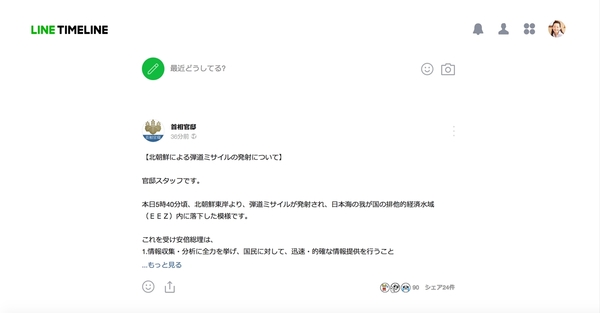
3. タイムラインが表示できた

 右上のプロフィールアイコンをクリックすることで「ホーム」「最新順に並べ替え」「ログアウト」ができる。ホームからタイムラインに戻りたい場合は、左上の「LINE TIMELINE」をクリックしよう。最新順から人気順に戻りたいときは、右上のプロフィールアイコンから「人気順に並べ替え」をクリックしよう。

 右から2つめのアイコンではグループを選択できる。右から3つめのアイコンからは友だちを、一番左のマークは通知を確認可能。
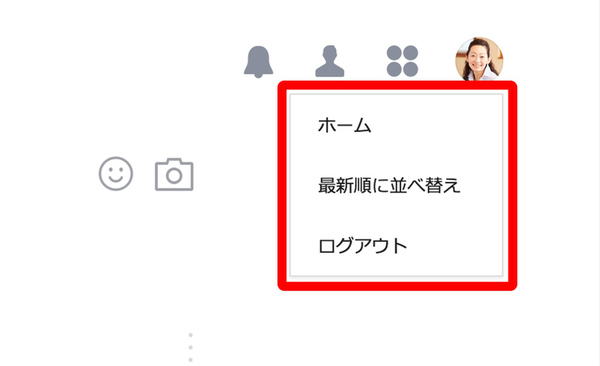
4. 「ホーム」「最新順に並べ替え」「ログアウト」は右上のプロフィールアイコンから
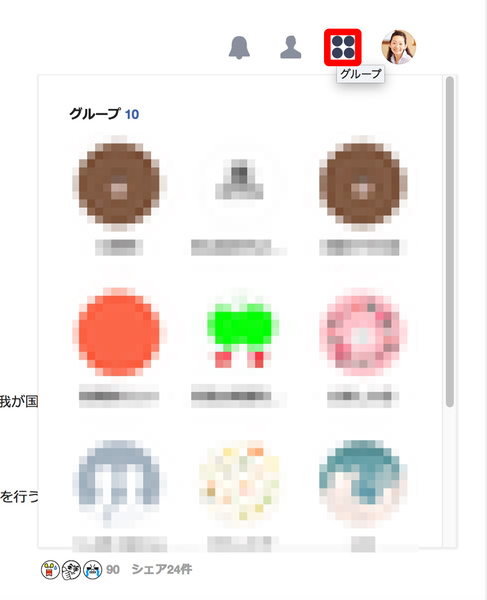
5. 右から2つめのアイコンからグループが選択できる
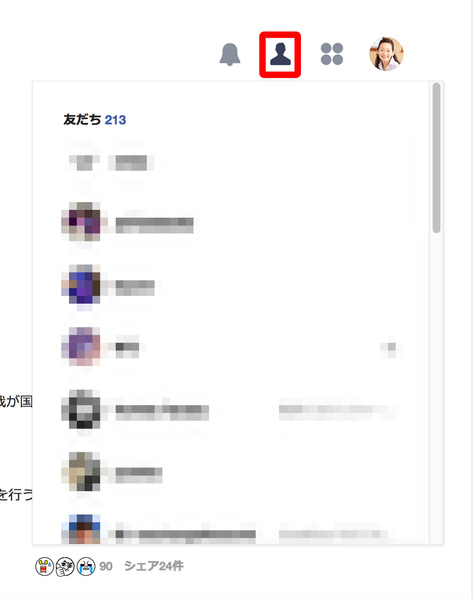
6. 右から3つめのアイコンから友だちが選択できる

7. 一番左のアイコンからは通知が確認できる

 ホームに投稿したいときは、「最近どうしてる?」欄をクリックして本文を入力し、公開範囲を決め、添付する画像などを選んで、「投稿」をクリックで投稿完了だ。なお、PC版LINEではタイムライン機能を使うことができるので、他ブラウザーの利用者などはPC版LINEの利用も検討してみよう。

8. 「最近どうしてる?」欄をクリックして本文を入力しよう
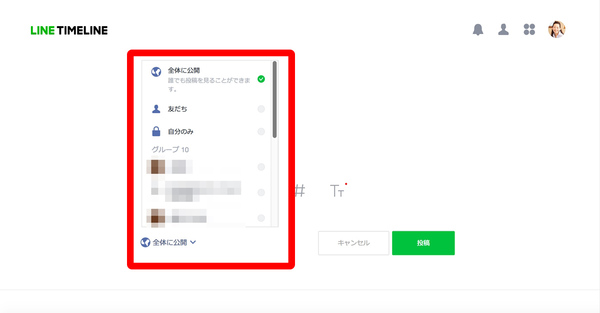
9. 公開範囲を決めて、「投稿」をクリックしよう

10. ホームに投稿できた

■関連サイト

著者紹介:高橋暁子

 ITジャーナリスト、コンサルタント。書籍、雑誌、Webメディアなどの記事の執筆、企業などのコンサルタント、講演、セミナーなどを手がける。小学校教員、編集者を経て現在に至る。
 最新刊『Twitter広告運用ガイド』(翔泳社)の他、『ソーシャルメディアを武器にするための10カ条』(マイナビ新書)、『Facebook×Twitterで儲かる会社に変わる本』(日本実業出版社)、『ネット業界 儲けのカラクリ』(中経出版)など著作多数。http://akiakatsuki.com/ Twitterアカウントは@akiakatsuki

■Amazon.co.jpで購入

カテゴリートップへ

この連載の記事

ASCII倶楽部

注目ニュース

  • 角川アスキー総合研究所

プレミアム実機レビュー

ピックアップ
1
Anker PowerLine III Flow USB-C & USB-C ケーブル Anker絡まないケーブル 240W 結束バンド付き USB PD対応 シリコン素材採用 iPhone 17 / 16 / 15 / Galaxy iPad Pro MacBook Pro/Air 各種対応 (1.8m ミッドナイトブラック)
¥1,890
2
KIOXIA(キオクシア) 旧東芝メモリ microSD 128GB UHS-I Class10 (最大読出速度100MB/s) Nintendo Switch動作確認済 国内サポート正規品 メーカー保証5年 KLMEA128G
¥1,980
3
Anker USB Type C ケーブル PowerLine USB-C & USB-A 3.0 ケーブル iPhone 17 / 16 / 15 /Xperia/Galaxy/LG/iPad Pro/MacBook その他 Android 等 USB-C機器対応 テレワーク リモート 在宅勤務 0.9m ホワイト
¥740
4
Anker iPhone充電ケーブル PowerLine II ライトニングケーブル MFi認証 超高耐久 iPhone 14 / 14 Pro Max / 14 Plus / 13 / 13 Pro / 12 / 11 / X/XS/XR / 8 Plus 各種対応 (0.9m ホワイト)
¥990
5
KIOXIA(キオクシア)【日本製】USBフラッシュメモリ 32GB USB2.0 国内サポート正規品 KLU202A032GL
¥1,100
6
UGREEN USB Type Cケーブル PD対応 100W/5A 超急速充電 USB C ナイロン編み 断線防止 iphone17/16/15シリーズ/iPad/MacBook Pro/Galaxy S24/Matebook/iPad/Xperia等USB-C各種対応(1m, ブラック)
¥743
7
エレコム 電源タップ 6個口 3m 雷ガード 個別スイッチ ほこりシャッター付 耐熱 PSE技術基準適合 ブラック T-K6A-2630BK
¥2,111
8
キヤノン Canon 純正 インクカートリッジ BCI-381(BK/C/M/Y)+380 5色マルチパック BCI-381+380/5MP 長さ:5.3cm 幅:13.9cm 高さ:10.75cm
¥4,918
9
【Amazon.co.jp限定】バッファロー microSD 128GB 100MB/s UHS-1 U1 microSDXC【 Nintendo Switch 対応 】V10 A1 IPX7 Full HD RMSD-128U11HA/N
¥3,080
10
エルパ(ELPA) 扉付タップラン 電源タップ 延長コード 125V 3m 3個口 ホワイト WBT-N3030B(W)
¥652

Amazonのアソシエイトとして、ASCII.jpは適格販売により収入を得ています。

デジタル用語辞典

ASCII.jpメール デジタルMac/iPodマガジン