テレビのHDMIに直接差すのは難しいかも!?
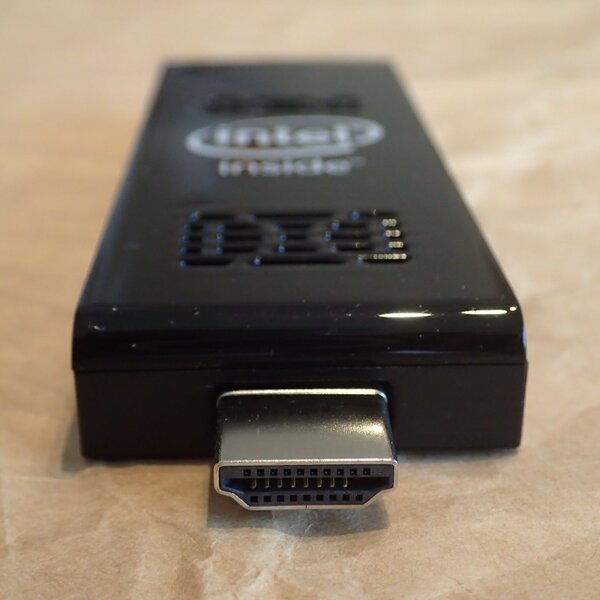
Intel Compute Stickの最大の特徴であるHDMIコネクター。長さは十分だが、ロック(施錠)機構がないために、テレビのHDMI端子に確実に固定しづらい問題がある
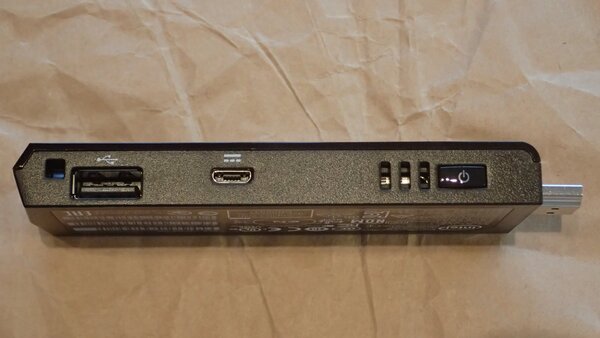
左から、セキュリティループ、USB 2.0コネクター、5V DC microUSBコネクター、換気口、パワーオン/オフボタンが並ぶ
Intel Compute Stick本体のハードウェア仕様を簡単に見てみよう
HDMIコネクターのある部分を上部と見て、お馴染みの“インテル・インサイド・ロゴ”のある本体表面には、コネクター側に少し大きなクーリングファンの開口部が用意され、換気口、LED電源ランプやセキュリティループと続いて配置されている。
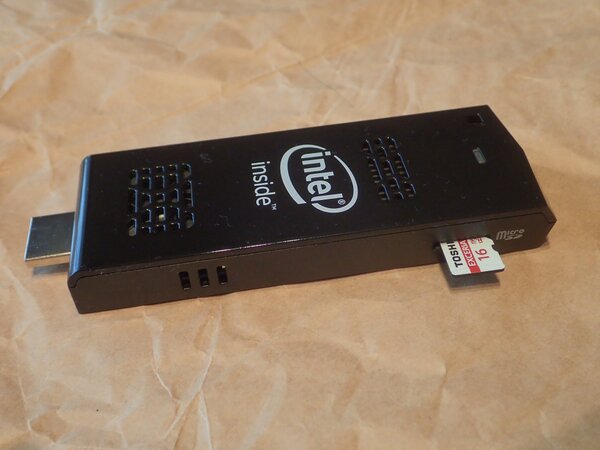
換気口とmicroSDカードスロットがある
HDMIコネクターを上にして、右側面のセキュリティループ横には、USB 2.0コネクター、5V DC microUSBコネクター、換気口、パワーオン/オフボタンが順番に配置されている。
反対側の左側面には換気口と列んでmicroSDカードスロットがある。ファンの搭載や換気口の数の多さから分かるように、Intel Compute Stickは駆動時の本体の温度はかなり高い。
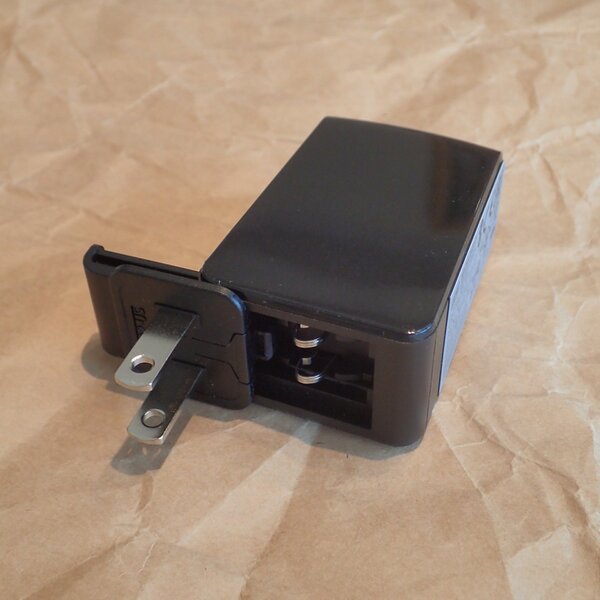
USB/ACアダプターのコンセントは、訪問先の国の環境に応じてプラグの形状を変更できるスグレモノだ
Intel Compute Stickはグローバル製品でもあり、ユーザーが購入後、世界中の国々持って行って使うことも可能なように、付属のUSB/ACアダプターは、100~240Vに対応している。
当然、世界中の国々で使用できるように5種類の壁面コンセントアダプターも付属している。付属のUSB/ACアダプターの出力は5V 2.0A。同出力のUSB/ACアダプターであれば一般的に売られているものも使用可能だった。
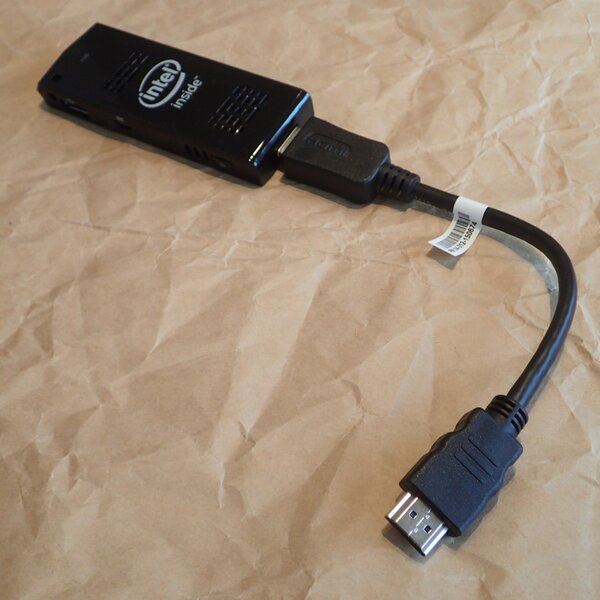
Intel Compute StickはこのようにHDMI延長ケーブル(付属)を経由してテレビのHDMI端子に接続されることが一般的だ
3年ほど前に初めて発売されたAndroidスティックPCの場合も同様だったが(関連記事)、Intel Compute StickもHDMIコネクターをテレビ背面や側面のHDMIに直接差して使用するには無理がありそうだ。
実際の使用にあたっては、ACアダプターや有線キーボードのケーブル重量などの負荷がかかり、Intel Compute StickがテレビのHDMI入力端子から脱落、落下の不安がある。そのため、この手のスティック系の商品は基本的に、HDMI延長ショートケーブルが付属するのが一般的だ。
Intel Compute StickにもHDMIショートケーブルが付属するので、今回もそのケーブルを経由して、自宅のテレビには安全を確保した上で接続した。
セットアップは普通のWindows PCと同じ
続いて、Intel Compute Stickの初期設定から起動までを簡単にふれておきたい。
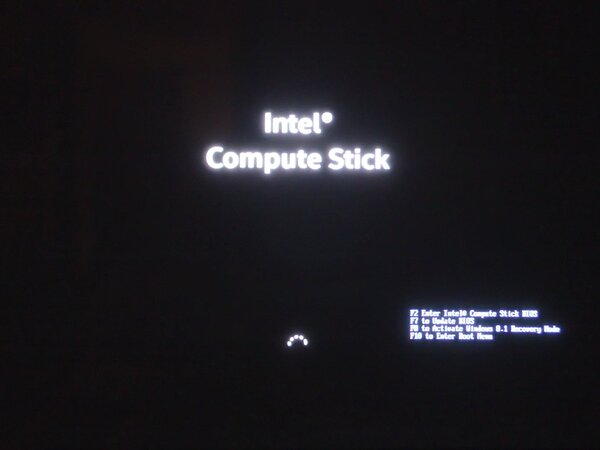
Intel Compute Stickの起動画面。起動中にF2-F10のファンクションキーを押すことで、BIOSメニューやBOOTメニュー設定に入れるところは1980年代のままだ(^_^;)
Intel Compute Stickは起動後すぐにテレビ画面に起動LOGOを表示、最初はBluetoothキーボードやマウスの認識はできないので、筆者の場合はUSBケーブル接続のThinkPad Trackpoint Keyboardを接続使用した。これならキーボードとポインティングデバイスを一本のUSBケーブルで簡単に使用できる
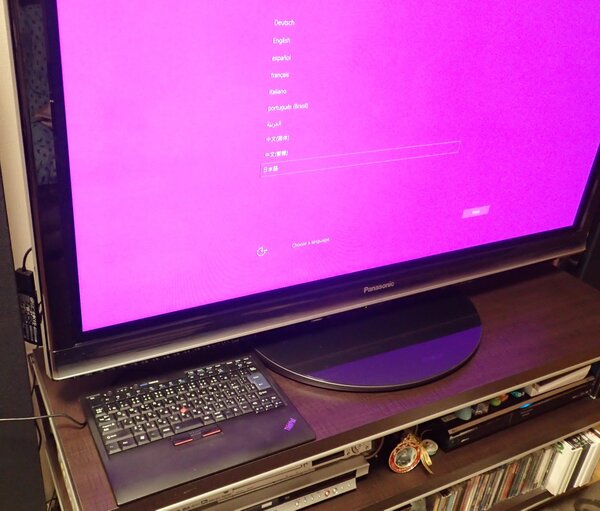
最初の設定は言語選択だ。自宅のテレビの横にHDMI延長ケーブルにぶら下がったIntel Compute Stickが見える。設定画面の色は何とかしてほしいなぁ……
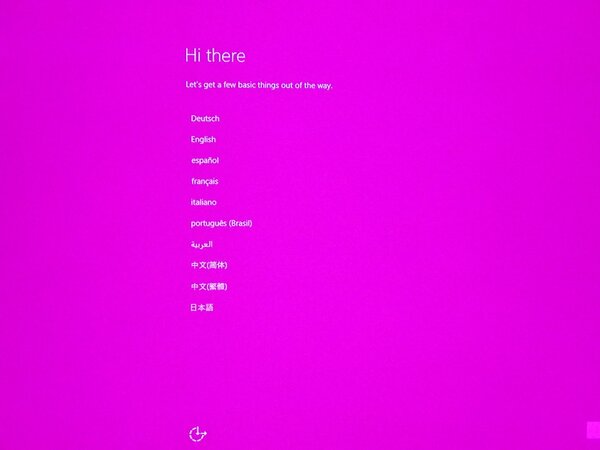
画面が異常に大きいだけで言語選択設定画面はSIMフリースマホユーザーにもおなじみの画面だ
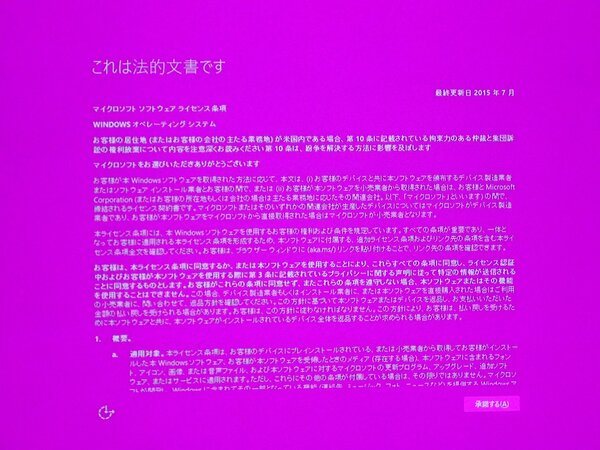
全部読んで理解した上で「承諾する」を押すなら半日はかかりそうなので、とりあえず承諾……が習慣になってしまった
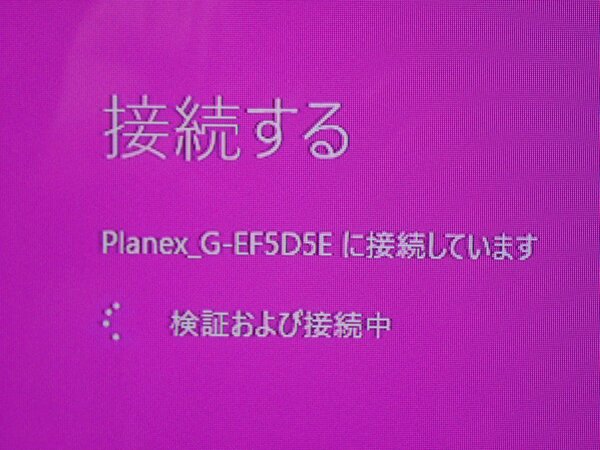
形は違ってもWi-Fi設定はこの手のアプライアンスでは通常プロセスの一部だ。手元に自宅や職場のワイアレスルーターのSSIDやパスコードは用意しておきたい
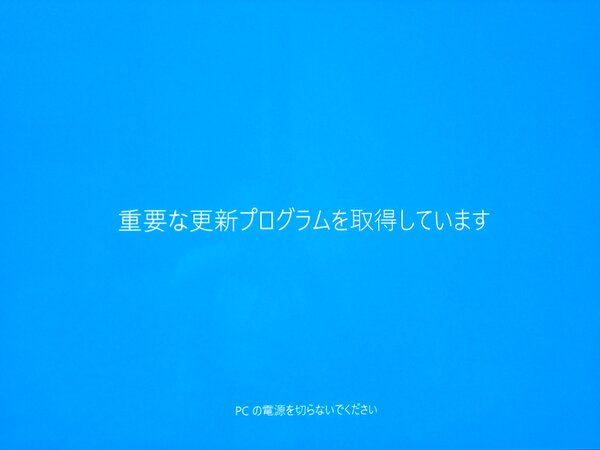
この手の商品ではこれもいつものことだが、早速、更新プログラムのダウンロードがはじまる(^_^;)
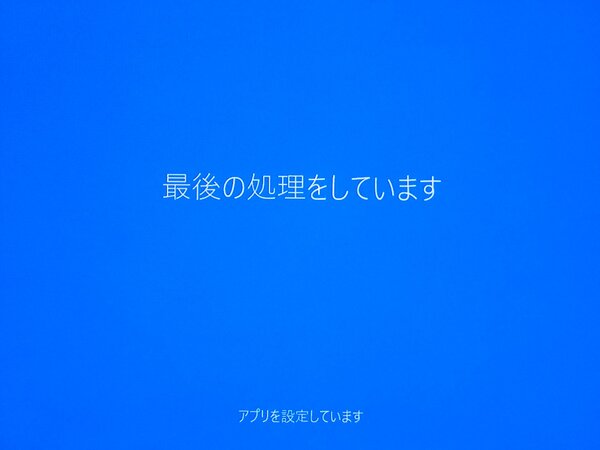
この画面が表示されると一安心であとは待つだけだ
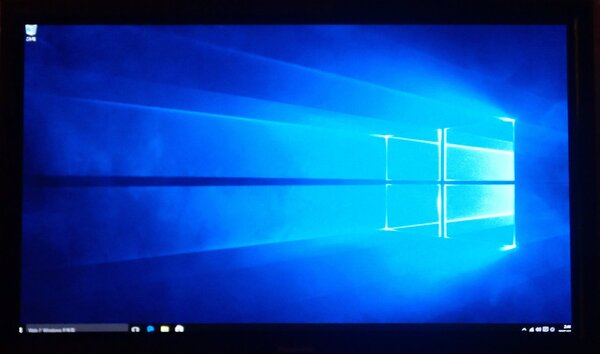
何度か再起動を繰り返し、ついにWindows 10の起動画面がリビングのテレビに表示された。なんとなく画面がテレビの表示エリアを越えて溢れている感じがする(T_T)
設定はごく一般的なWindows PCと大差ない。最初は言語の選択、続いて一般的なライセンスおよび使用許諾関連の承諾画面、そして一番大事なネットワーク環境の設定が終われば、ほとんどの設定は終了だ。
(次ページに続く、「家族はAmzon Fire TV Stickのほうがいいらしい……」
本記事はアフィリエイトプログラムによる収益を得ている場合があります

この連載の記事
-
第871回
スマホ
フロッピーの皮を被ったSSDエンクロージャ、懐かしさに負けて衝動買い -
第870回
スマホ
Halliday Smart Glassesを衝動買いも、使い出した日から…… -
第869回
スマホ
240W対応ケーブル一体型チェッカーを衝動買い E-marker通信の“空中分解”を追う -
第868回
スマホ
「組み立てる道具」と「生き残るための道具」の違い Emergency Tool ハントマンライトを衝動買い -
第867回
スマホ
名機たちの「音の魂」をハックする快感! 究極の汎用イヤホン「JPRiDE Model i ANC MK2 QUEST」を衝動買い -
第866回
スマホ
「スマホが充電できる」と錯覚してimutoの単3型“緊急電源”を脊髄反射衝動買い -
第865回
PC
SSDの寿命を診る名医か楽天家か? 検査機能付きSSDエンクロージャを衝動買い -
第864回
トピックス
超怪しい折りたたみT型スタンド付き240W急チャーケーブルを衝動買い -
第863回
トピックス
たかがハケ、されどハケ 世田谷電器のキーボード掃除神器「HAKETE」を衝動買い -
第862回
スマホ
筆者も愛用した往年のMacをオマージュした置き時計を衝動買い -
第861回
スマホ
「思想は未来、端子は過去」のリン酸鉄系リチウムイオン電池を衝動買い - この連載の一覧へ