


メディアサーバーPlexを試してみる
表示されているDrobo Appsの一覧の中から、ここではメディアサーバーである「Plex」を試してみた。Plexは典型的なメディアサーバーであり、動画、写真、音楽のデータを一括して管理し、パソコンに加えてゲームコンソールやスマートTVなどの機器でコンテンツを閲覧できるようにする仕組みだ。
さらに、自宅にあるデータにiPhone、Android、Windows Phoneなどのモバイルデバイスを介してアクセスすることもできる。また、コンテンツを記録・管理するメディアサーバーには、Drobo 5Nを始めとする各社のNAS製品に加えてWindows、Mac、Linux、FreeBSDを使用することもできる。サーバー、クライアントともに対応機器が非常に広範なのがPlexの特徴と言えるだろう(一部の機能は有償)。
Drobo AppsのPlexのダウンロード、インストール、設定にはかなり時間がかかるので、慌てずに待とう。実は筆者は待ちきれず、Drobo DashboardやDrobo 5N本体を再起動したりと、いろいろばたばたやってしまった。何度かDrobo Dashboardを起動しなおしているうちに、気がついたら「アプリケーションが実行中です」になっていた。
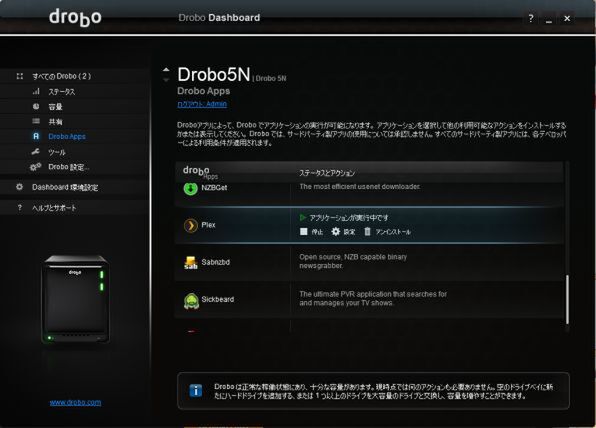
Drobo Dashboard上からインストールを指示すると、Drobo 5Nがダウンロード、インストール、設定までやってくれる。このような表示に切り替われば、完了だ
Drobo AppsのPlexが稼働し始めたら、設定のリンクをクリックしてみよう。すると、Webブラウザーが開くはずだ。筆者の環境では、Windows 10ではEdgeが、Mac OS XではSafariが開いた。WebアプリケーションのPlexが起動し、初回には利用規約が表示されるので、読んだうえで「同意する」をクリック。
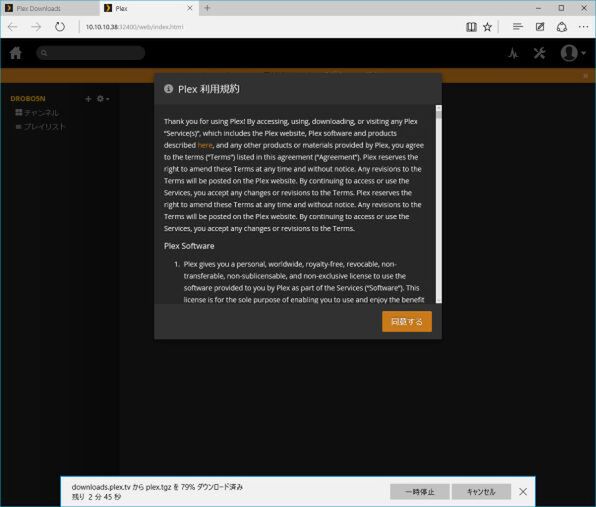
Drobo Dashboardで設定をクリックすると、WebブラウザーでPlexの設定画面が開く。初回には利用規約が表示される
続いて、Drobo Dashboardに戻り、Plex専用の「共有」(HDDで言うところのパーティションのようなもの)を作成する。Drobo Apps版のPlexでは、専用の「共有」を作成することは必須ではないが、推奨されている。このようにすることで、インデックスの作成などがより効率的に実行できるようだ。
Drobo Dashboardの[共有]をクリックすると、最初から作成されている「Public」という共有が表示されている。また前述の通り、「Drobo Apps」という共有は見えていないはずだ。下部に表示されている「設定を共有」ボタンをクリックして、「Plex」という名前の共有を追加してやろう。なお、この「設定を共有」というボタン名だが、英語では「Share Settings」となっている。日本語に訳すなら「共有の設定」のほうが意味は通りやすいと思う……
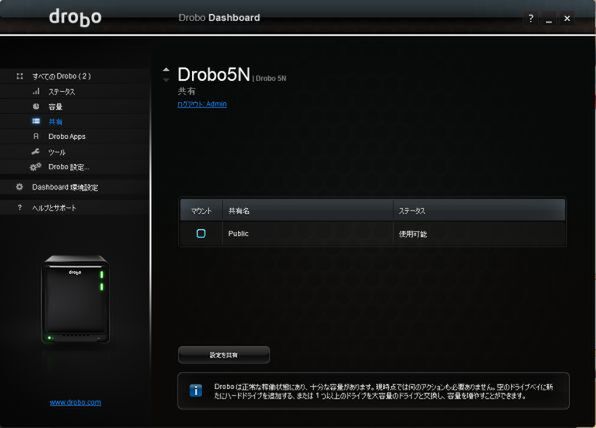
[共有]を開くと、最初から用意されているPublicという共有が表示されている

「設定を共有」のボタンをクリックして、Plex用の共有を追加する
Plex専用の共有が作成できたら、マウントのチェックボックスをチェックすることで、エクスプローラーやFinder上から見えるようになる。あとは、Plex以下にMusic、Photo、Movieの各フォルダーを作成し、手持ちのコンテンツを放り込んでいくだけだ。
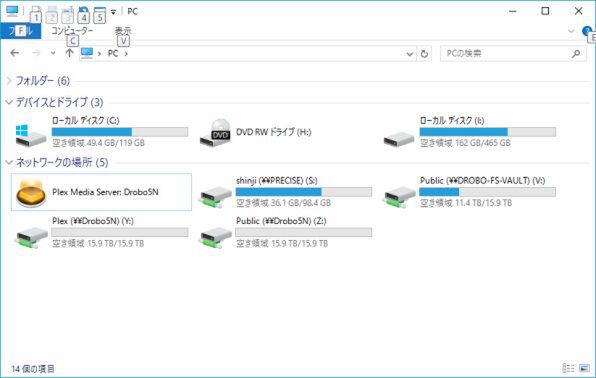
Drobo 5NのPublicがZドライブ、新しく作成したPlexがYドライブとして見えている。またPlexがメディアサーバーとしても見えていることがわかる
その前に、一度だけ「ライブラリの追加」を行う必要がある。これは、先ほど作成したデータを保存するフォルダーとPlexライブラリの紐付けを行うものだ。最初に実行したら、それ以降はデータを追加したらWebブラウザー上から「ライブラリを更新」をクリックするだけでメタデータの再構成などが行われる。
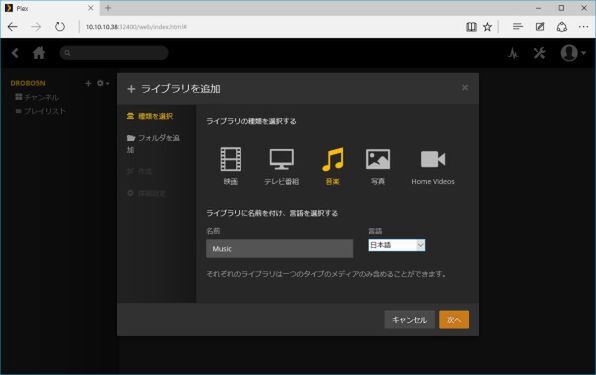
Plexという名の共有に音楽、写真、動画用のサブフォルダーを作成し、それをPlexライブラリと紐付けている
(次ページ、「Drobo 5Nがメディアサーバーに!」に続く)
本記事はアフィリエイトプログラムによる収益を得ている場合があります

この連載の記事
-
第47回
sponsored
まさに究極のDrobo! Thunderbolt 3&SSDキャッシュ対応の「Drobo 8D」を試す -
第46回
sponsored
Droboに「AWS CLI」を入れ、Amazon S3にデータバックアップ -
第45回
sponsored
高機能ストレージ「Drobo」はトラブル対策も万全! -
第44回
sponsored
Windowsの機能を使ってDAS型のDrobo 5CをNAS化する! -
第43回
sponsored
Droboなら自分専用のクラウドストレージも簡単に実現できる! -
第42回
sponsored
Droboが柔軟かつ安全な理由は独自RAIDの仕組みにあった! -
第41回
sponsored
Droboの騒音や発熱、消費電力を徹底検証! -
第40回
sponsored
写真愛好家向けのバックアップとしてDroboはどうだろう? -
第39回
sponsored
家庭やオフィスでのデータ共有に便利な「Drobo 5N2」は設定も超簡単! -
第38回
sponsored
大切なデータの保存に役立つ「Drobo 5C」をゼロから紹介! -
第37回
sponsored
Drobo管理のキモ「Drobo Dashboard」を細かく紹介 - この連載の一覧へ








































