設定はカンタン! わずか3ステップで完了
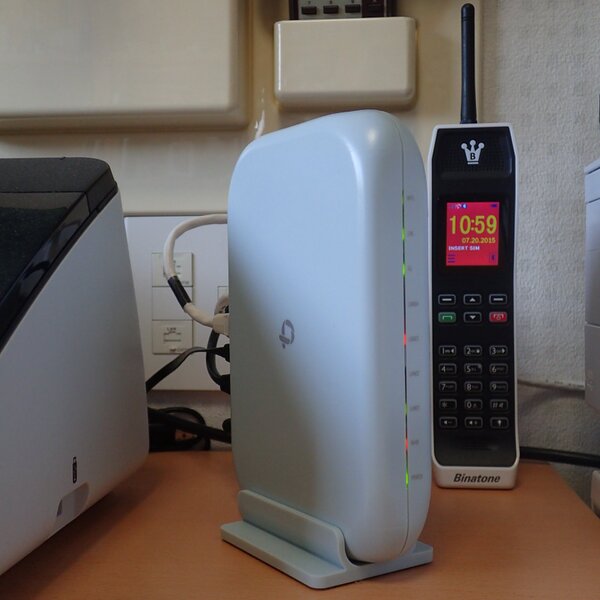
無線ルーター背面のWPSボタンを押してから、カメラ一発!HD側面のWPSボタンを押せば程なく接続する
実際の設定は、カメラ一発!HDの商品名が表わしている通り、わずか3ステップであっけないほど簡単に終了する。まずは、カメラ一発!HDを親機である無線LANルーターのそばに持って行き、ACアダプター電源を確保して接続してパワーオンする。
次に無線LANルーター(親機)のWPSボタンを押す。しばらくするとLEDランプがチカチカして周囲の子機を探しはじめる。
最後に、(1分以内に)カメラ一発!HDの側面一番下にあるWPSボタンを押す。しばらくLEDランプがチカチカするが、最終的に本体側面にある「Network LED」が青く光れば無事接続は完了だ。
上手くいかなかったら同じ動作を繰り返せば、ほぼ確実に接続作業は終了する。前回のCS-W70HDの時は無線ルーターがNEC製のAtermだったが、WPSに相当する「らくらくスタート」ボタンを押すことで接続できた。
もちろん、今回は無線ルータもカメラ一発!HD(CS-W50HD)と同じプラネックス製なので、あっけないほど簡単に接続できてしまった。
無線ルーターとカメラ一発!HDの接続が終了すれば、カメラ一発!HDからACアダプターを抜いて、親機のWi-Fi電波の届く範囲なら家中どこに移動しても構わない。
再度、任意の場所でACアダプターに接続してパワーオンすれば、先ほどの無線ルーターに自動再接続してくれる。
スマホアプリと保存サーバーの紐づけも楽チン!
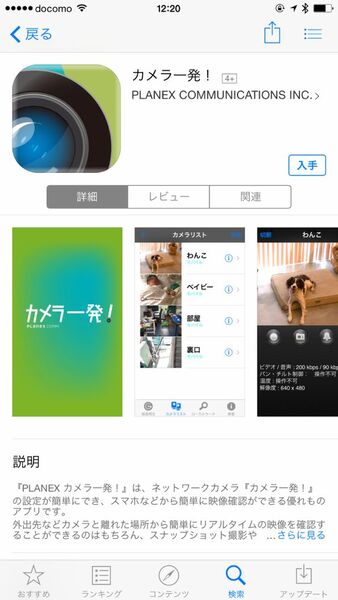
スマホには「カメラ一発!」アプリをダウンロードしてインストールする
続いての設定は、専用アプリである「カメラ一発!」アプリをスマホにダウンロードし、インストールすること。
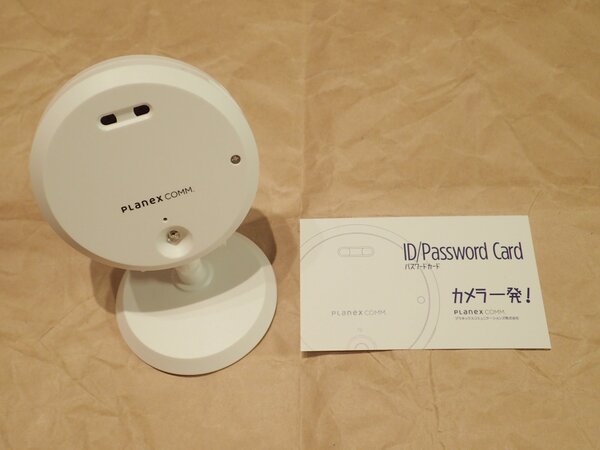
見たまますべてを専用サーバーにアップロードするカメラ一発!HD(左)と、そのサーバーにアクセスするスマホを紐付け、連携させるアプリの鍵となるID/Password Card
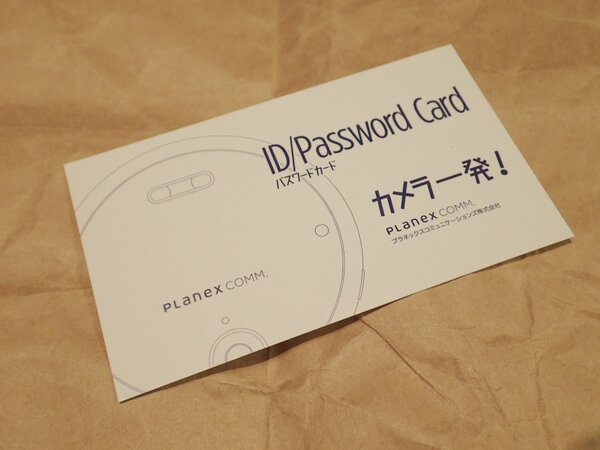
ID/Password Cardの裏側には、各カメラ固有のカメラIDと初期パスワードが記述されている。一旦導入が終わったら、パスワードは別のものに替えておこう
導入が済んだら、同梱されているID/Password CardのIDとパスワードを設定。カメラ一発!HDが撮影データを常時送っている専用サーバーにスマホをつなぐ設定を行なう。
これもID/Password Cardのお陰で極めて簡単一発!だ。専用アプリであるカメラ一発!はAndroid用とiOS用が用意されている。
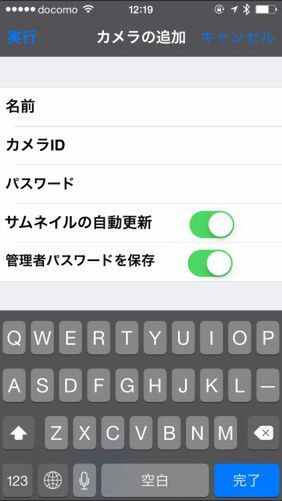
アプリを起動して「カメラの追加」を選ぶ。カメラに好きな名前をつけて、ID/Password Cardの裏側に記載されたカメラIDとパスワードを入力したら終了だ

従来からの1号機に続いて今回加わった筆者の「T教授邸2号機」(2段目)
インストール後の作業は極めて簡単だ。アプリを起動して「カメラの追加」を選び、自分のカメラに好きな名前を付ける。続いて、先ほどのID/Password Cardの背面に記載されている、カメラIDとパスワードを入力すれば一発で終了だ。
私のカメラ一発!アプリトップページには、従来から使っているCS-W70HD(1号機)と今回のCS-W50HD(2号機)の2台が2行に並列表示されている。
今すぐに見たいいずれかのカメラの行をタップすれば、いつでも自由に遠隔地から指定したカメラが見ている情景を見ることができる。我が家では家族も各自のスマホ上にほぼ同じ環境を設定している。
次ページへ続く、「動体検知で我が家のわんこの動きを監視
本記事はアフィリエイトプログラムによる収益を得ている場合があります

この連載の記事
-
第872回
AV
IKEAのBluetoothスピーカー用のバッテリーパックを往復3時間かけて1年遅れの衝動買い -
第871回
スマホ
フロッピーの皮を被ったSSDエンクロージャ、懐かしさに負けて衝動買い -
第870回
スマホ
Halliday Smart Glassesを衝動買いも、使い出した日から…… -
第869回
スマホ
240W対応ケーブル一体型チェッカーを衝動買い E-marker通信の“空中分解”を追う -
第868回
スマホ
「組み立てる道具」と「生き残るための道具」の違い Emergency Tool ハントマンライトを衝動買い -
第867回
スマホ
名機たちの「音の魂」をハックする快感! 究極の汎用イヤホン「JPRiDE Model i ANC MK2 QUEST」を衝動買い -
第866回
スマホ
「スマホが充電できる」と錯覚してimutoの単3型“緊急電源”を脊髄反射衝動買い -
第865回
PC
SSDの寿命を診る名医か楽天家か? 検査機能付きSSDエンクロージャを衝動買い -
第864回
トピックス
超怪しい折りたたみT型スタンド付き240W急チャーケーブルを衝動買い -
第863回
トピックス
たかがハケ、されどハケ 世田谷電器のキーボード掃除神器「HAKETE」を衝動買い -
第862回
スマホ
筆者も愛用した往年のMacをオマージュした置き時計を衝動買い - この連載の一覧へ