


Eclipseを起動して、新規プロジェクトを作成する
Eclipseを使うのが初めてという方もいるはずなので、ここでは簡単に最低限必要な操作を解説しておきましょう。また、Android用のプラグインが組み込まれており、Android用のプログラムを開発するときには、通常のJavaプログラムとは違う操作が必要な部分もあります。
Eclipseをインストール後、初めて起動するときには、ワークスペースについて尋ねるダイアログが表示されます。
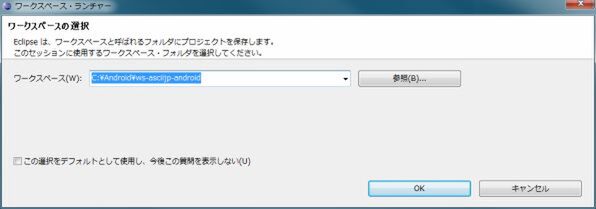
Eclipseの最初の起動では、ワークスペースの場所を尋ねられる。ワークスペースはソースファイルなどを保存する場所で、適当なところにフォルダを作り、そこを指定しておく
ワークスペースは、開発するソフトウェアなどを保存するフォルダで、Eclipseは複数のワークスペースを切り替えて利用することができます。ただ、ワークスペース間でファイルをコピーするのには手間がかかるのと、通常は、開発するソフトウェア(プロジェクト)単位で分離できるので、最初から複数のワークスペースを作る必要はありません。適当な場所にフォルダを作り、そこをワークスペースとして指定します。
ワークスペースを指定すると、Eclipseのメインウィンドウが開きます。まずはAndroid用のプロジェクトを作ることにしましょう。新規プロジェクトの作成は、「ファイル」メニューの[新規]→[Android Project]を選択します。
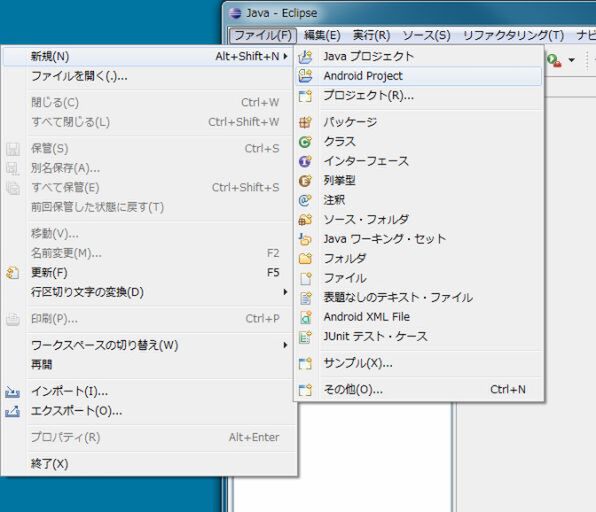
Androidのプロジェクトを作るには、「ファイル」メニューから[新規]→[Android Project]を選択する
基本的には1つのアプリケーションが1つのプロジェクトに相当します。プロジェクトを作るためには、以下の情報をダイアログボックスに設定する必要があります。
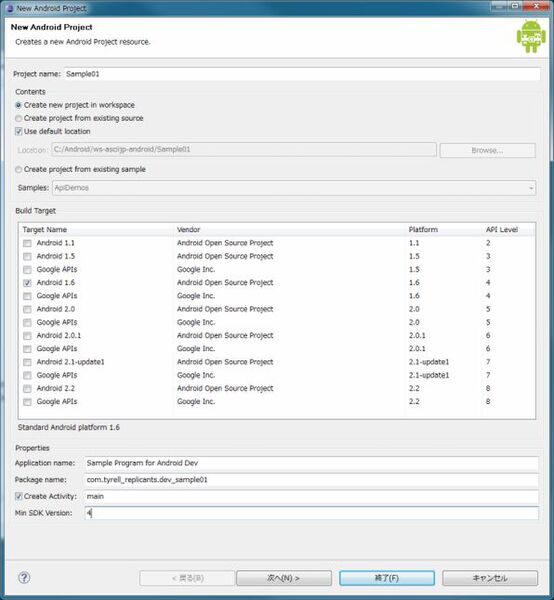
新規のAndroidプロジェクトを作成するには、このダイアログに必要な情報を記述する
●Project name
プロジェクト名。通常は開発するソフトウェアと同じ名前を使いますが、必ず同じである必要はありません。
●Build Target
対象Androidプラットフォーム。どのAndroidプラットフォームを最低限の対象とするのかを指定します。
●Application name
アプリケーション名。開発するアプリケーションの名前です。Andorid Marketで英語表記の場合にユーザーに対して表示される名前です。大文字小文字が利用可能です。
●Package name
作成するアプリケーションは、Packageとしてまとめられます。このときに使うパッケージ名で、これは、ユニークな名前でなければなりません。
●Activity
作成するアプリケーションのメイン画面(Activity)のクラス名です。
●Min SDK Version
アプリケーションが動作する最低のSDKバージョン(APIレベル)を数字で指定します。
Javaの開発に慣れていれば、上記の設定で迷うことはないのですが、知らねばならないいくつかのルールがあります。まず、プロジェクト名ですが、これがワークスペース内でのフォルダ名になります。アクセスの簡単さを考えて半角の英数字でつけておくべきです。また、スペースを入れることも可能ですが、別途アクセスするときにダブルクオートで囲む必要があるなど面倒なのでスペースは入れないようにし、分離したければハイフンやアンダーバー記号、あるいは大文字小文字を混ぜて使います。
Build Targetは、作成するプログラムで利用するAPIレベルを指定します。Androidにはいくつかのバージョンがあり、利用できるAPIに違いがあります。これをAPIレベルという数字で区別します。また純粋なAndroidとGoogle MapsなどのGoogleが提供するAPIがあり、どれを使ってアプリケーションを作るのかを指定するわけです。なお、Google APIsは、同じAPIレベルのAndroid APIsを含んでいます。Androidマーケットで配布することを考えると、なるべく低いAPIレベルを選んで多くのマシンを対象にしたいところですが、そうすると、今度は利用できるAPIが減ってしまいます。両者のバランスを考えるとAndroid 1.6あたりが適当といえるでしょう。というのも、現時点で国内にあるAndroid端末で最も多いXperiaが1.6だからです。
Application nameは、英語表記として使われるプログラムの名称です。これは、基本的にはユーザーへの表示用なので、自由につけてかまいません。またスペースを入れても問題ないでしょう。なお、日本語など他の言語での表記は別途指定できます。
Package nameは、アプリケーションを配布するときのインストールパッケージのファイル名として、また、Javaで名前が衝突することを防ぐための名前空間(の名前)として使われます。このため、ユニークな名前を付けなければなりません。通常は自分が所属する組織のドメイン名などを逆順にして使います。もしプロバイダなどのサービスで、自分のWebページなどがあるようなら、これを使うといいでしょう。小文字のみを使い、記号の利用にも制限があります。また、Androidマーケットで配布を行うときには、さらに制限があり、「com.example」や「com.google」などの名称を使うことはできません。あとから変更するのも面倒なので、最初にきちんとしたものを付けます。たとえば「tyrell-replicants.com」というドメイン名で、アプリケーション名が「sample01」ならば、「com.rytell_replicants.sample01」とします。ハイフンはドメイン名では利用可能ですが、パッケージ名には利用できないので、アンダーバー記号に置き換えるのがルールになっています。
Activityは、自動的に作成される、アプリケーションのメイン画面(Activity)のクラス名を指定します。Javaのクラス名になり、.javaファイルのファイル名にもなるので、ファイル名として適切であること、大文字で始めること(2文字目以降は小文字が使える)をお勧めします。また、記号類は、アンダーバー記号のみ使うだけにしておいたほうがいいでしょう。長すぎる名前も考えものです。一説によれば15文字以内が適当だといいます。
Min SDK Versionは、アプリケーションが動作する最低のAPIレベルを数字で指定します。これは、Android Marketでアプリケーションを表示させるときに、該当のマシンで動作するかどうかをチェックするためのものです。通常は、Build Targetと同じにしておきます。Android 1.6を選んだときには「4」を指定します。
本記事はアフィリエイトプログラムによる収益を得ている場合があります

この連載の記事
-
第11回
スマホ
アプリケーションをAndroidマーケットに登録する -
第10回
スマホ
ブロードキャストへの応答とタイマ割り込み -
第9回
スマホ
Androidアプリで複数の項目を表示するリストビューを使う -
第8回
スマホ
Androidアプリに必要なダイアログを作る -
第7回
スマホ
Androidアプリの設定画面を作成する -
第6回
スマホ
Androidアプリ内で表示されるメニューを作成する -
第5回
スマホ
インテントによるアプリケーションとアクティビティの呼出し -
第4回
スマホ
Androidアプリを構成する「アクティビティ」を実際に作る -
第3回
スマホ
アプリケーションの基本となる「アクティビティ」 -
第2回
スマホ
開発したアプリをエミュレーターやデバッガ上でテストする - この連載の一覧へ































































