アズルトラベルはオンラインでのパックの予約サービスを大手に先駆けて投入した旅行会社。そんな同社のWebサイト開発を手がけているのが、AMWソフトウェアだ。前回は最新のASP.NETの3つのキーワードを抑えてきたが、今回はいよいよASP.NETでのWebアプリケーション開発を体験してもらおう。
登場人物
岩崎課長:Web技術課長。今回のWebサイトのリニューアルを統括する。プログラマーあがりだが、知識がやや古いかも。
坂本:別のシステム会社から転職してきたプログラマーで、技術チームの現場をまとめている。個人でサイトも運営しているため、Web技術に明るい
オープニングトーク
坂本:課長! ASP.NETでWebアプリケーションを作ってみましたので、ちょっと見ていただけますか? 私が個人でやっているサイトを、ASP.NETで拡張してみたんです。
岩崎課長:おっ。坂本のサイトは確かに本のレビューを投稿できるサイトをJavaScriptで作ったんだよなあ。
坂本:はい。読んだ小説のレビューを投稿するサイトを公開していたら、けっこうユーザーも増えてきちゃって。荒らしも多いので、そろそろ会員制にしようと思っていたんです。
岩崎課長:以前見たときは、ちょっと前の掲示板みたいな感じで、古めかしい感じだったよな。
坂本:はい。今回、Visual Web Developer 2010 Expressを用いて、ASP.NETでほぼ同じ機能のサイトを作ってみたんです。ほらこんな感じ。
岩崎課長:おおっ!けっこうすごいじゃないか。ちゃんとユーザー認証のフォームもあるな。書籍のリストがくるくる回ったり、拡大できたり、まさにリッチな感じになったな。こりゃ、驚いた。実は3日間徹夜したってことはないよな。
坂本:それが、Visual Web Developer 2010 Express というやつで試して、30分くらいでできたんですよ。コードもほとんど書いていないくらいです。
岩崎課長:じゃあ、さっそくどんな感じで作ったのか見させてもらおうか。
開発の流れと
Webフォームでの開発例
では、無償で提供されているVisual Web Developer 2010 Expressを使って、ASP.NETによるWebアプリケーション開発の流れを見ていこう。
ASP.NETにおいて Webアプリケーションを作成する場合は、ASP.NETが提供する[Webフォーム]を使用する。今回は、Webフォームを使って、ユーザー認証を行なうWebアプリケーションを作成していこう。フォームにユーザー名とパスワードを入力すると、サーバー側で認証を行なうという簡単なものだ。

Webページに部品を貼り付けるイメージのWebフォームでの開発を試してみるぞ
Webアプリケーションは、[Ctrl + F5] キーを押すか、[デバッグ] メニューから実行できる。この際、ASP.NET開発サーバーが使用するポートは、ランダムに設定されている。実行するとWebブラウザーが自動的に起動して、作成したWeb ページが表示される。Visual Web Developer 2010 Expressの既定の構成では、試験用のWebサーバーとして「ASP.NET開発サーバー」が自動的に起動し、そのサーバーの上でWebアプリケーションが実行される。
Webサイトを作成する
Visual Web Developer 2010 Expressの[ファイル]メニューをクリックし、リストから[新しいWeb サイト]をクリックする。すると、[新しい Web サイト]ダイアログボックスが表示される。

画面1 [新しい Web サイト]ダイアログボックス
ここでは、言語としてVisual C#を選択し、テンプレートとして[ASP.NET Web サイト]を選択する。[Web の場所]では、ドロップダウンリストで[ファイル システム]が選択されていることを確認した後、[OK]をクリックする。Webサイト作成後は、Default.aspx のソースビューで開かれる。これでWebサイトが作成され、Webアプリケーション開発の準備が完了する。
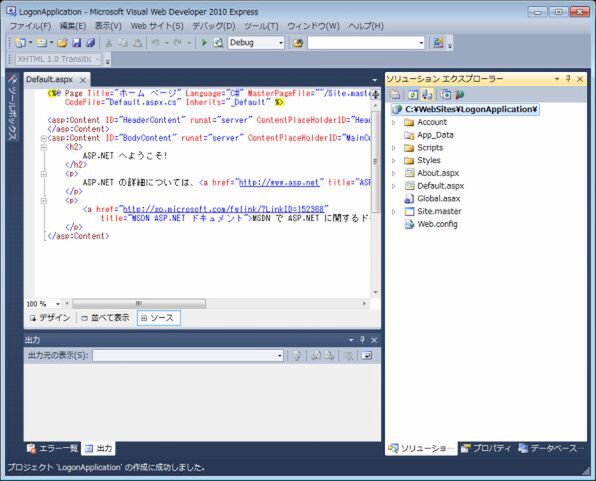
画面2 Webサイト作成後の画面
Webフォームを作成する
Webサイトが作成できたら、Webフォームを追加する。Visual Web Developer 2010 Expressの[Webサイト]メニューをクリックし、リストから[新しい項目の追加]をクリックする。すると、[新しい項目の追加]ダイアログボックスが表示される。

画面3 [新しい項目の追加]ダイアログボックス
ここでも言語はVisual C#を選択し、テンプレートとして[Webフォーム]を選択する。[名前]欄では、Webフォームをここでは、LogonForm.aspxと入力して、[追加]をクリックする。すると、LogonForm.aspxが、ソースを編集するためのソースビューで開かれる。

画面4 Web フォーム作成後の画面
(次ページ、コンポーネントを配置する)
本記事はアフィリエイトプログラムによる収益を得ている場合があります

この連載の記事
-
最終回
データセンター
スクウェア・エニックスがコマースでASP.NETを採用する理由 -
第6回
データセンター
ヤフーが「GyaO!」でSilverlightを採用する理由 -
第5回
データセンター
PHP on Windowsで速攻Web開発を実現 -
第4回
データセンター
わがまま?WordPressをIIS上で使いたい! -
第2回
データセンター
最新ASP.NETを知るための3つのキーワード -
第1回
データセンター
Webアプリケーションをカイゼンせよ! -
クラウド
マイクロソフトのWeb開発ツールで中身も見た目もクールに - この連載の一覧へ