
このページの本文へ

今日からVista再入門

子供のパソコン利用、きちんと管理してますか?

2008年10月18日 10時00分更新

文● 小西利明/トレンド編集部

  • この記事をはてなブックマークに追加
  • 本文印刷

触られては困るアプリは「アプリケーションの制限」で管理

 レーティングの付いたゲーム以外のアプリケーションを、子供に触れさせたくないという場合は、「アプリケーションの制限」機能を使って、任意に使用を禁止できる。
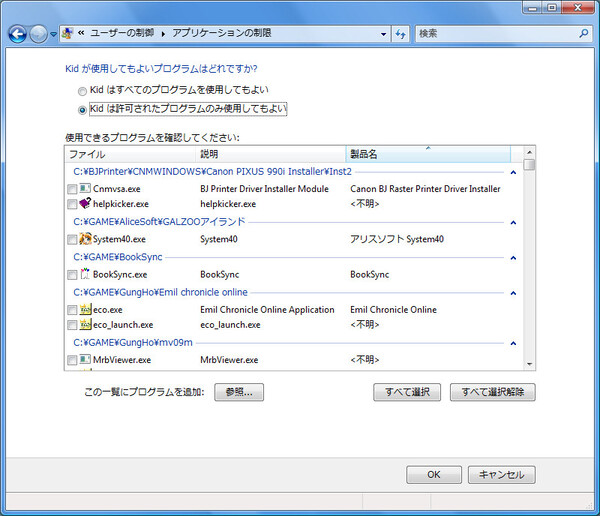
アプリケーションの制限 設定画面

「アプリケーションの制限」では、選んだアプリケーションのみを許可できる

 デフォルト設定では、制限を課す子供側アカウントもすべてのプログラムを使用できる。これを変更する場合、管理画面から「特定のプログラムを許可または禁止します」を選ぶ。そして、「~は許可されたプログラムのみ使用してもよい」をチェックすると、HDD内を検索して、保存されているアプリケーションの実行ファイル(EXEファイル)が一覧される。

 なお、この検索はHDDのCドライブしか対象にしない。もしほかのドライブにあるアプリケーションを対象にしたい場合には、下にある「この一覧にプログラムを追加」から追加する。

 画面を見ると察しが付くと思うが、アプリケーションの制限はホワイトリスト方式の管理だ。子供が使ってもいいアプリケーションにチェックを入れておく。しかし、Cドライブ内の全EXEファイルが対象になるため、Windows自体が持つアプリケーションや不許可にする必要のないアプリケーションまでも、リストアップされているのが困りものだ。

 実際の使用シーンを考えると、ホワイトリスト方式よりも、「このアプリケーションは禁止したい」というブラックリスト方式の運用の方が適切だろう。その場合、まず右下にある「すべて選択」ボタンを押すと、リストアップされた全アプリケーションが一旦「許可」の状態になる。そのうえで、子供に使わせたくないアプリケーションを探してチェックを外せばいい。
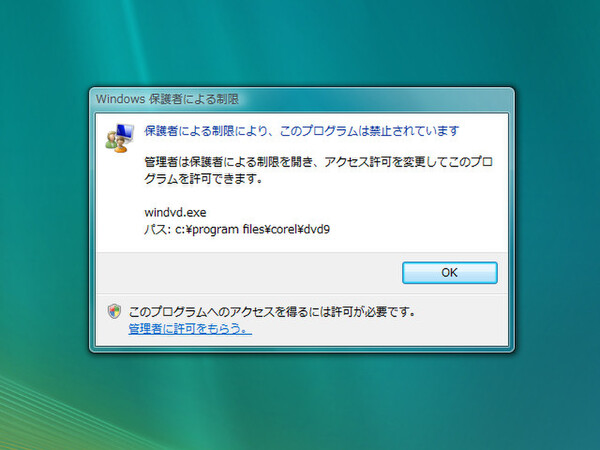
禁止されていることを示すダイアログが表示

禁止されたアプリケーションを子供側で起動しようとすると、禁止されていることを示すダイアログが表示される

 子供側で禁止されたアプリケーションを起動しようとすると、上画面のように保護者によって禁止されていることを示すダイアログが表示される。もし、子供が使ってもいいと保護者が判断したのなら、この場で許可を出せる。
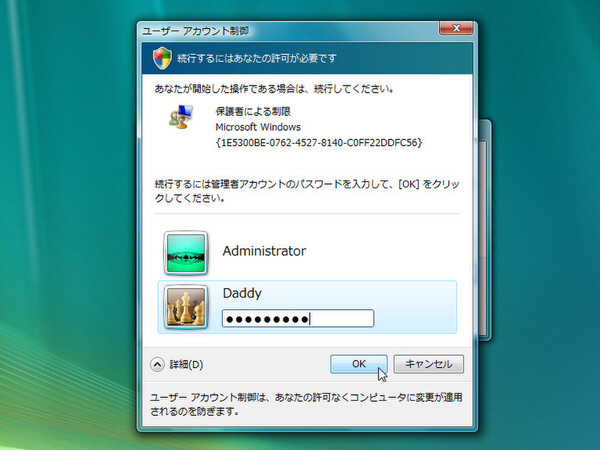
個別に許可を出すことも可能

管理者がその場で個別に許可を出すことも可能。管理者アカウントを選択して、パスワードを入れるだけ
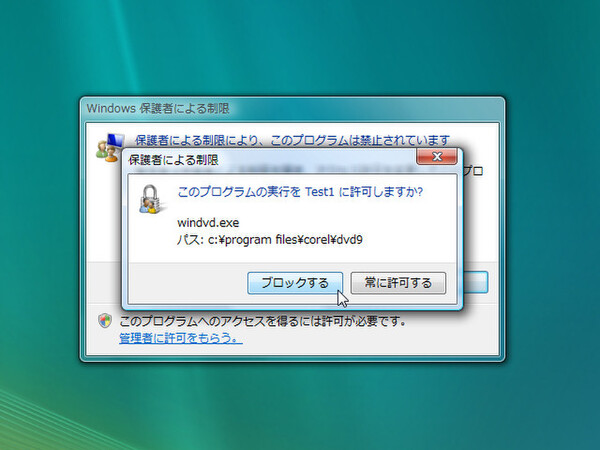
許可を出したアプリケーションは「常に許可」に設定される

ただし、許可を出したアプリケーションは「常に許可」に設定される

 注意点としては、その場で許可を出したアプリケーションについては、「常に許可」状態になってしまうことが挙げられる。つまり、「その時だけ許可した」つもりでも、実際はその後も許可された状態が続いてしまうわけだ。必要であれば、再び「アプリケーションの制限」を設定して、該当のアプリケーションを禁止にしておこう。

カテゴリートップへ

本記事はアフィリエイトプログラムによる収益を得ている場合があります

ASCII倶楽部

注目ニュース

  • 角川アスキー総合研究所

プレミアム実機レビュー

ピックアップ
1
Anker PowerLine III Flow USB-C & USB-C ケーブル Anker絡まないケーブル 240W 結束バンド付き USB PD対応 シリコン素材採用 iPhone 17 / 16 / 15 / Galaxy iPad Pro MacBook Pro/Air 各種対応 (1.8m ミッドナイトブラック)
¥1,390
2
KIOXIA(キオクシア) 旧東芝メモリ microSD 128GB UHS-I Class10 (最大読出速度100MB/s) Nintendo Switch動作確認済 国内サポート正規品 メーカー保証5年 KLMEA128G
¥2,272
3
Anker USB Type C ケーブル PowerLine USB-C & USB-A 3.0 ケーブル iPhone 17 / 16 / 15 /Xperia/Galaxy/LG/iPad Pro/MacBook その他 Android 等 USB-C機器対応 テレワーク リモート 在宅勤務 0.9m ホワイト
¥660
4
KIOXIA(キオクシア)【日本製】USBフラッシュメモリ 32GB USB2.0 国内サポート正規品 KLU202A032GL
¥1,080
5
【Amazon.co.jp限定】 ロジクール 静音 ワイヤレス トラックボール マウス M575SPd Bluetooth Logibolt 無線 windows mac iPad OS Chrome トラックボールマウス ブラック M575 M575SP 国内正規品 ※Amazon.co.jp限定 壁紙ダウンロード付き
¥5,680
6
エレコム 電源タップ 6個口 3m 雷ガード 個別スイッチ ほこりシャッター付 耐熱 PSE技術基準適合 ブラック T-K6A-2630BK
¥1,590
7
Anker iPhone充電ケーブル PowerLine II ライトニングケーブル MFi認証 超高耐久 iPhone 14 / 14 Pro Max / 14 Plus / 13 / 13 Pro / 12 / 11 / X/XS/XR / 8 Plus 各種対応 (0.9m ホワイト)
¥990
8
KIOXIA(キオクシア)【日本製】SDカード 32GB SDHC UHS-I Class10 読出速度100MB/s 国内正規品 メーカー保証5年 KLNEA032G
¥1,061
9
NIMASO ガラスフィルム iPad 第11世代(A16) 2025用/iPad 10.9インチ 第10世代 2022用 衝撃吸収 強化 ガラス 保護フィルム 指紋防止 ガイド枠付き NTB22I574
¥1,359
10
【Amazon.co.jp限定】 ロジクール ワイヤレスマウス 無線 マウス M185CG 小型 電池寿命最大12ケ月 M185 グレー 国内正規品
¥999

Amazonのアソシエイトとして、ASCII.jpは適格販売により収入を得ています。

デジタル用語辞典

ASCII.jpメール デジタルMac/iPodマガジン





























































