松本典子の「はじめよう!Azure Logic Apps/Power Automateでノーコード/ローコード」 第67回
「スイッチ」アクションで複数のアクションを分岐処理させる
Power Automateの手動トリガーはこんなに便利! ドロップダウンリストで実行するアクションを切り替える
2026年11月18日 11時00分更新


2-2. アクションの設定:スイッチ
次にアクションを設定します。「スイッチ」アクションは、指定した値に応じて処理を分岐させるアクションで、複数の選択肢(固定値)に対して、それぞれ異なる処理を設定できます。
「コントロール」をクリックし、「スイッチ」アクションを選択します。
「スイッチ」アクションは、入力された内容に沿って、実行するアクションを分岐させることができます。

スイッチの設定
「スイッチ」アクションには、「手動でフローをトリガーします」トリガーの動的なコンテンツ「入力」を選択します。
2-2-1. スイッチ:ケースの設定
1つめの「ケース」を設定します。
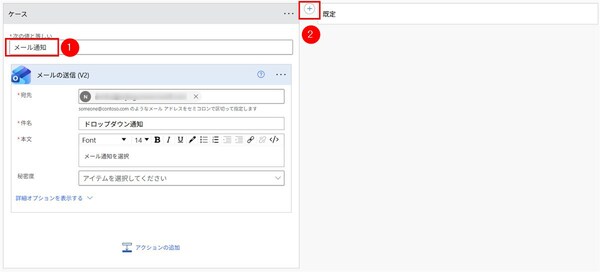
スイッチ:ケースの設定
(1)次の値と等しい:ドロップダウンリストに登録した選択肢から「メール通知」を入力
(2)「+」ボタンををクリックしてケースを増やす
「ケース」の中にはOutlookコネクタの「メールの送信(V2)」アクションを設定します(ここでは設定内容は割愛します)。
2-2-2. スイッチ:ケース2の設定
「ケース2」が増えたので設定します。
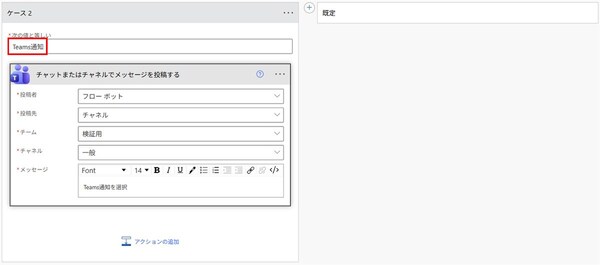
スイッチ:ケース2の設定
(1)次の値と等しい:ドロップダウンリストに登録した選択肢から「Teams通知」と入力
「ケース2」の中にはMicrosoft Teamsコネクタの「チャットまたはチャネルでメッセージを投稿する」アクションを設定します(設定内容は割愛)。
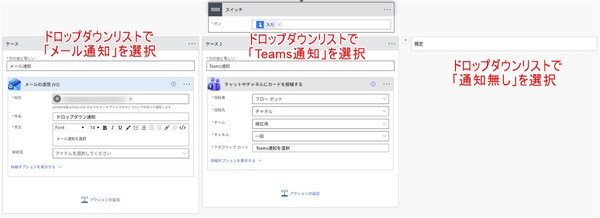
「スイッチ」アクションで切り替える処理の全体像
ここまでの設定で、手動トリガーの実行時にドロップダウンリストで選んだ内容に基づくアクションが実行されます。
なお、ドロップダウンリストで選んだ内容が「メール通知」や「Teams通知」に当てはまらない場合は、「規定」に設定されたアクションが実行されます。今回の場合は「通知無し」を選ぶと「規定」が実行されることになります(ただし、アクションを設定していないので何も実行せずフローを終了します)。
このように、設定された内容に基づいて複数の分岐処理を行いたい場合は、「スイッチ」アクションを利用するのが便利です。
さいごに
今回は、「手動でフローをトリガーします」トリガーのドロップダウンリストを活用して、選択した内容に基づきアクションを切り替えるサンプルフローを作成しました。
手動トリガーは、単にフローを起動するだけでなく、処理に必要な情報をテキスト入力したり、今回のようにドロップダウンリストから選択したりすることのできる便利な機能です。
また、デスクトップフローにはユーザーに選択肢を提示するダイアログボックスがありますが、クラウドフローでも手動トリガーを使えば、実行開始時に同じような選択画面を用意できます。
モバイルアプリは廃止されましたが、手動トリガーは引き続き利用できますので、ぜひ、日々の業務に合わせた使い方を試してみてください!
本記事はアフィリエイトプログラムによる収益を得ている場合があります

この連載の記事
-
第66回
Team Leaders
Teams会議で決まった“宿題(To Do)”をAIで抽出、タスクに自動登録するフローを作ろう -
第65回
Team Leaders
Teams会議後に“自分好みの自由な形”で要約が読めるフローを作ろう -
第64回
Team Leaders
Power AutomateでSharePointリストにある申請データ一覧をメール送信する方法 -
第63回
Team Leaders
SharePointリストへの登録データを、CSVファイル形式に成形/変換して自動保存する方法 -
第62回
Team Leaders
SharePointリストに登録された添付ファイルをまとめてメールで自動送信する方法 -
第61回
Team Leaders
Power AutomateでSharePoint APIを使う ― SPOリストを自動作成するフローを作ろう -
第60回
Team Leaders
ファイル名が命名規則に合っているかの自動チェック、Power Automateのフローで実現しよう -
第59回
Team Leaders
Power Automateでよくある“条件判定の入れ子(ネスト)地獄”、回避する方法は? -
第58回
Team Leaders
実はできる! Power Automateでテーブル設定済みのExcelファイルを新規作成する方法 -
第57回
Team Leaders
顧客管理をラクに! リストに顧客情報が入力されたら自動でフォルダーを新規作成する - この連載の一覧へ